Tutorial — NFCom automática
Este guia mostra como configurar a criação automática da NFCom (Nota Fiscal Fatura de Serviços de Comunicação Eletrônica — Modelo 62) no Atlaz.
A configuração é feita em duas etapas:
- Configuração global (ligar o robô e definir prazos) em Configurações → Clientes → NFCom automática .
- Ativação por assinante, no cadastro do cliente (Recebe NFCom + modo de NFCom automática).
Acesso à página
Caminho global: Configurações → Clientes → NFCom automática
Seção na tela: Criação automática de NFCom
Assinante: Clientes → Assinantes → ficha → Editar → Configuração NFCom
Antes de ligar
Confirme certificado digital A1, dados da empresa/filial, produtos NFCom e configurações da NFCom. Automação com cadastro errado só multiplica rejeição. Acompanhe em Dashboards → Fiscal.
Resumo do fluxo
- Ativar a função e definir prazos em Criação automática de NFCom
- Localizar o assinante em Clientes → Assinantes
- Em Configuração NFCom, marcar Recebe NFCom = Sim e escolher o modo de NFCom automática
- Salvar e acompanhar as notas no módulo NFCom / painel Fiscal
1. Configuração global
- Acesse Configurações → Clientes → NFCom automática.
Acesse Configurações → Clientes → NFCom automática. No campo Habilitar criação automática, escolha Sim.
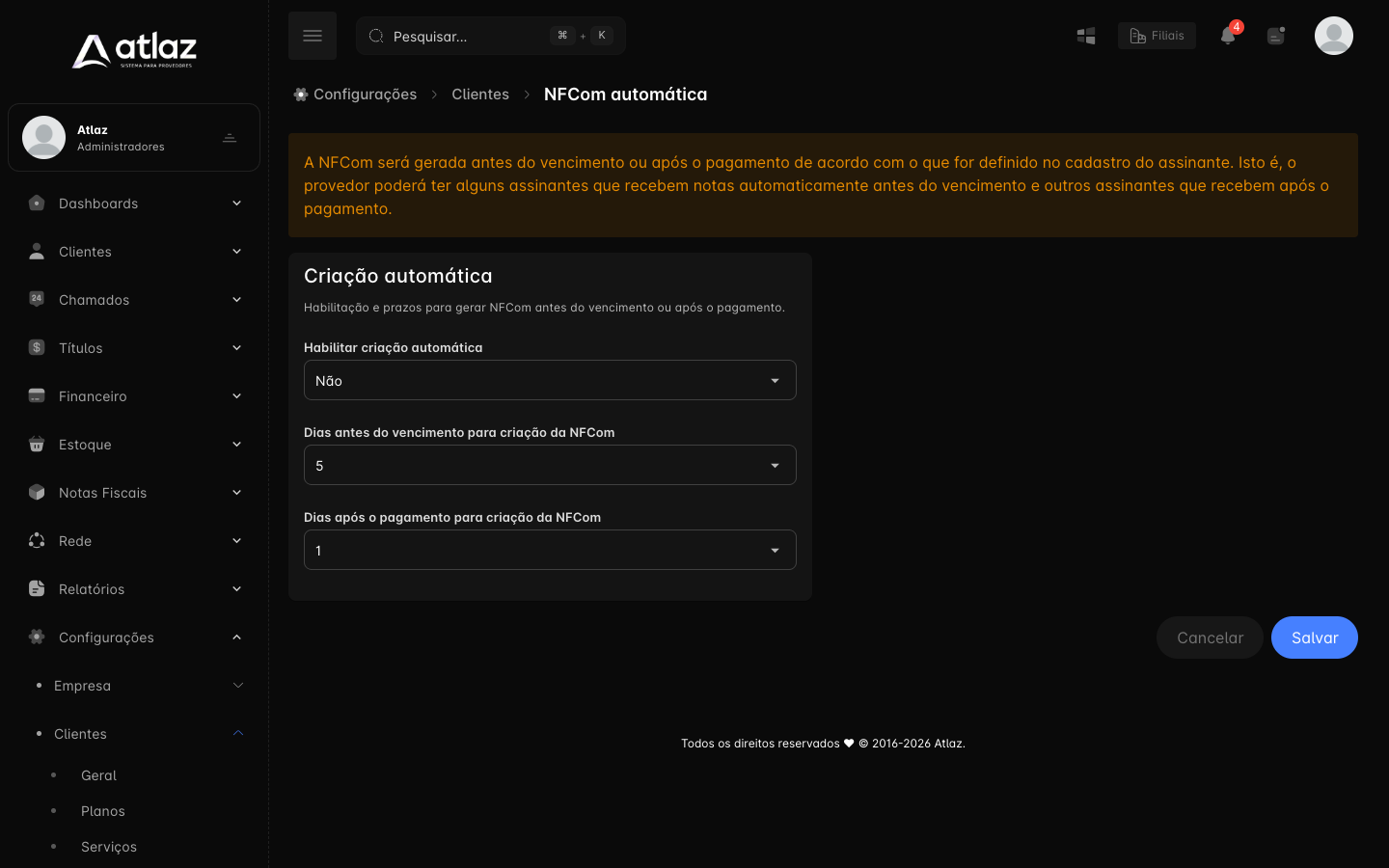 2. Localize o bloco Criação automática de NFCom. 3. Ajuste os campos abaixo. 4. Clique em Salvar.
Atenção
As configurações abaixo valem para todo o sistema. Quem de fato recebe NFCom automática é definido por assinante (etapa 2).
Campos da seção
| Campo | O que faz |
|---|---|
| Habilitar criação automática | Sim libera o robô; Não desliga a automação global. |
| Dias antes do vencimento para criação da NFCom | Antecedência (em dias) para assinantes no modo Sim, antes do vencimento. |
| Dias após o pagamento para criação da NFCom | Dias após a baixa/confirmação de pagamento para assinantes no modo Sim, após o pagamento. |
Informação
Texto de ajuda na própria tela: a NFCom será gerada antes do vencimento ou após o pagamento conforme o que estiver no cadastro de cada assinante. Você pode ter parte da base em um modo e parte em outro.
Exemplo: se Dias antes do vencimento… = 5, um boleto com vencimento dia 10 terá a NFCom gerada no dia 05 (para quem estiver em “antes do vencimento”).
2. Localizar o assinante
- Vá em Clientes → Assinantes.
- Busque por nome, apelido, CPF/CNPJ, endereço ou ID.
- Abra a Ficha do Assinante clicando no nome do cliente.
3. Ativar no cadastro do assinante
- Na ficha do assinante, clique em Editar.
- Role até o cartão Configuração NFCom.
- Configure:
A) Recebe NFCom
Na ficha do assinante, no campo Recebe NFCom, escolha Sim.
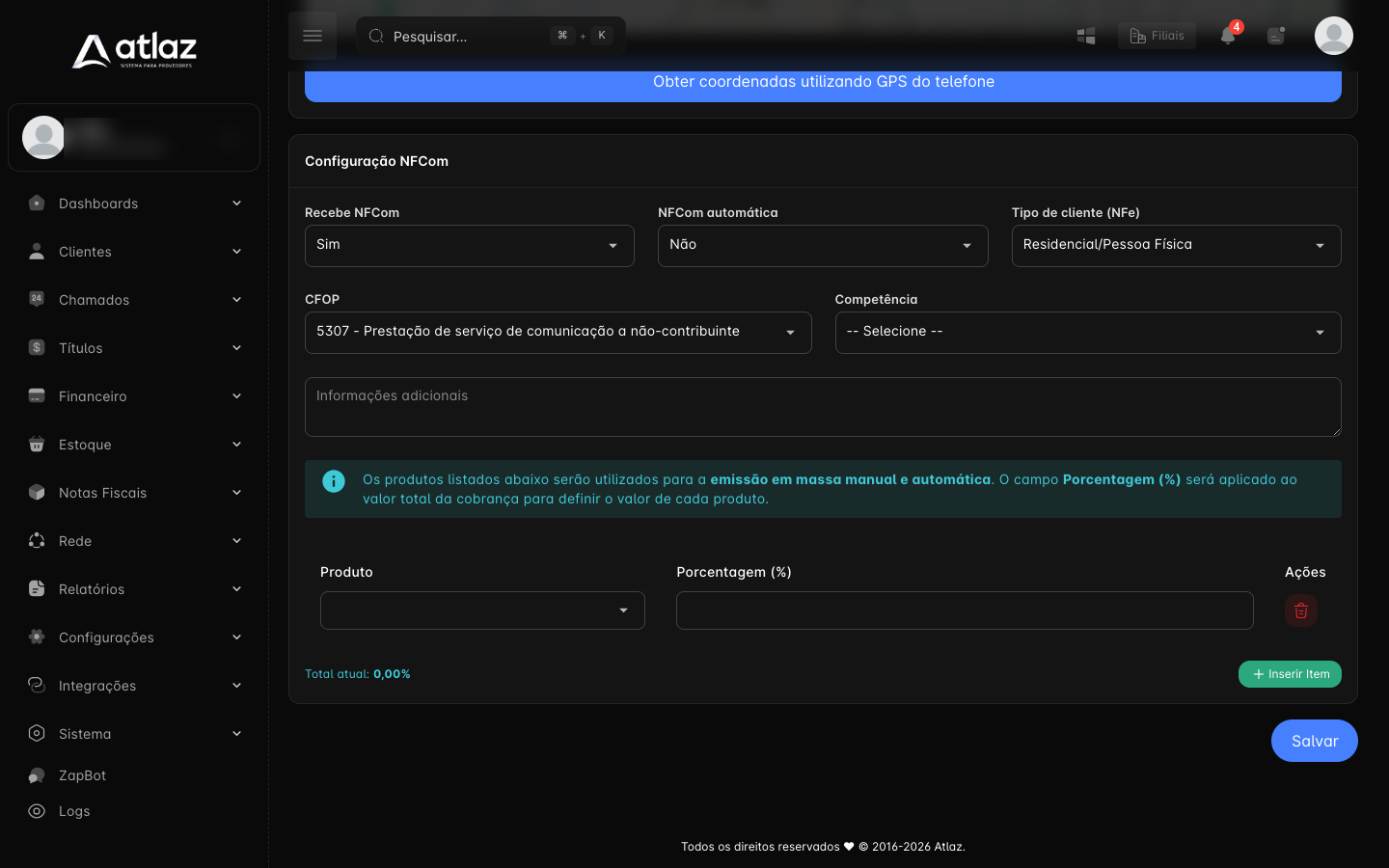
Defina como Sim.
Configure os dois campos
Recebe NFCom e NFCom automática ficam lado a lado no cadastro. Os dois precisam estar configurados: Recebe NFCom = Não impede a geração automática, mesmo que um modo automático esteja selecionado. Deixe Recebe NFCom em Sim e escolha quando a nota deve ser gerada em NFCom automática. O campo Recebe NFCom também inclui o assinante na criação em massa.
B) NFCom automática
Define quando a nota entra na fila, usando os prazos da etapa 1:
| Opção | Comportamento |
|---|---|
| Não | Só emissão manual. |
| Sim, antes do vencimento | Gera X dias antes do vencimento do boleto. |
| Sim, após o pagamento | Gera Y dias após a baixa/confirmação do pagamento. |
- Clique em Salvar no final da página.
Dica
Depois de salvar, o assinante passa a entrar na rotina automática conforme as regras configuradas.
Como funcionam os prazos (X e Y)
- X = valor de Dias antes do vencimento para criação da NFCom
- Y = valor de Dias após o pagamento para criação da NFCom
Exemplos:
- Vencimento 10/12 e X = 5 → gera em 05/12
- Pagamento confirmado em 10/12 e Y = 1 → gera em 11/12
Atenção
“Após o pagamento” conta a partir da baixa/confirmação no Atlaz. Se o pagamento ainda não foi baixado, a NFCom não entra na fila.
Os campos de prazo aceitam de 1 a 30 dias, então não há geração "no próprio dia".
Como a rotina escolhe as cobranças
A criação automática vale para cobranças do tipo Mensalidade que ainda não têm NFCom. Em Sim, antes do vencimento, a nota é criada a partir de X dias antes do vencimento. Em Sim, após o pagamento, é criada Y dias depois da baixa.
A competência e os produtos seguem as regras de Competência e de Produtos e porcentagens. A opção Data de Pagamento ou Data de Vencimento pode ser usada com a emissão automática conforme a regra fiscal definida pela empresa.
4. Conferir se está funcionando
- Abra Dashboards → Fiscal e veja autorizadas × com problemas.
- Em NFCom → Notas, filtre o assinante de teste.
- Se houver rejeição, corrija cadastro/certificado/produto antes de insistir na automática.