Como imprimir o DANFE-COM (PDF) de uma NFCom
Este artigo explica os dois caminhos disponíveis no Atlaz para localizar uma NFCom já emitida e imprimir o seu DANFE-COM (representação em PDF do documento fiscal). Você pode buscar a nota diretamente pelo menu NFCom, ou localizar o assinante e imprimir a NFCom a partir da própria ficha de cadastro dele.
Somente notas autorizadas
O DANFE-COM só pode ser impresso de notas que já foram emitidas e autorizadas (e, também, das notas canceladas ou substituídas, que continuam com o ícone de impressão). Notas em outros status (rejeitada, com erro, aguardando transmissão) não geram DANFE-COM válido.
Método 1: buscando pelo menu NFCom
Passo 1: acessar o menu de notas
Acesse Notas Fiscais → NFCom → Listar.
Passo 2: acessar o agrupamento desejado
As NFCom são listadas agrupadas por Emissão (padrão) ou por Competência, de acordo com o campo Agrupar por do filtro de pesquisa. Acesse o agrupamento que desejar, em Visualizar notas.
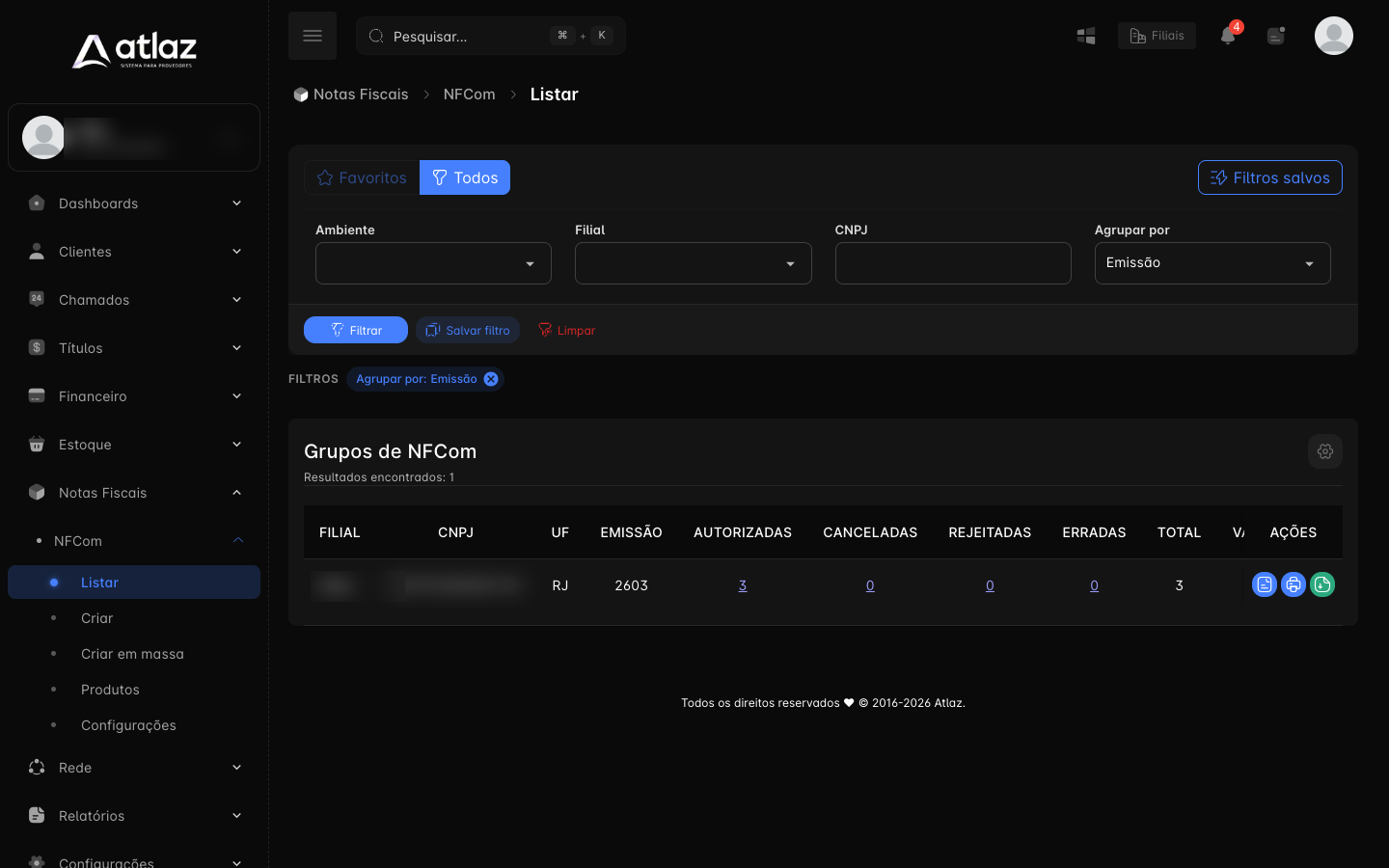
Passo 3: dentro do agrupamento, filtrar pelo tomador
Dentro do agrupamento, preencha o campo Tomador com o nome do cliente desejado, para facilitar a localização da nota. Você também pode refinar a busca com os demais filtros disponíveis, como Número, CPF/CNPJ, Status e, em Filtros avançados, Série, Competência, Data criação e Data emissão.
Depois de preencher os filtros, clique em Filtrar.
Passo 4: imprimir a nota desejada
Na lista de Resultados encontrados, localize a nota desejada e clique no ícone de impressora (Imprimir nota fiscal) na coluna Ações. O PDF do DANFE-COM será gerado.
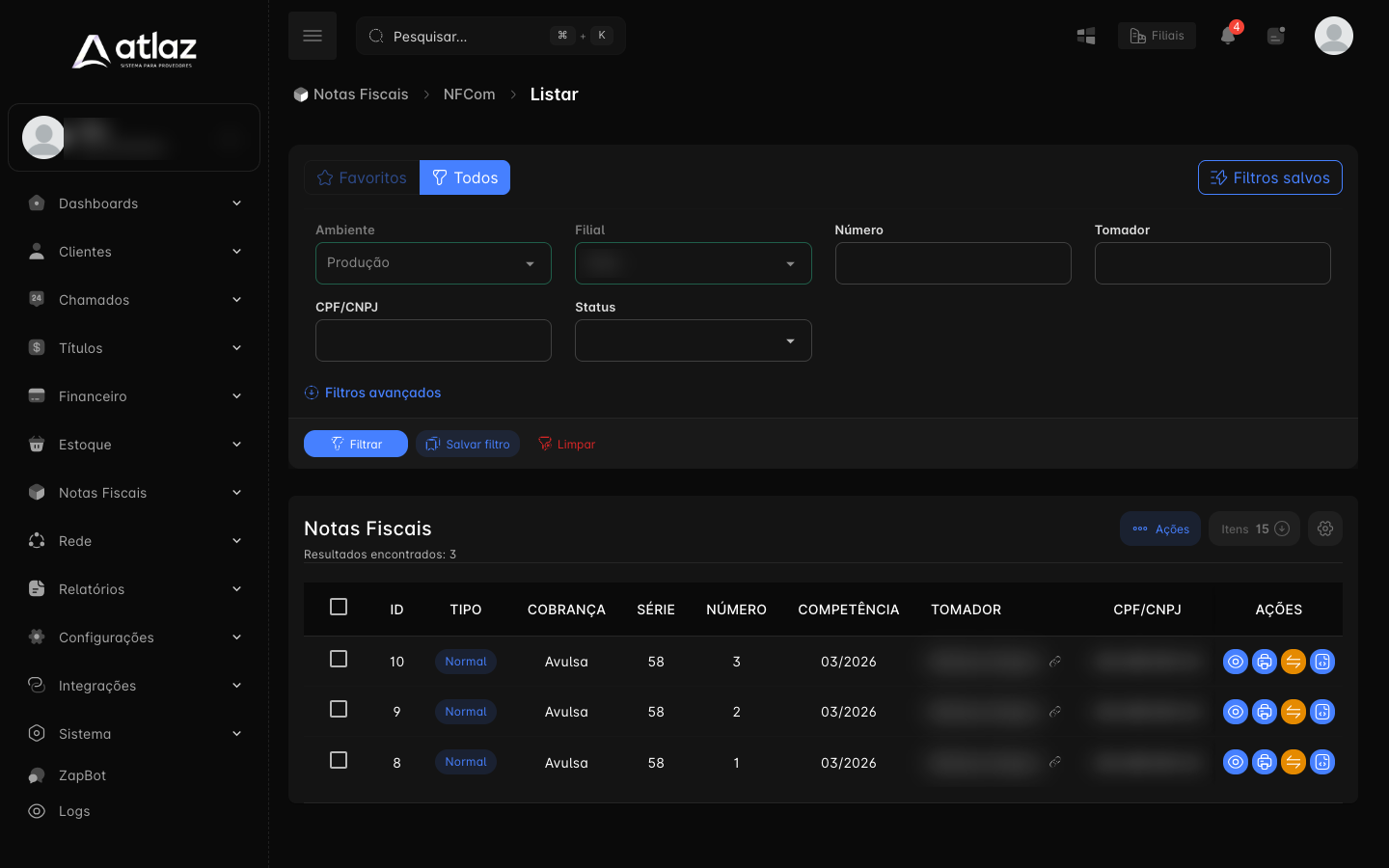
Grupos de NFCom
Ao abrir Listar, o sistema primeiro exibe os Grupos de NFCom (por filial e por período). Nesse caso, clique em Visualizar notas no grupo desejado para ver as notas individualmente. Para imprimir todas as notas autorizadas do grupo de uma vez, use o ícone Imprimir DANFEs da linha do grupo.
O que o DANFE-COM mostra
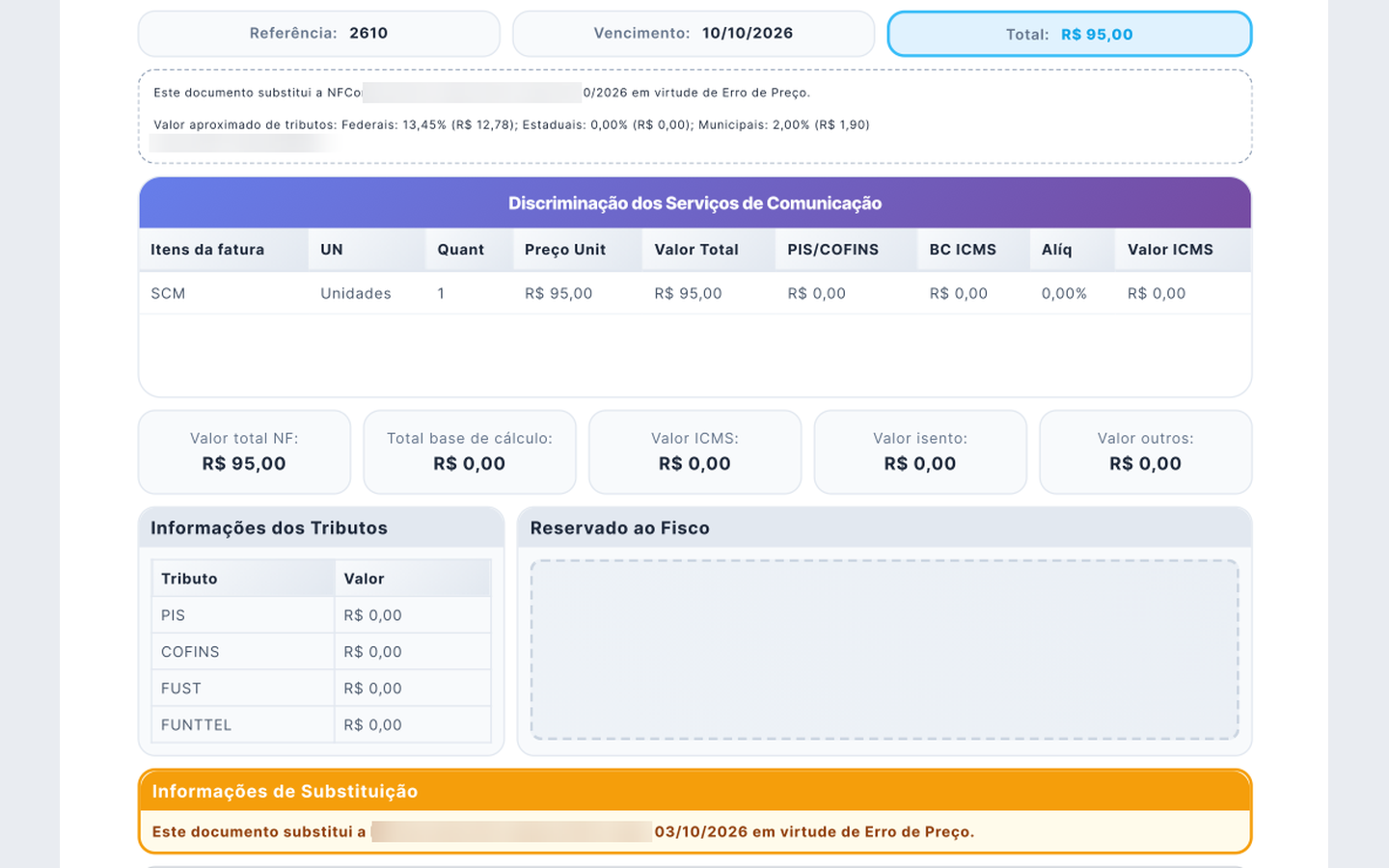
O ícone Imprimir nota fiscal abre o PDF da nota em uma nova aba. O documento reúne o Prestador de Serviços, os Dados da Nota Fiscal (com o QR Code de consulta), o Tomador dos Serviços, as Informações Fiscais (situação, protocolo e chave de acesso), os totais, a tabela Discriminação dos Serviços de Comunicação e a área do contribuinte com as determinações da ANATEL.
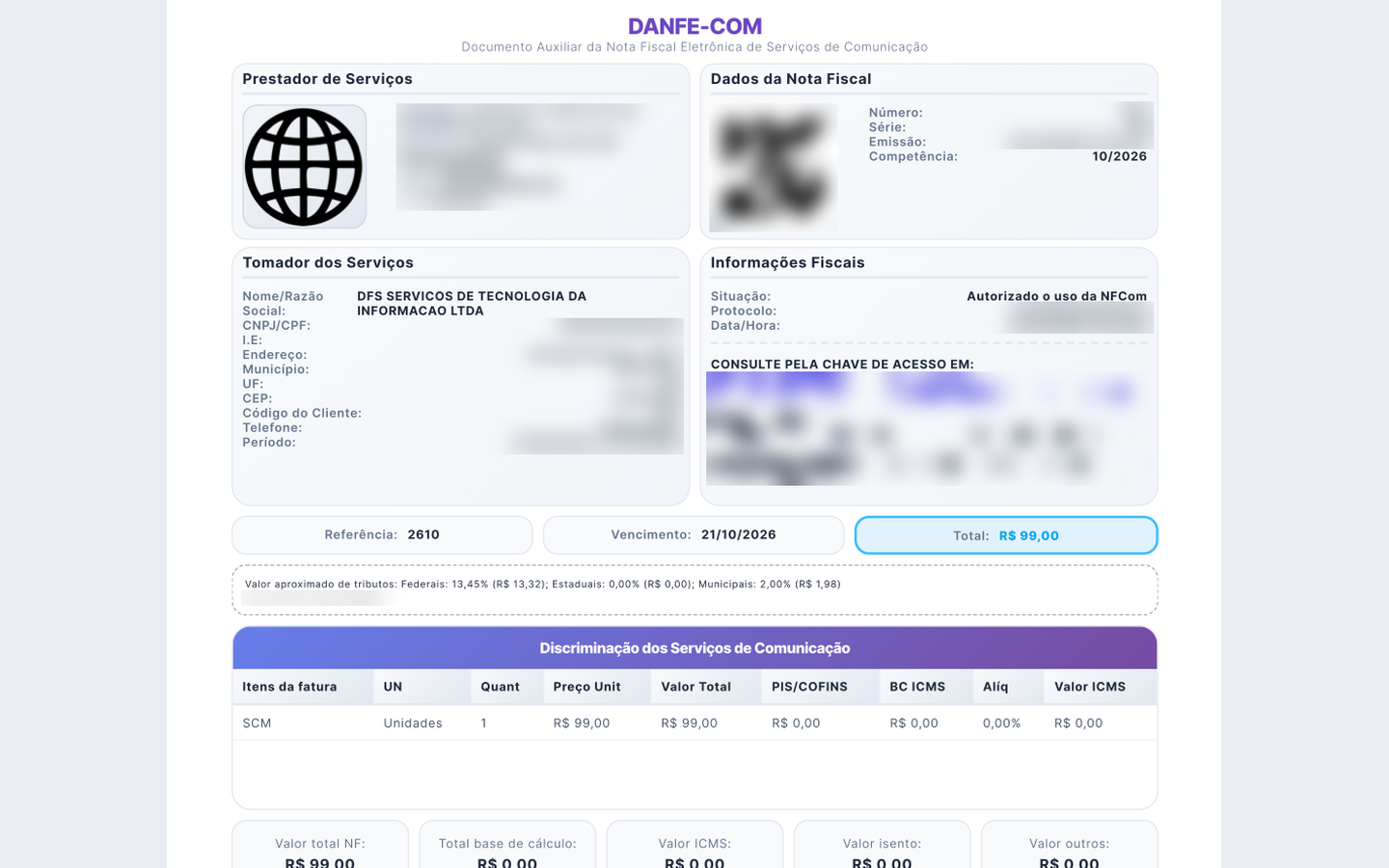
Nesta imagem
Os dados do prestador, o QR Code, o número, a chave de acesso, o protocolo e os dados do tomador foram ocultados. No seu PDF eles aparecem normalmente.
O aspecto muda conforme a situação da nota:
| Situação da nota | Como o DANFE-COM aparece |
|---|---|
| Autorizada (nota normal) | Documento sem marca d'água. A situação mostra "Autorizado o uso da NFCom". |
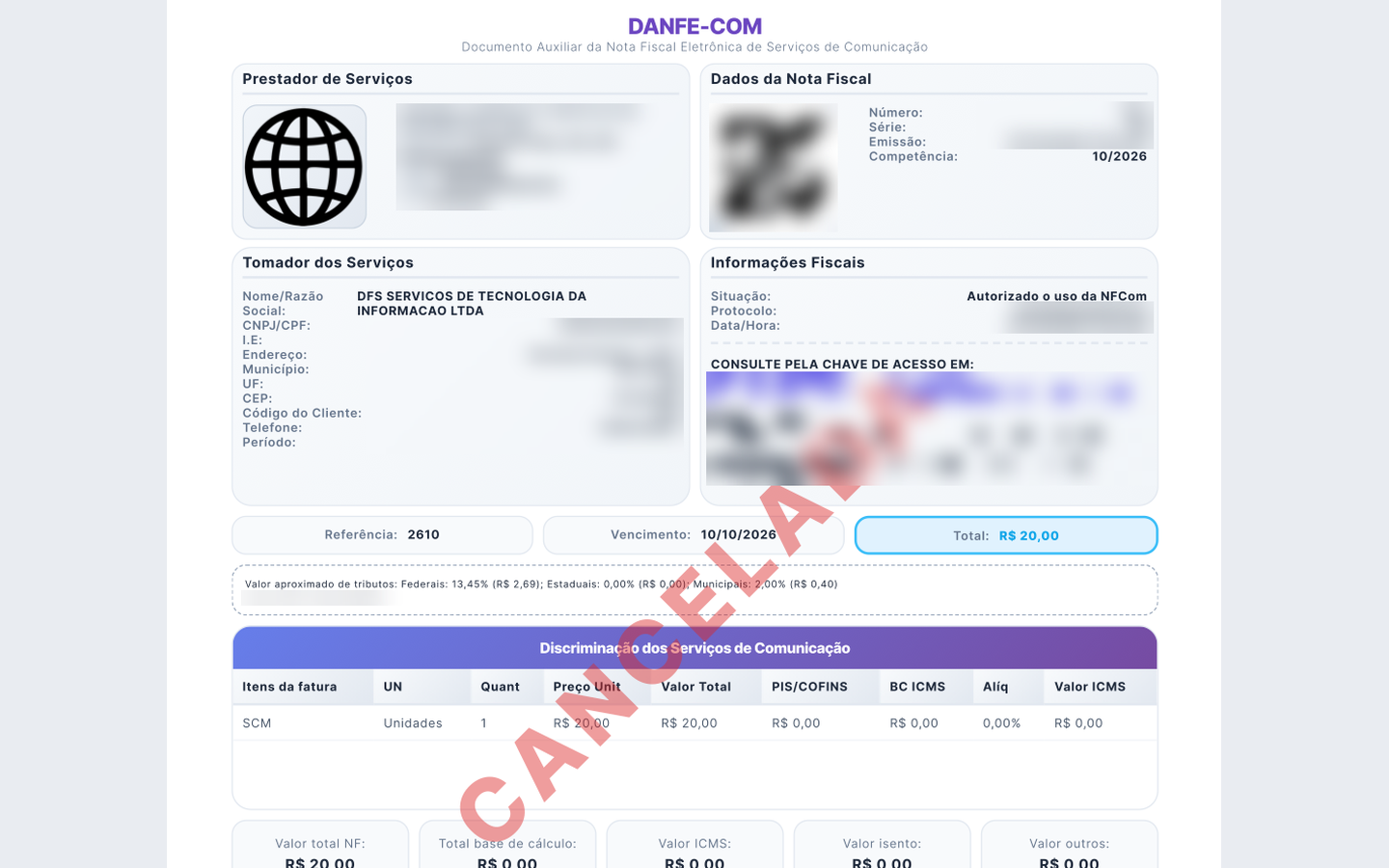
| Cancelada | Marca d'água CANCELADA na diagonal sobre o documento. |
| Substituída (a nota original) | Marca d'água SUBSTITUÍDA na diagonal sobre o documento. |
| Substituta (a nota que corrige a original) | Documento autorizado, com o bloco laranja Informações de Substituição, que cita a nota substituída e o motivo. A mesma frase aparece nas informações adicionais. |
Impressão individual e impressão do grupo
| Impressão individual | Impressão do grupo | |
|---|---|---|
| Onde | Ícone Imprimir nota fiscal na coluna Ações da nota, na lista ou na aba NFComs da ficha | Ícone Imprimir DANFEs na linha do grupo, em NFCom → Listar |
| O que gera | O PDF de uma nota | Os DANFE-COM das notas autorizadas do grupo |
| Notas canceladas ou substituídas | Entram: o ícone continua disponível e o PDF traz a marca d'água | Ficam de fora: só as autorizadas são impressas |
Método 2: buscando pela ficha do assinante
Se você já sabe qual cliente precisa do DANFE-COM, é possível imprimir a nota diretamente pela ficha de cadastro do assinante, sem precisar navegar pelo menu NFCom.
Passo 1: localizar o assinante
Você pode encontrar o cadastro do cliente de duas formas:
- Busca rápida: use o campo de busca no topo do sistema e pesquise pelo cliente (nome, PPPoE ou CPF/CNPJ).
- Menu de navegação: acesse Clientes → Assinantes ou Clientes → Contratos Ativos e localize o cliente na listagem.
Passo 2: acessar a ficha do assinante
Clique no cliente encontrado para abrir a sua ficha completa de assinante.
Passo 3: localizar a NFCom já emitida
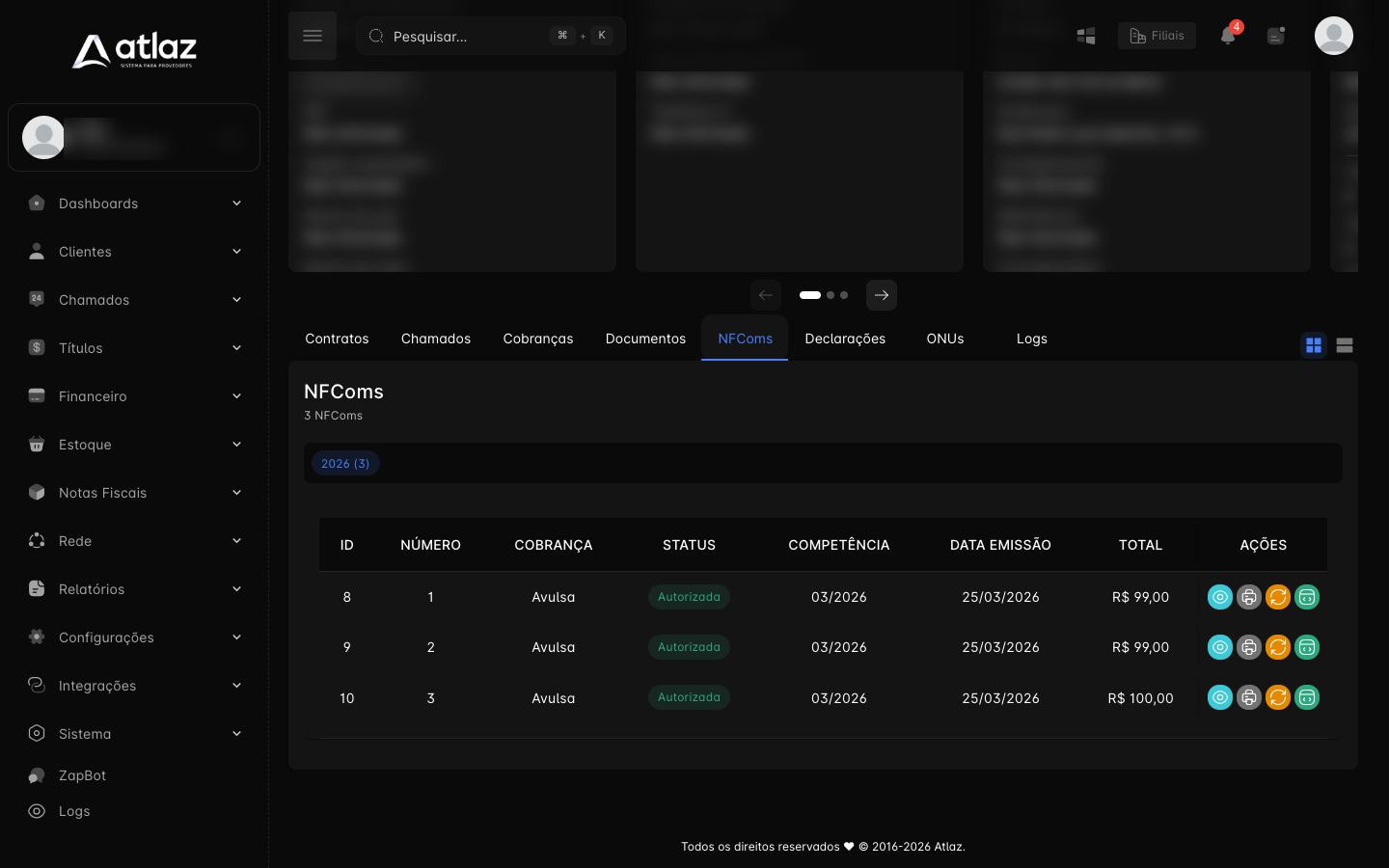
Role a página até as abas da ficha e abra a aba NFComs, onde ficam listadas todas as notas já emitidas para aquele assinante, com ID, Número, Cobrança, Status, Competência, Data emissão e Total.
Passo 4: imprimir o DANFE-COM
Na coluna Ações da nota desejada, clique no ícone de impressora para gerar o PDF do DANFE-COM.
Outras ações na ficha
Nessa mesma aba também é possível visualizar a nota (ícone de olho) ou acessar outras opções relacionadas, como os ícones ao lado da impressora, sem precisar sair da ficha do assinante.
Resumo comparativo
| Situação | Caminho recomendado |
|---|---|
| Você já sabe qual cliente precisa da nota | Clientes → Assinantes ou Contratos Ativos → abrir a ficha → aba NFComs |
| Você precisa localizar a nota por competência, série, número ou status | NFCom → Listar com os filtros de pesquisa |
| Você quer ver o total de notas de uma filial por período | NFCom → Listar, com Agrupar por Competência ou Emissão |
| Você quer imprimir todas as notas autorizadas de um período | NFCom → Listar → Imprimir DANFEs na linha do grupo |
Suporte
Dúvidas
Caso tenha dúvidas sobre a emissão ou a impressão de NFCom, entre em contato com o nosso suporte. Atendimento: segunda a sexta, das 9h às 12h e das 14h às 18h, exceto feriados nacionais.