Tutorial — Cancelar uma NFCom
Use este tutorial para cancelar uma NFCom autorizada. O Atlaz envia o pedido de cancelamento à SEFAZ em segundo plano e mostra o resultado nas Tentativas da nota.
Acesso à página
Caminho: Notas Fiscais → NFCom → Listar → abra o grupo (Visualizar notas) → ícone Cancelar NFCom da nota
flowchart TD
    INICIO([Início]) --> A[Localizar a nota Autorizada]
    A --> B{O ícone Cancelar NFCom aparece?}
    B -->|Não| C[Fora do prazo ou nota<br>não autorizada]
    B -->|Sim| D[Clicar em Cancelar NFCom]
    D --> E[Informar a justificativa<br>com 15 caracteres ou mais]
    E --> F[Confirmar Cancelamento]
    F --> G[Aguardando cancelamento]
    G --> H[Cancelada]
    H --> I[Conferir a tentativa de Cancelamento]
    I --> FIM([Fim])

    style INICIO fill:#8724fb,stroke:#8724fb,color:#fff
    style FIM fill:#8724fb,stroke:#8724fb,color:#fff
    style A fill:#4ea1ff,stroke:#4ea1ff,color:#fff
    style B fill:#49d0e2,stroke:#49d0e2,color:#fff
    style C fill:#ff8a8a,stroke:#ff8a8a,color:#fff
    style D fill:#ff9a3d,stroke:#ff9a3d,color:#fff
    style E fill:#4ea1ff,stroke:#4ea1ff,color:#fff
    style F fill:#ff9a3d,stroke:#ff9a3d,color:#fff
    style G fill:#4ea1ff,stroke:#4ea1ff,color:#fff
    style H fill:#49d0e2,stroke:#49d0e2,color:#fff
    style I fill:#4ea1ff,stroke:#4ea1ff,color:#fff
Pré-requisitos
- A nota precisa estar com status Autorizada. Notas Rejeitadas ou com Erro não são canceladas: elas são corrigidas e atualizadas, ou deletadas. Veja Erros e rejeições.
- A nota precisa estar dentro do prazo. O ícone Cancelar NFCom só aparece até 120 horas depois do fim do mês em que a nota foi transmitida. Depois disso, o cancelamento não é mais possível pelo Atlaz.
- Uma nota que já foi substituída não pode ser cancelada. Para corrigir uma nota autorizada, use a NFCom de substituição. Por isso, não use a nota original de uma substituição como exemplo de cancelamento.
Em Produção, o cancelamento tem efeito fiscal
Cancelar uma NFCom em Produção envia o evento de cancelamento à SEFAZ e não pode ser desfeito. Confira a nota, o ambiente e o motivo antes de confirmar. Em caso de dúvida, consulte a sua contabilidade.
Passo 1: Localize a nota
Acesse NFCom → Listar, abra o grupo da emissão ou da competência e localize a nota com status Autorizada. Na coluna Ações, o ícone vermelho Cancelar NFCom aparece nas notas que ainda estão dentro do prazo.
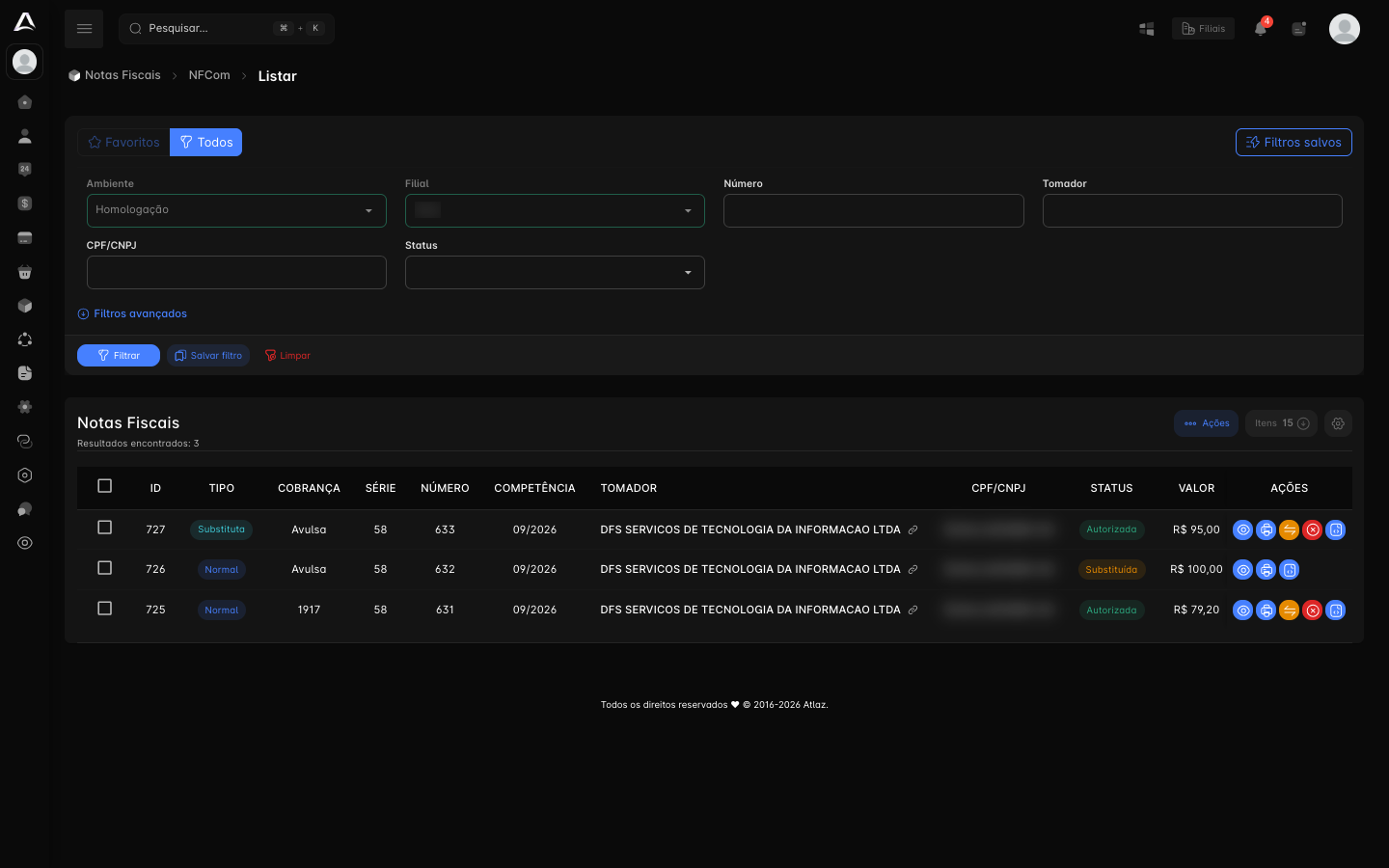
A nota original de uma substituição, que está Substituída, não tem o ícone.
Passo 2: Informe a justificativa
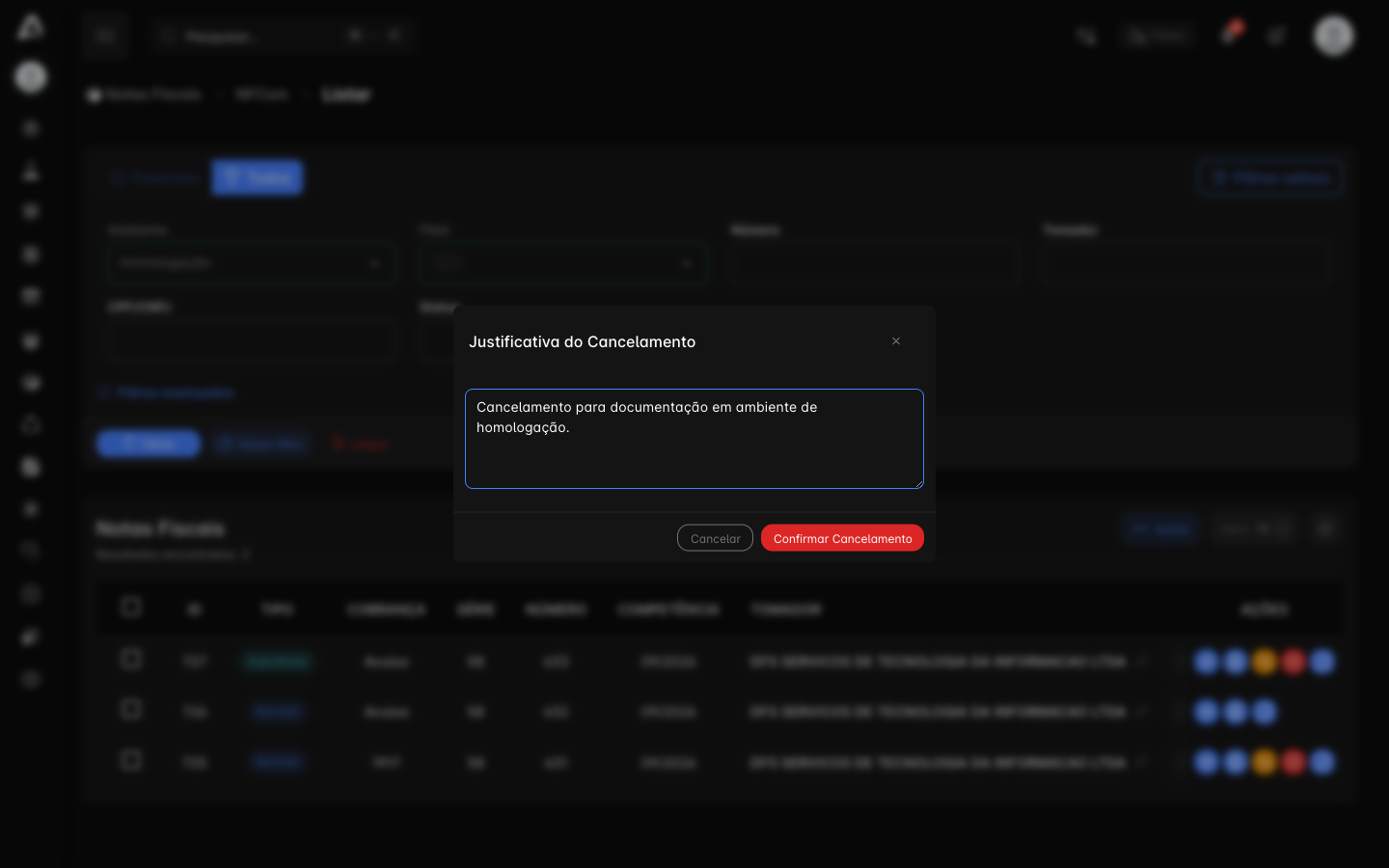
Clique em Cancelar NFCom. Abre a janela Justificativa do Cancelamento.
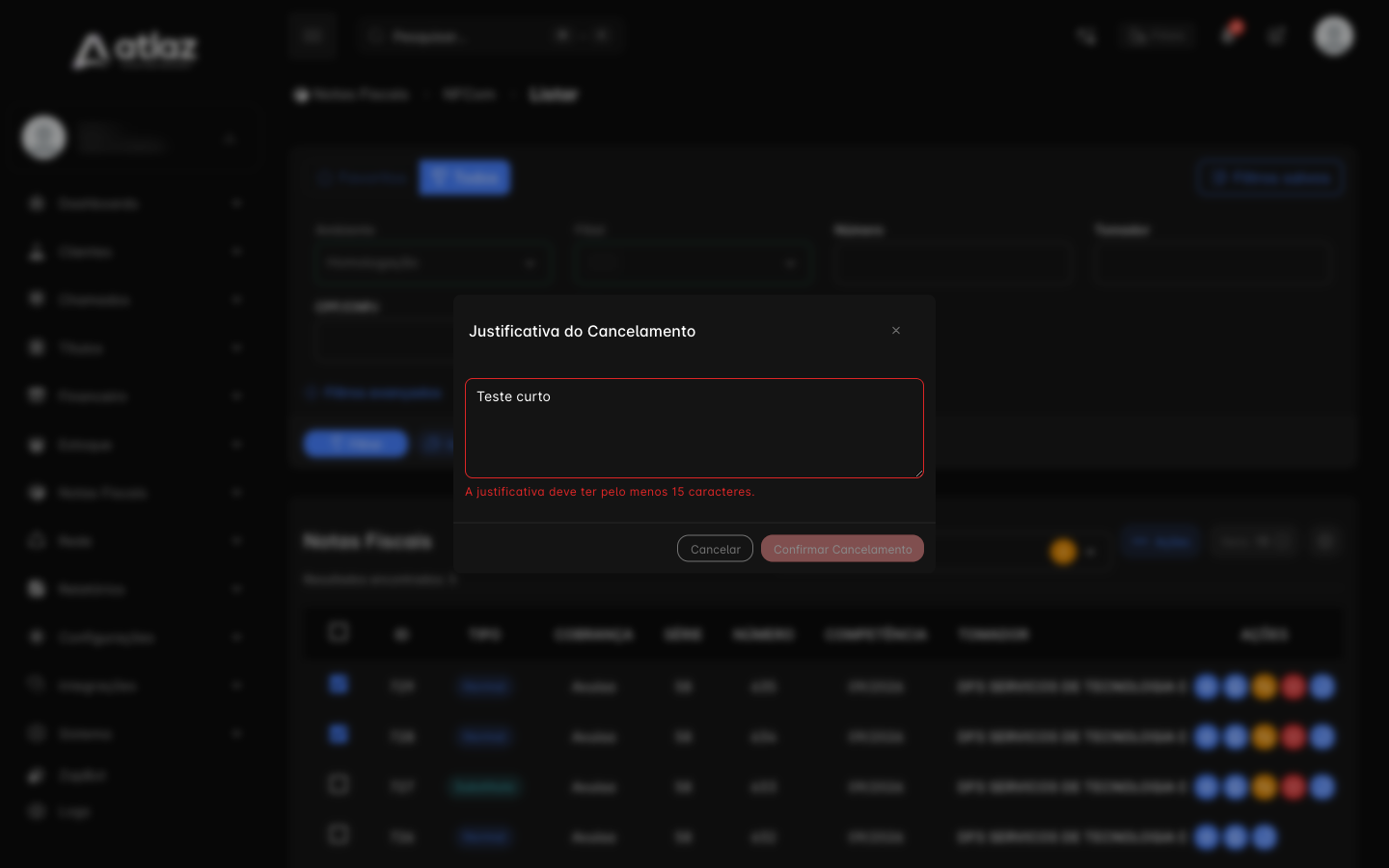
- Digite a justificativa no campo Informe a justificativa.... Ela precisa ter pelo menos 15 caracteres. Enquanto for menor, o botão Confirmar Cancelamento fica desabilitado, e o campo avisa "A justificativa deve ter pelo menos 15 caracteres."
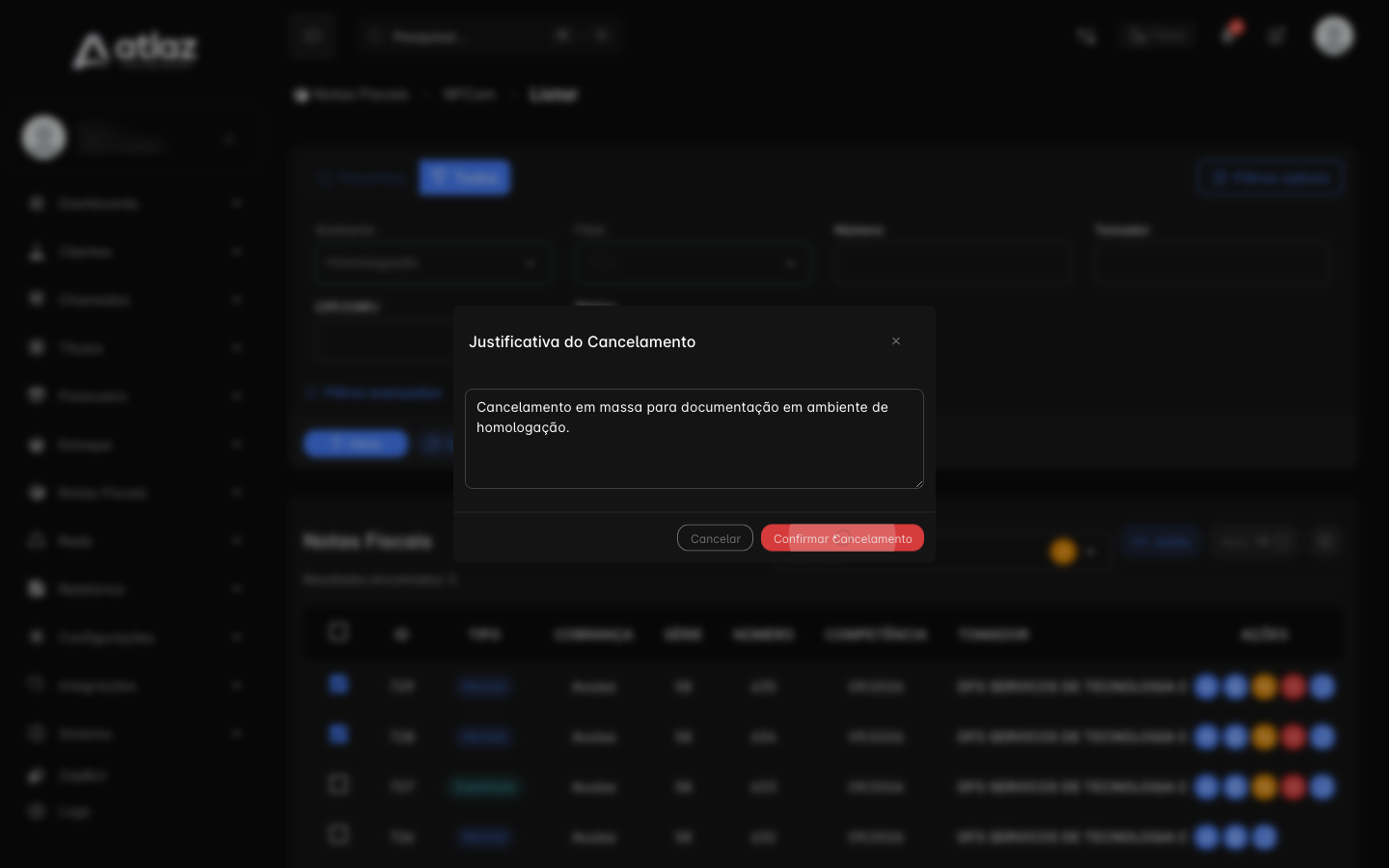
- Escreva um motivo claro. Por exemplo:
Cancelamento para documentação em ambiente de homologação.
Passo 3: Confirme o cancelamento
Clique em Confirmar Cancelamento. Cancelar fecha a janela sem enviar nada. Ao confirmar, o Atlaz informa que a solicitação foi registrada e será processada em segundo plano.
Passo 4: Acompanhe o status
Durante o processamento, a nota passa pelo status Aguardando cancelamento. Depois que a SEFAZ responde, o status muda para Cancelada. Atualize a lista para acompanhar.
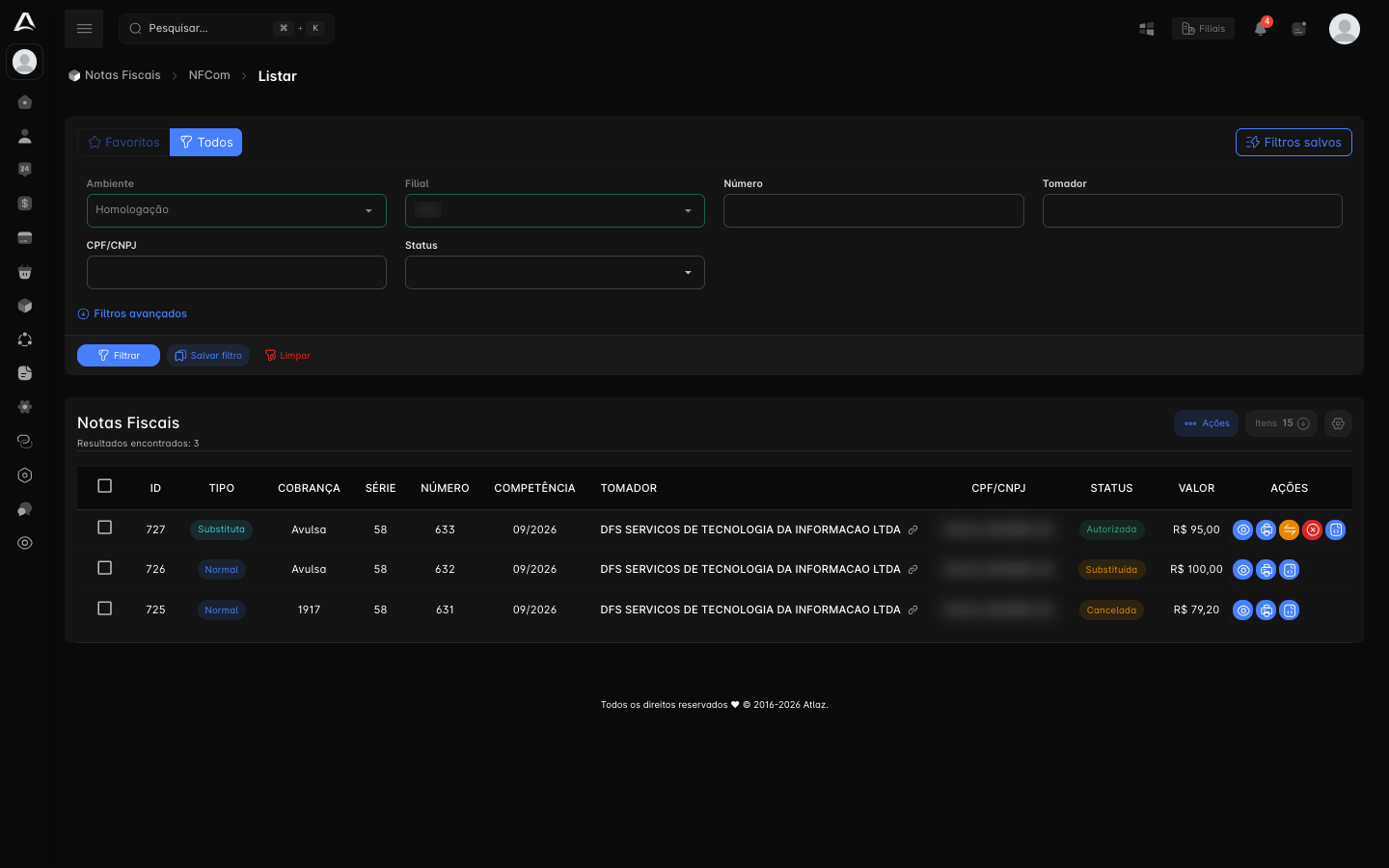
Uma nota Cancelada continua com os ícones de Detalhes da nota, Imprimir nota fiscal e XML.
Passo 5: Confira a tentativa de cancelamento
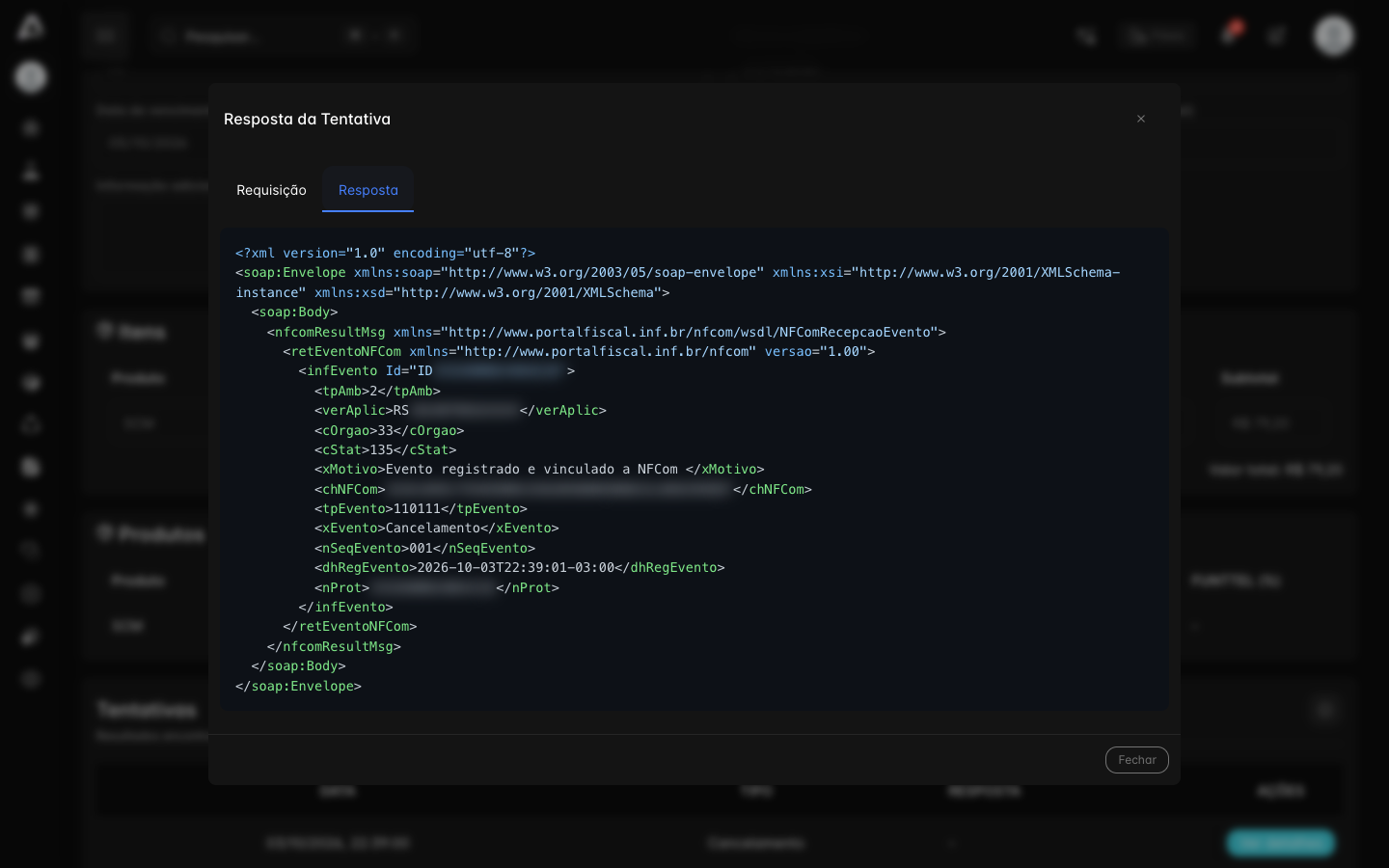
Abra Detalhes da nota e role até a tabela Tentativas. O cancelamento aparece como uma nova linha, com o Tipo Cancelamento, junto das transmissões anteriores.
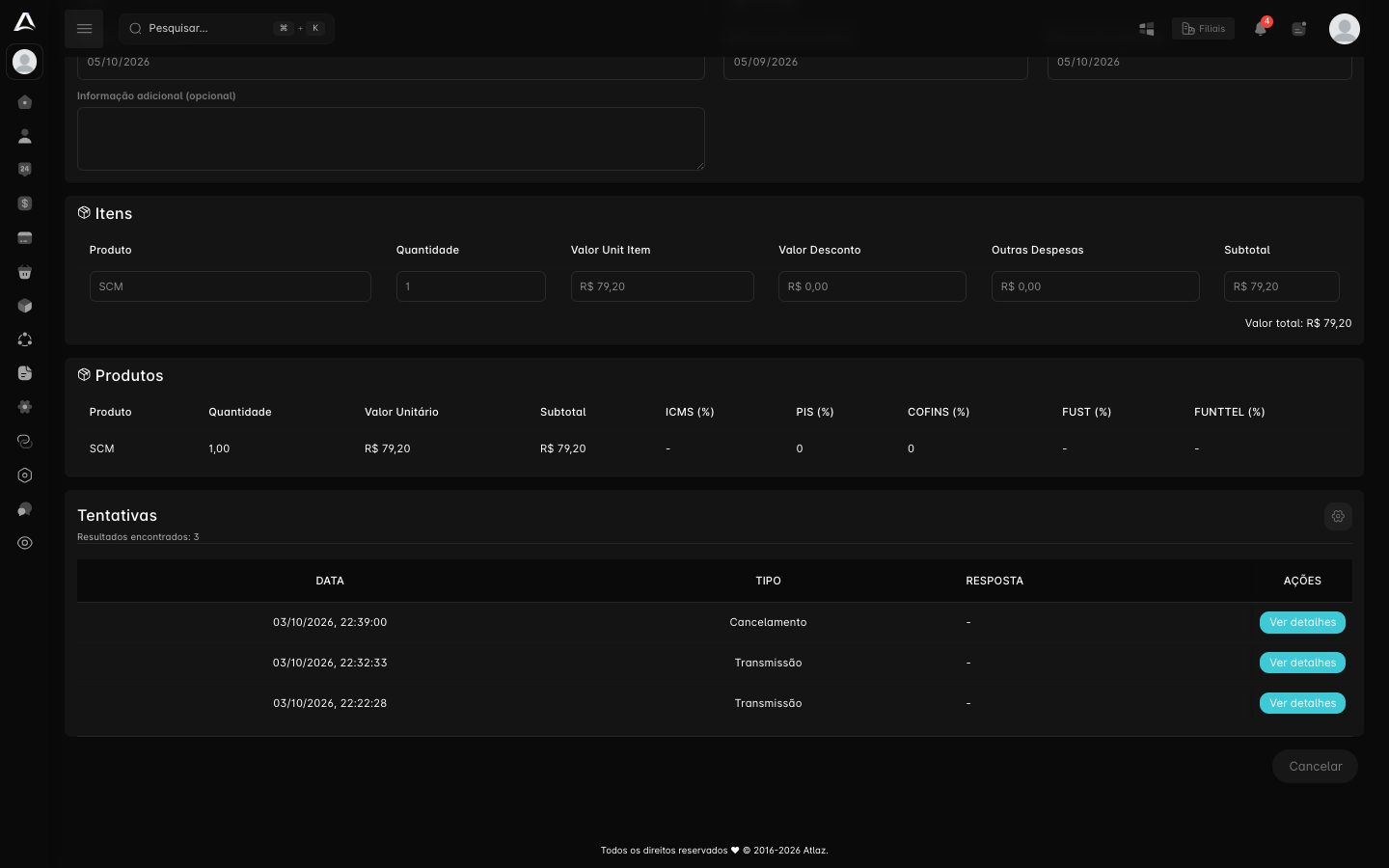
Clique em Ver detalhes → Resposta na linha de Cancelamento. A SEFAZ devolve o código 135, "Evento registrado e vinculado a NFCom", e o evento 110111 — Cancelamento.
Cancelamento individual e cancelamento em massa
| Individual | Em massa | |
|---|---|---|
| Onde | Ícone Cancelar NFCom na linha da nota | Caixas de seleção da lista e Selecione uma ação → Cancelar |
| Justificativa | Informada para a nota | Uma única justificativa, aplicada a todas as notas selecionadas |
| Quem entra | A nota escolhida | Só as notas Autorizadas e dentro do prazo. As demais são ignoradas |
| Quando usar | Cancelar uma nota específica | Cancelar várias notas do mesmo grupo de uma vez |
Cancelar várias notas de uma vez
Em NFCom → Listar, abra o grupo e marque as notas Autorizadas. O seletor Selecione uma ação aparece, com o contador de notas marcadas, e mostra Cancelar e Enviar por email. Misturar status diferentes esconde o seletor.
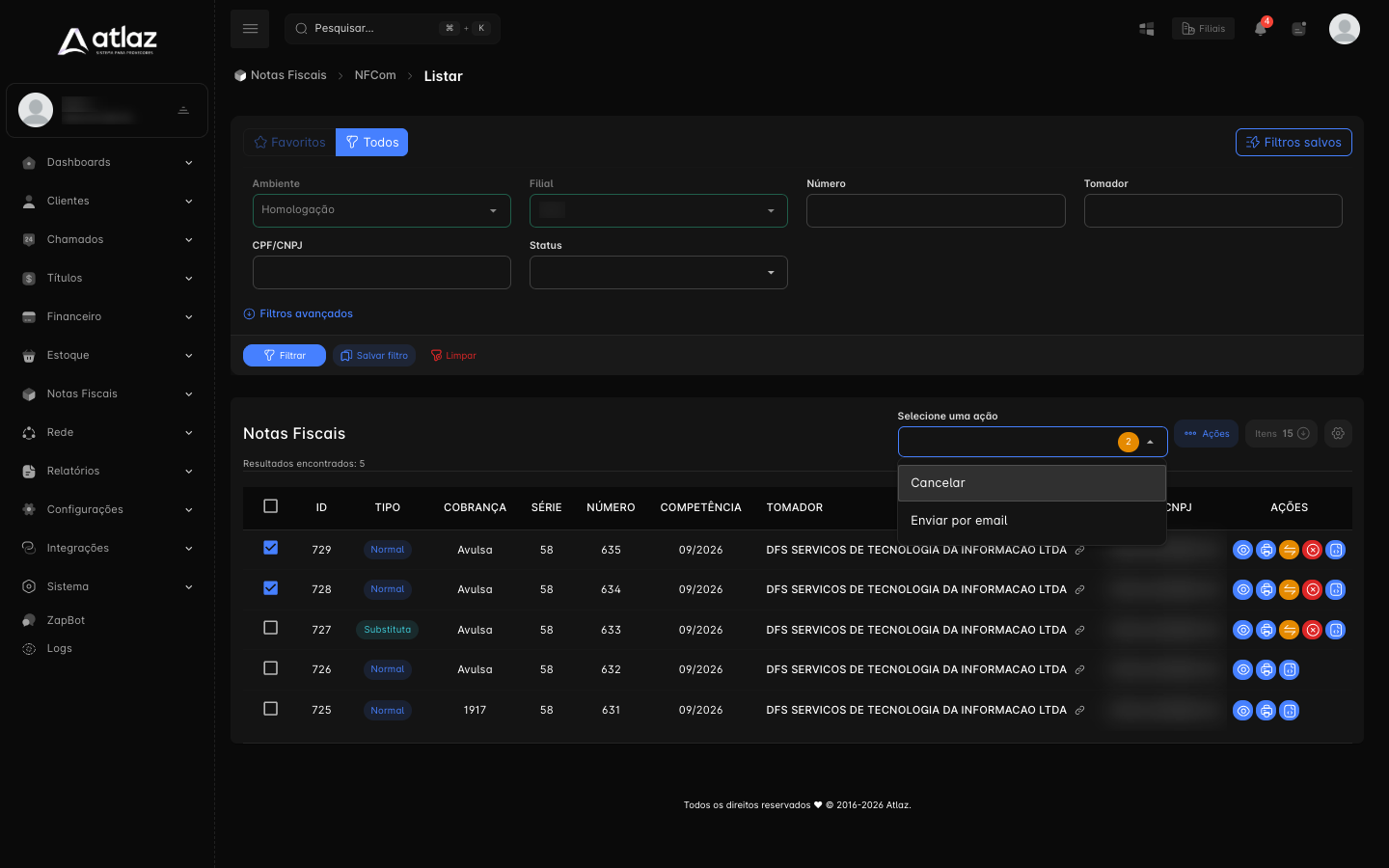
Escolha Cancelar. A janela Justificativa do Cancelamento é a mesma do cancelamento individual, e a justificativa vale para todas as notas marcadas. Com menos de 15 caracteres, o campo avisa e o botão Confirmar Cancelamento fica desabilitado.
Digite uma justificativa válida e clique em Confirmar Cancelamento.
As notas passam por Aguardando cancelamento. Atualize a lista para acompanhar.
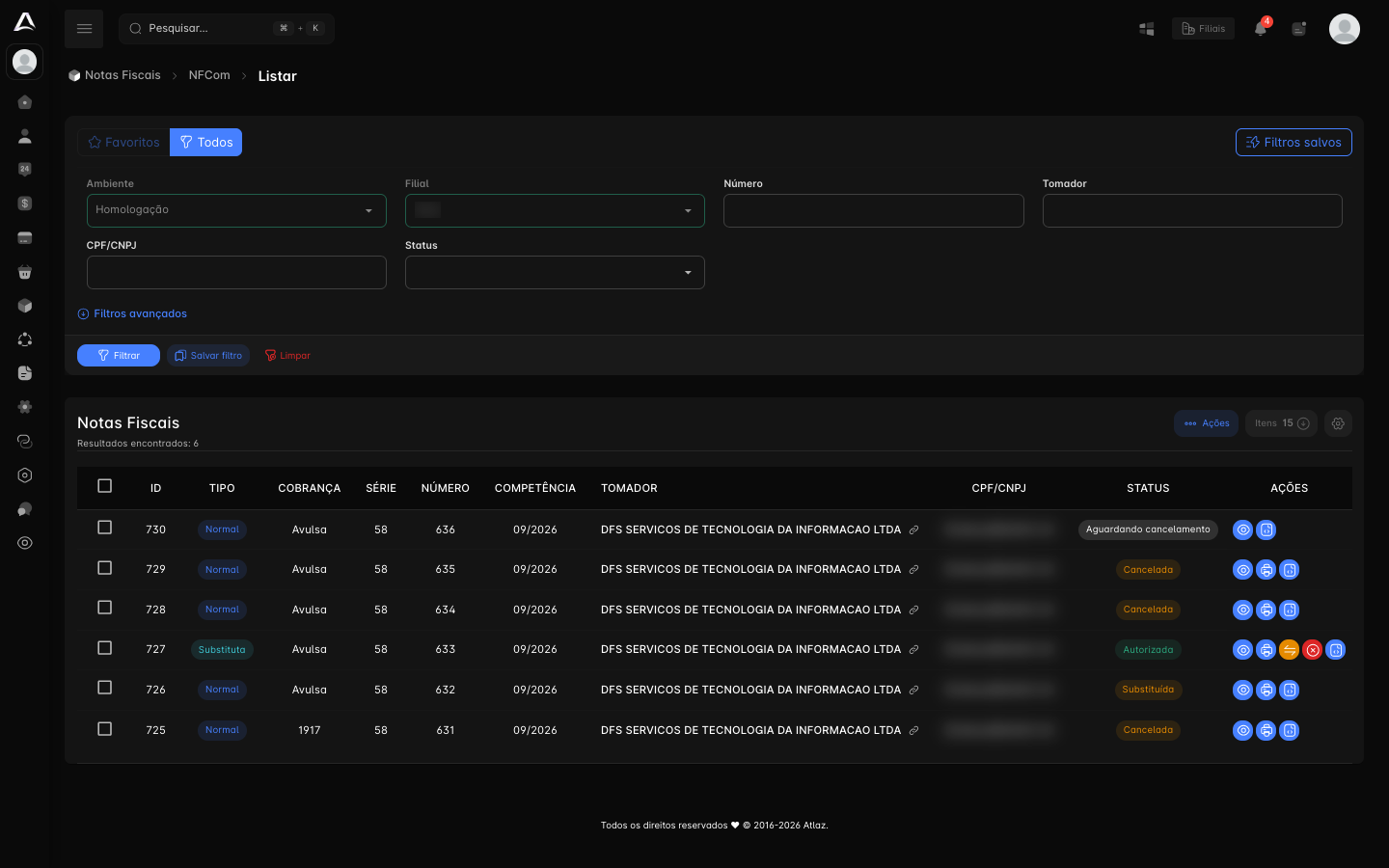
Quando a SEFAZ responde, todas as notas ficam Canceladas.
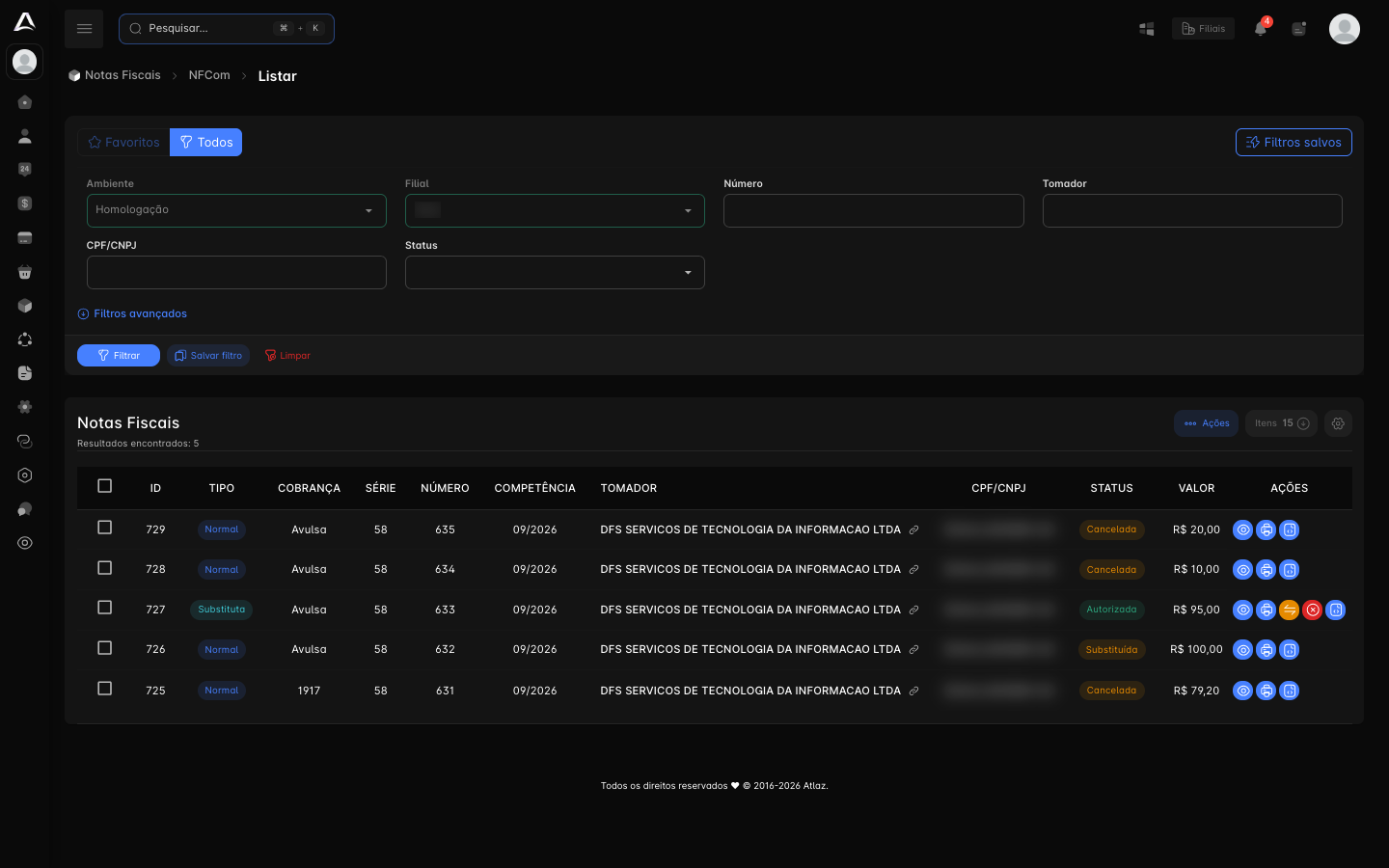
Resultado esperado
A nota passa por Aguardando cancelamento e termina como Cancelada. A tabela Tentativas mostra a linha Cancelamento, e a resposta da SEFAZ confirma o registro do evento (código 135).
Problemas comuns
| Sintoma | O que fazer |
|---|---|
| O ícone Cancelar NFCom não aparece | A nota não está Autorizada, já foi Substituída ou passou do prazo de 120 horas depois do fim do mês da transmissão. |
| O botão Confirmar Cancelamento está desabilitado | A justificativa tem menos de 15 caracteres. |
| A nota continua em Aguardando cancelamento | Aguarde a fila processar e atualize a lista. Se não mudar, confira as Tentativas. |
| O Atlaz informa que não há nota autorizada dentro do prazo | As notas selecionadas não estão Autorizadas ou já passaram do prazo. |
Checklist
- Conferiu que a nota está Autorizada e dentro do prazo
- Confirmou que a nota não foi substituída
- Informou uma justificativa com 15 caracteres ou mais
- Clicou em Confirmar Cancelamento
- Conferiu o status Cancelada e a tentativa de Cancelamento