Criar templates manuais de WhatsApp
Um Template Manual é uma mensagem de WhatsApp pronta, que a equipe escolhe na janela Enviar WhatsApp em vez de digitar o texto a cada envio. Este tutorial mostra como cadastrar dois tipos de template: o de texto livre, para os serviços que aceitam qualquer texto, e o da API Oficial da Meta, que aponta para um template já aprovado na sua conta da Meta.
Acesso à página
Caminho: Configurações → Notificações → WhatsApp → Templates Manuais
flowchart TD
    INICIO([Início]) --> A[Abrir Templates Manuais da filial]
    A --> B{O serviço da filial usa a API Oficial da Meta?}
    B -->|Não| C[Escrever o texto com variáveis]
    B -->|Sim| D[Copiar o ID do template aprovado na Meta]
    D --> E[Montar o bloco com ID e variáveis numeradas]
    C --> F[Definir Status como Ativado e salvar]
    E --> F
    F --> G[Conferir na listagem]
    G --> FIM([Fim])

    style INICIO fill:#8724fb,stroke:#8724fb,color:#fff
    style FIM fill:#8724fb,stroke:#8724fb,color:#fff
    style A fill:#4ea1ff,stroke:#4ea1ff,color:#fff
    style B fill:#ff9a3d,stroke:#ff9a3d,color:#fff
    style C fill:#4ea1ff,stroke:#4ea1ff,color:#fff
    style D fill:#4ea1ff,stroke:#4ea1ff,color:#fff
    style E fill:#4ea1ff,stroke:#4ea1ff,color:#fff
    style F fill:#49d0e2,stroke:#49d0e2,color:#fff
    style G fill:#49d0e2,stroke:#49d0e2,color:#fff
Este tutorial só prepara o template. Para escolher os destinatários e fazer o envio, veja Enviar mensagens em massa.
Pré-requisitos
- O WhatsApp da filial configurado em Configurações → Notificações → WhatsApp, na aba Configurações do Servidor. Veja Configurar o WhatsApp.
- A permissão Visualizar dados de SMS para abrir a página e Editar dados de SMS para criar e editar templates.
- Para a API Oficial: o template já criado e aprovado na sua conta da Meta, com o ID dele em mãos e o texto aprovado aberto para conferir a ordem das variáveis.
Prepare os templates com antecedência
O template precisa passar pela análise da Meta antes do uso. Cadastre e envie os modelos para aprovação antes da data planejada para o disparo.
Passo 1 — Abra os Templates Manuais da filial
Em Configurações → Notificações → WhatsApp, escolha a filial no seletor Selecione a filial, clique em Acessar Filial e abra a aba Templates Manuais. A lista de Templates Manuais é a mesma, qualquer que seja a filial escolhida.
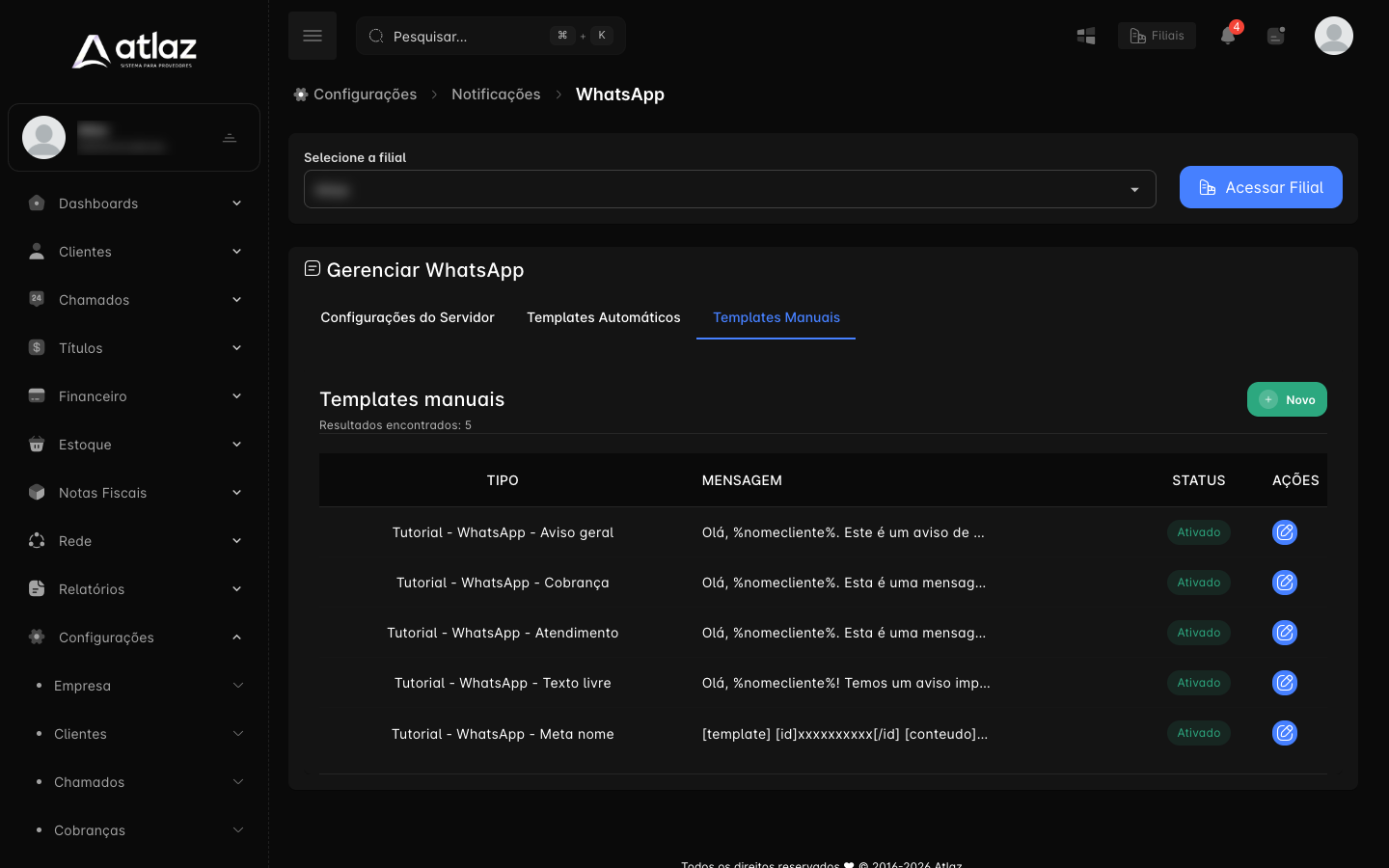
A lista mostra o Tipo, o início da Mensagem, o Status e a coluna Ações. Sem templates cadastrados, a tela mostra Não foram encontrados nenhum tipo de mensagem WhatsApp ativa.
Passo 2 — Clique em Novo
Clique em Novo. Abre a janela Criar mensagem, com três campos:
| Campo | O que informar |
|---|---|
| Tipo | O nome do template, que é o que a equipe vê ao escolher na janela de envio. Use um nome que diga para que serve, como Aviso de manutenção. |
| Mensagem | O conteúdo. Precisa ter de 2 a 2000 caracteres. O que você escreve aqui depende do serviço de WhatsApp da filial (veja os próximos passos). |
| Status | Ativado ou Desativado. Só templates Ativado aparecem para escolha na janela de envio. |
Abaixo dos campos, a janela lista as Variáveis disponíveis para substituição automática, com um botão para copiar cada uma.
Passo 3 — Template de texto livre
Use este formato quando a integração da filial aceita texto livre. No campo Mensagem, escreva o texto que o assinante vai receber, com as variáveis do Atlaz onde os dados do assinante devem entrar:
Olá, %nomecliente%! Temos um aviso importante para você.- Em Tipo, informe
Tutorial - WhatsApp - Texto livre. - Em Mensagem, escreva o texto acima.
- Em Status, escolha Ativado.
- Clique em Salvar Mensagem.
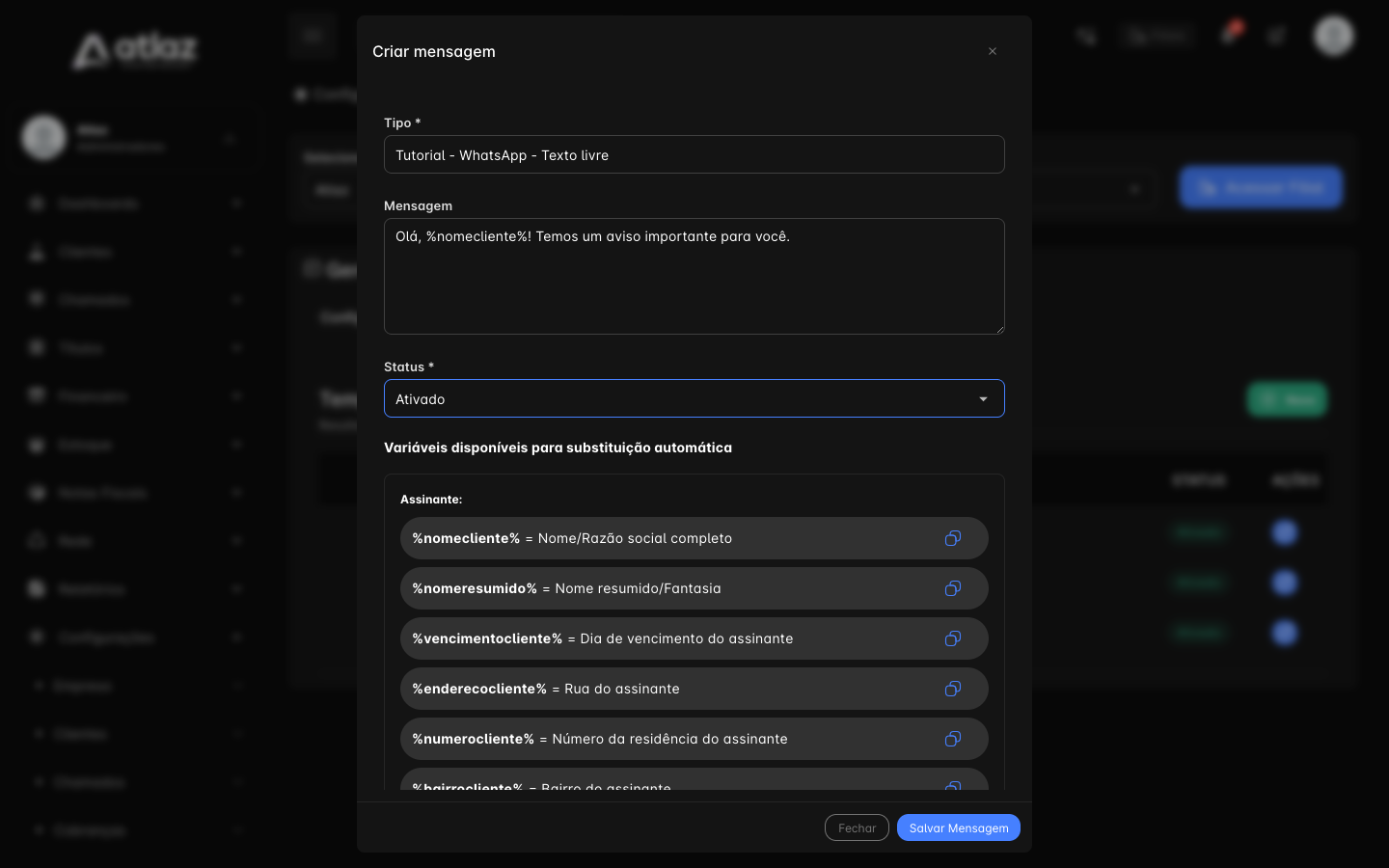
As variáveis ficam entre sinais de porcentagem, como %nomecliente%. Escolha-as na lista da própria janela e copie com o botão ao lado de cada uma. Antes do envio, o Atlaz troca cada variável pelo dado do assinante: %nomecliente% vira o nome completo, por exemplo.
Variáveis sem valor
Se a tela de onde o envio parte não tem o dado de uma variável, o campo sai em branco no meio da frase. Prefira variáveis do assinante, como %nomecliente%, em templates usados em mais de uma lista.
Passo 4 — Template da API Oficial da Meta
Use este formato quando o serviço configurado para a filial utiliza a API Oficial da Meta. A opção Genérico também pode operar esse fluxo: ela encaminha a mensagem para a API conectada pela URL e pelo token, e essa API pode ser a da Meta. O nome escolhido em Serviço não mostra se a API Oficial está em uso, e uma configuração Genérico que envia texto livre para outro tipo de API pode continuar usando mensagem comum. Confirme com o responsável pela API conectada qual formato usar.
Na API Oficial, o texto fixo da mensagem já está dentro do template aprovado na Meta. No Atlaz, o Template Manual não repete esse texto: ele traz um bloco que informa qual template usar (o ID) e quais valores colocar em cada variável do template.
Para um template aprovado com uma variável, o formato é este:
[template]
[id]xxxxxxxxxx[/id]
[conteudo]
[1]%nomecliente%[/1]
[/conteudo]
[/template]| Parte | Função |
|---|---|
[template] | Início do bloco da API Oficial. |
[id]xxxxxxxxxx[/id] | O ID do template aprovado na Meta. |
[conteudo] | Início dos valores que serão enviados para as variáveis do template. |
[1]%nomecliente%[/1] | O primeiro parâmetro do template recebe o nome do assinante. |
[/conteudo] e [/template] | Encerram os blocos. |
Use o ID do template aprovado
O valor de ID precisa corresponder ao template aprovado na sua conta da Meta. Um ID incorreto ou uma ordem de variáveis diferente do template pode impedir o envio.
O xxxxxxxxxx do exemplo é apenas um marcador. Substitua-o pelo ID do template aprovado, que você copia na própria conta da Meta. O Atlaz não importa os templates da Meta, então esse cadastro é sempre feito por você, template por template.
- Em Tipo, informe um nome para a equipe reconhecer, como
Tutorial - WhatsApp - Meta nome. - Em Mensagem, cole o bloco, trocando
xxxxxxxxxxpelo ID real e ajustando os valores das variáveis. - Em Status, escolha Ativado.
- Clique em Salvar Mensagem.
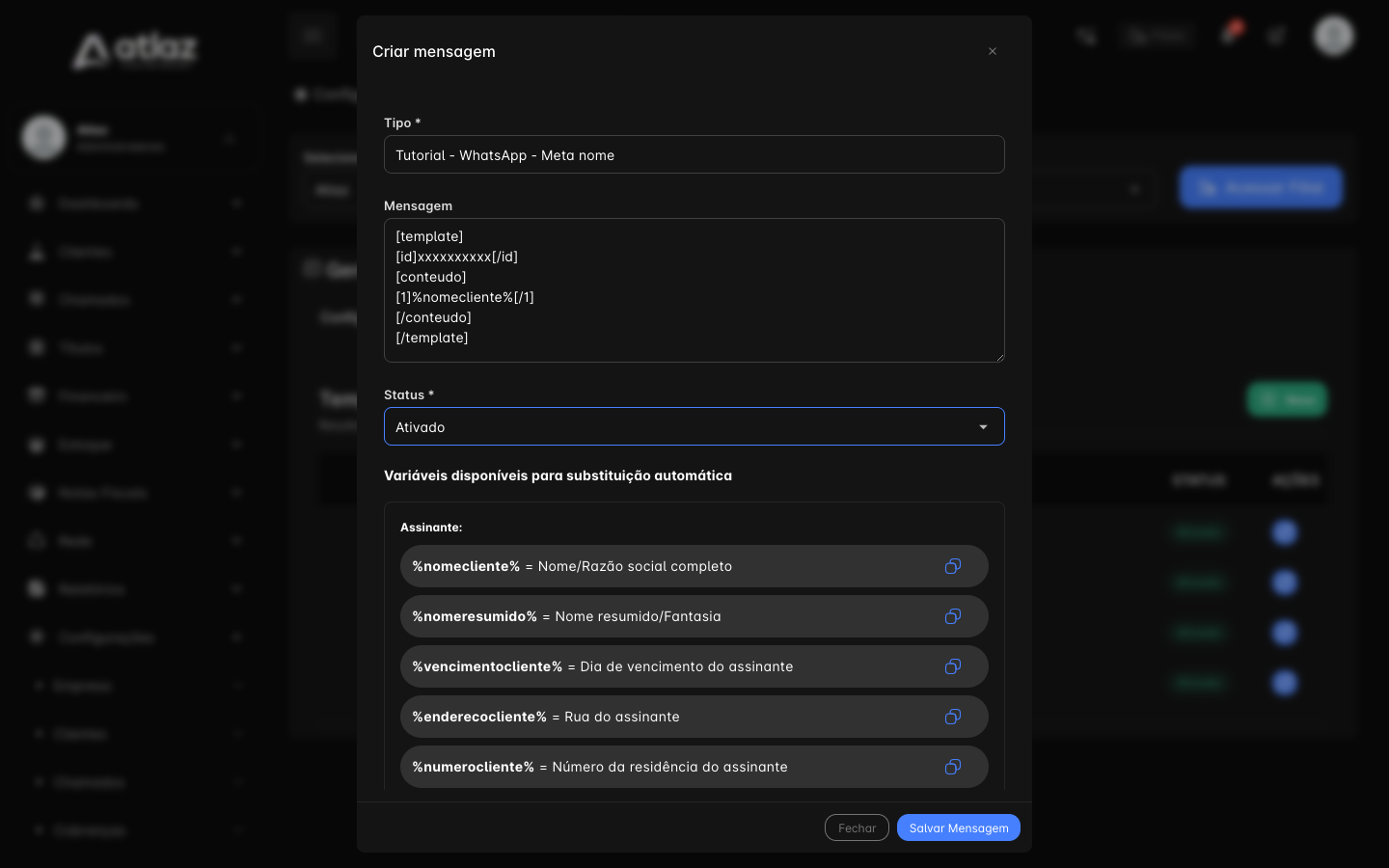
Como o bloco corresponde ao template da Meta
O texto fixo, como Olá e Temos um aviso importante para você, já está cadastrado no template da Meta. No Atlaz, o bloco informa só o ID e os valores das variáveis.
Conteúdo aprovado na Meta:

Olá, {{1}}! Temos um aviso importante para você.Template Manual no Atlaz:
[template]
[id]xxxxxxxxxx[/id]
[conteudo]
[1]%nomecliente%[/1]
[/conteudo]
[/template]Com duas variáveis, cada posição do template da Meta ganha uma linha em [conteudo]:
Template aprovado na Meta:

Olá, {{1}}! Este é um aviso enviado por {{2}}.Template Manual no Atlaz:
[template]
[id]xxxxxxxxxx[/id]
[conteudo]
[1]%nomecliente%[/1]
[2]%provedornome%[/2]
[/conteudo]
[/template]Regras para montar o bloco:
[1]corresponde a1,[2]corresponde a2, e assim por diante.- A numeração segue a mesma ordem do template da Meta. Não invente, pule nem troque as posições.
- O ID é o do template aprovado, copiado da sua conta da Meta.
- Não coloque o texto fixo aprovado dentro de
[conteudo]: ali vão só os valores das variáveis. - Cada valor pode ser uma variável do Atlaz, como
%nomecliente%, que o Atlaz troca pelo dado do assinante antes do envio. - Uma variável do Atlaz sem valor para aquele assinante pode resultar em parâmetro vazio.
- O template precisa estar aprovado e disponível na Meta antes do uso.
Passo 5 — Confira a listagem
Depois de Salvar Mensagem, o Atlaz exibe a confirmação e os templates novos aparecem na lista, com Status Ativado.
A coluna Mensagem mostra só o início do texto. No template da API Oficial, o começo do bloco [template] [id]… aparece na lista.
Passo 6 — Edite, ative ou desative
Na coluna Ações, o botão Editar mensagem abre o template em uma janela chamada Editar mensagem de: seguida do Tipo. Altere o Tipo, a Mensagem ou o Status e clique em Salvar Mensagem. Para só fechar, clique em Fechar.
Para tirar um template da escolha da equipe sem apagá-lo, mude o Status para Desativado. Para voltar a usá-lo, mude para Ativado. Templates Desativado não aparecem na janela de envio, e a tela não tem botão para excluir templates.
Passo 7 — Localize o template na janela de envio
Em uma lista com o botão Enviar (por exemplo, Clientes → Assinantes → Listar), marque ao menos um assinante, clique em Enviar e escolha WhatsApp. Na janela Enviar WhatsApp, o campo Template (opcional) lista o Tipo de cada template ativo. Ao escolher um, o texto do template preenche o campo Texto da mensagem.
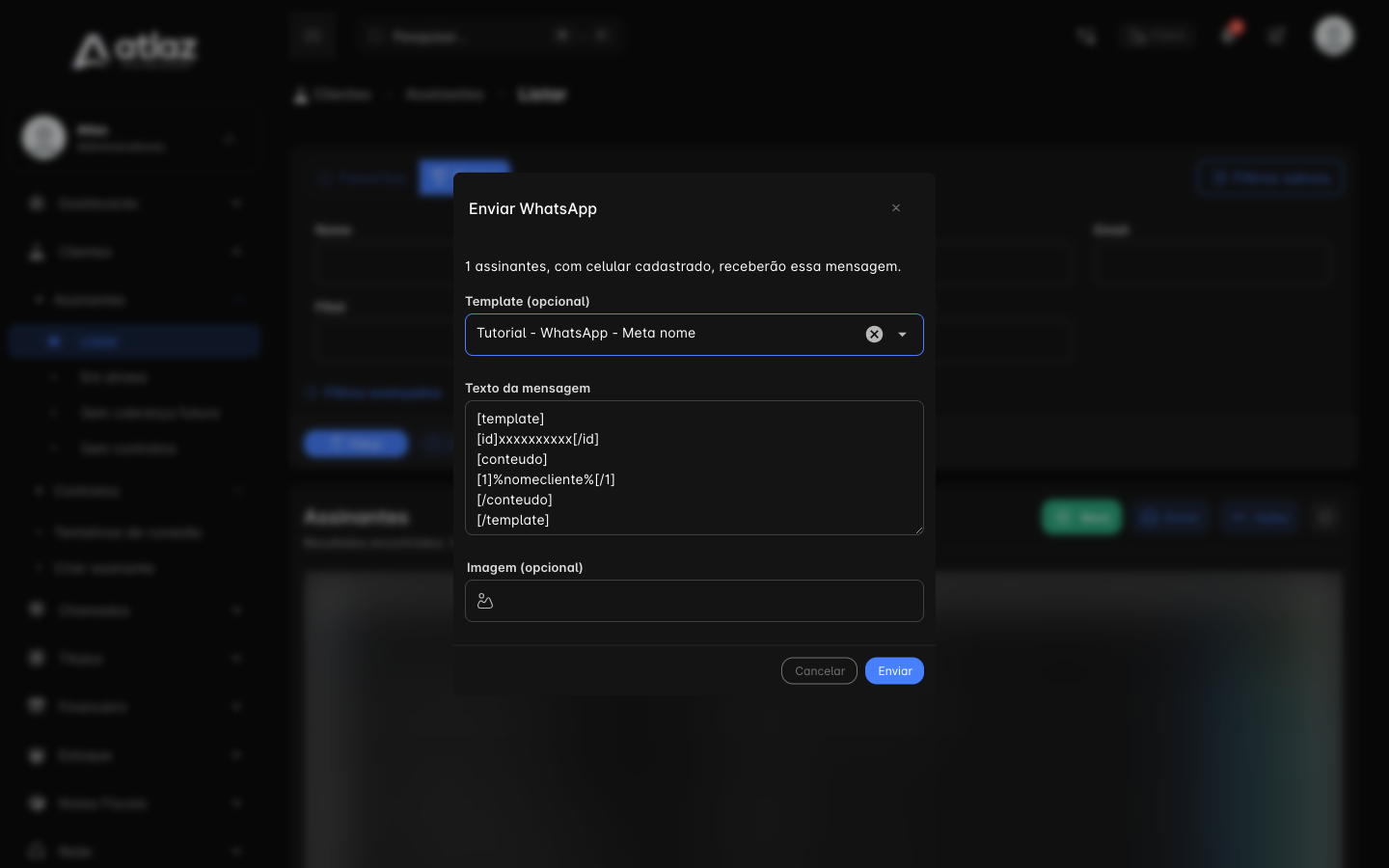
Confirmar envia mensagens reais
O botão Enviar da janela coloca as mensagens na fila de envio. Para só conferir o template, feche com Cancelar.
Daqui em diante, o fluxo de selecionar destinatários, confirmar e acompanhar o resultado está em Enviar mensagens em massa.
Resultado esperado
O template aparece na aba Templates Manuais com Status Ativado e fica disponível no campo Template (opcional) da janela Enviar WhatsApp. Ao escolhê-lo, o campo Texto da mensagem mostra o texto ou o bloco que você cadastrou.
Problemas comuns
| Situação | O que conferir |
|---|---|
| O template não aparece em Template (opcional) | O Status está Desativado. O campo só aparece quando há ao menos um template ativo. |
| Não consigo salvar | Preencha Tipo e Mensagem. A mensagem precisa ter de 2 a 2000 caracteres. |
A variável %...% apareceu escrita no texto | Confira se o nome é exatamente o da lista de variáveis da janela, entre sinais de porcentagem e sem espaços. Variáveis com nome diferente não são trocadas. |
| O envio pela API Oficial deu Erro | Confira se o ID é o do template aprovado, se o template está aprovado e ativo na Meta, se a numeração [1], [2] segue a ordem de 1, 2 e se o bloco tem todas as marcações de abertura e fechamento. A resposta do serviço aparece em Relatórios → WhatsApp. |
| Mudei o template na Meta e o envio falhou | Uma edição de template aprovado volta para análise. Aguarde a nova aprovação e confira o ID e a ordem das variáveis. |
| A mensagem chegou com uma variável em branco | O dado não existe para aquele assinante ou não é alimentado pela tela de origem do envio. |
Checklist
- Filial escolhida e aba Templates Manuais aberta
- Tipo com um nome claro para a equipe
- Texto livre com variáveis
%...%, ou bloco da API Oficial com o ID do template aprovado - Numeração
[1],[2]na mesma ordem das variáveis do template da Meta - Status definido como Ativado e template salvo
- Template conferido na listagem e na janela Enviar WhatsApp
Veja também
- WhatsApp (referência)
- Configurar o WhatsApp
- Enviar mensagens em massa
- Relatório de WhatsApp
- Documentação oficial da Meta: Templates do WhatsApp Business