Grupos de Assinantes
Grupo é um campo de texto livre do cadastro do assinante. Você decide o que ele representa na sua operação e o usa para identificar e localizar assinantes: preencha o campo e depois filtre a lista de assinantes por ele.
Acesso à página
Caminhos: Clientes → Criar assinante (campo Grupo em Dados pessoais), Clientes → Assinantes → Listar → abrir o assinante → ícone de edição, e Clientes → Assinantes → Listar → Filtros avançados (filtro Grupo).
O que é um grupo
- É uma classificação criada por você, sem lista oficial nem finalidade obrigatória.
- Não existe tela para cadastrar grupos. O grupo passa a existir quando você digita o nome no cadastro de um assinante.
- O campo é opcional e aceita até 255 caracteres.
- O mesmo texto, repetido em vários assinantes, forma o grupo.
Exemplos de uso, todos definidos por você:
- região ou bairro de atendimento;
- condomínio;
- carteira de cobrança;
- origem comercial ou campanha;
- equipe responsável;
- qualquer categoria interna.
O que o grupo não altera
O grupo organiza e ajuda a localizar. Ele não:
- muda o plano, o contrato, a cobrança ou a conexão do assinante;
- muda permissões;
- envia mensagens nem executa qualquer automação sozinho.
Para agir sobre os assinantes de um grupo, filtre a lista pelo grupo, revise o resultado e escolha uma ação da própria lista (veja o Passo 3).
flowchart LR
    INICIO([Início]) --> A[Definir o que o grupo representa]
    A --> B[Preencher o campo Grupo]
    B --> C[Filtrar a lista pelo grupo]
    C --> D[Revisar o resultado]
    D --> E[Escolher uma ação da lista]
    E --> FIM([Fim])

    style INICIO fill:#8724fb,stroke:#8724fb,color:#fff
    style FIM fill:#8724fb,stroke:#8724fb,color:#fff
    style A fill:#4ea1ff,stroke:#4ea1ff,color:#fff
    style B fill:#4ea1ff,stroke:#4ea1ff,color:#fff
    style C fill:#4ea1ff,stroke:#4ea1ff,color:#fff
    style D fill:#ff9a3d,stroke:#ff9a3d,color:#fff
    style E fill:#49d0e2,stroke:#49d0e2,color:#fff
Pré-requisitos
- A permissão Criar assinante (cadastro novo) ou Editar assinante (alterar um existente).
- A permissão Visualizar assinantes para abrir a ficha e a lista.
- Um padrão de escrita definido pela equipe, porque o filtro diferencia grafias (veja Problemas comuns).
Passo 1 — Preencha o grupo
No cadastro novo: abra Clientes → Criar assinante, escolha a Filial e, na seção Dados pessoais, preencha Grupo (logo depois de Mãe). Conclua o cadastro como de costume.
Em um assinante existente: abra Clientes → Assinantes → Listar, clique no nome do assinante e, no cartão Dados pessoais da ficha, clique no ícone de edição (lápis azul). Preencha Grupo e clique em Salvar.
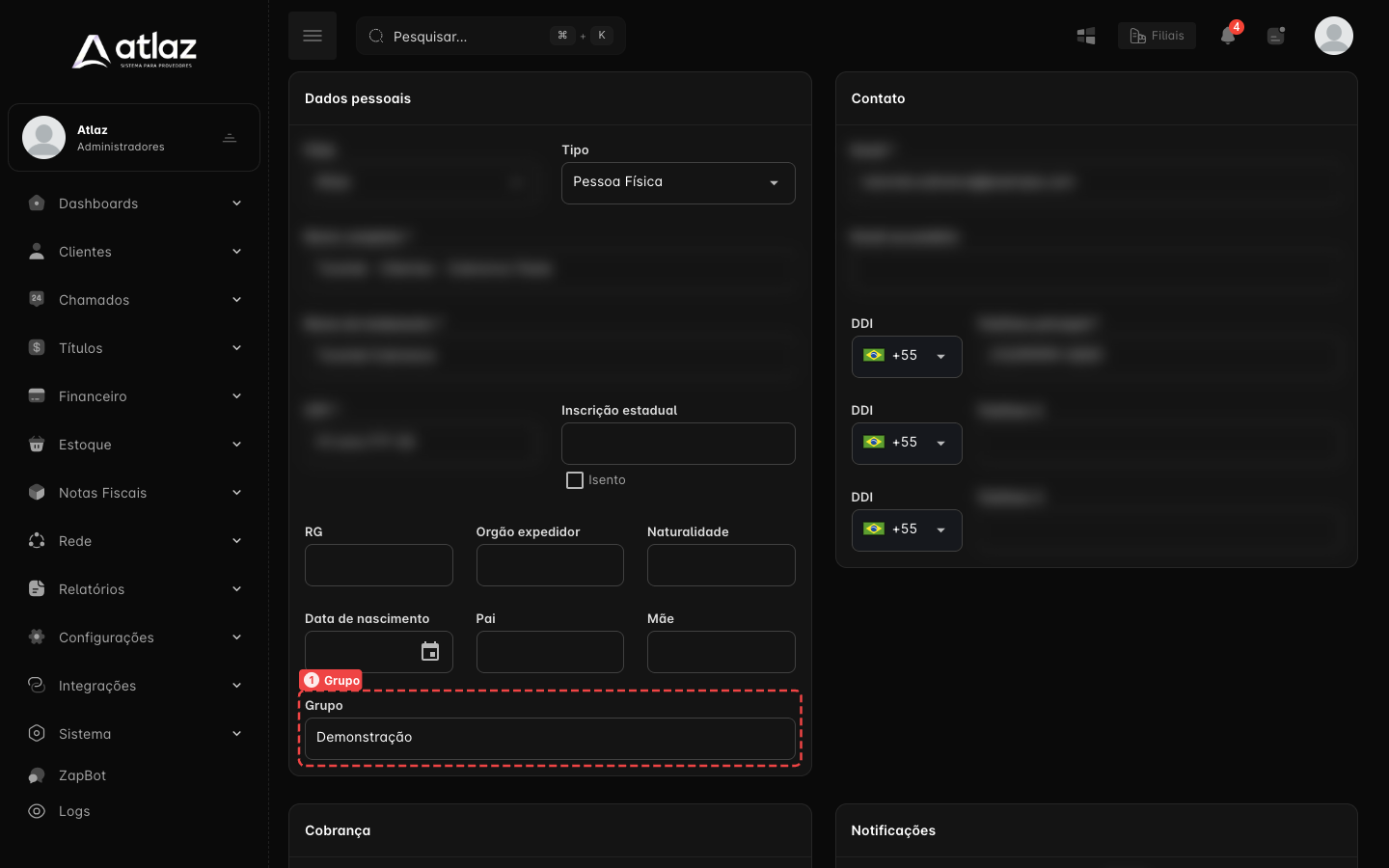
Depois de salvar, o Atlaz mostra O assinante foi atualizado com sucesso e abre a ficha. O campo existe também para pessoa jurídica, na mesma seção.
O Atlaz guarda o texto como você digitou, sem trocar maiúsculas nem acentos.
Passo 2 — Confira o grupo na ficha
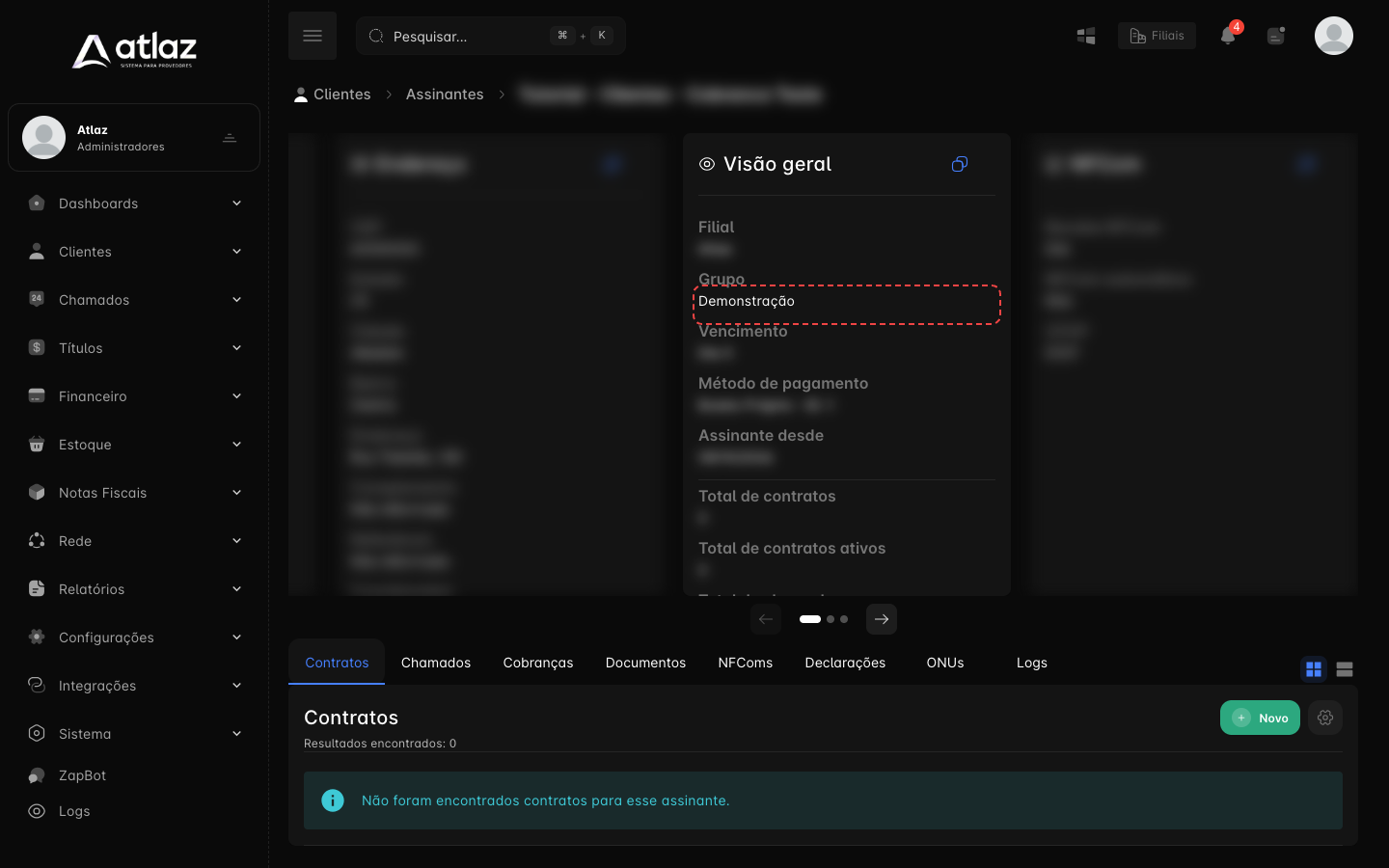
Na ficha do assinante, o grupo aparece no cartão Visão geral, ao lado de Filial, Vencimento e Método de pagamento. Use as setas abaixo dos cartões para chegar a ele. Quando o campo está vazio, a ficha mostra Não informado.
Trocar ou remover o grupo
- Abra a edição do assinante, como no Passo 1.
- Para trocar, apague o texto atual e digite o novo valor. Para remover, deixe o campo Grupo vazio.
- Clique em Salvar.
A ficha passa a mostrar o novo valor, ou Não informado quando o campo ficou vazio. Trocar ou remover o grupo não muda mais nada no assinante.
Passo 3 — Filtre a lista pelo grupo
- Abra Clientes → Assinantes → Listar (o filtro também existe em Em atraso).
- Clique em Filtros avançados. O campo Grupo fica no bloco Assinante.
- Digite o grupo e clique em Filtrar.
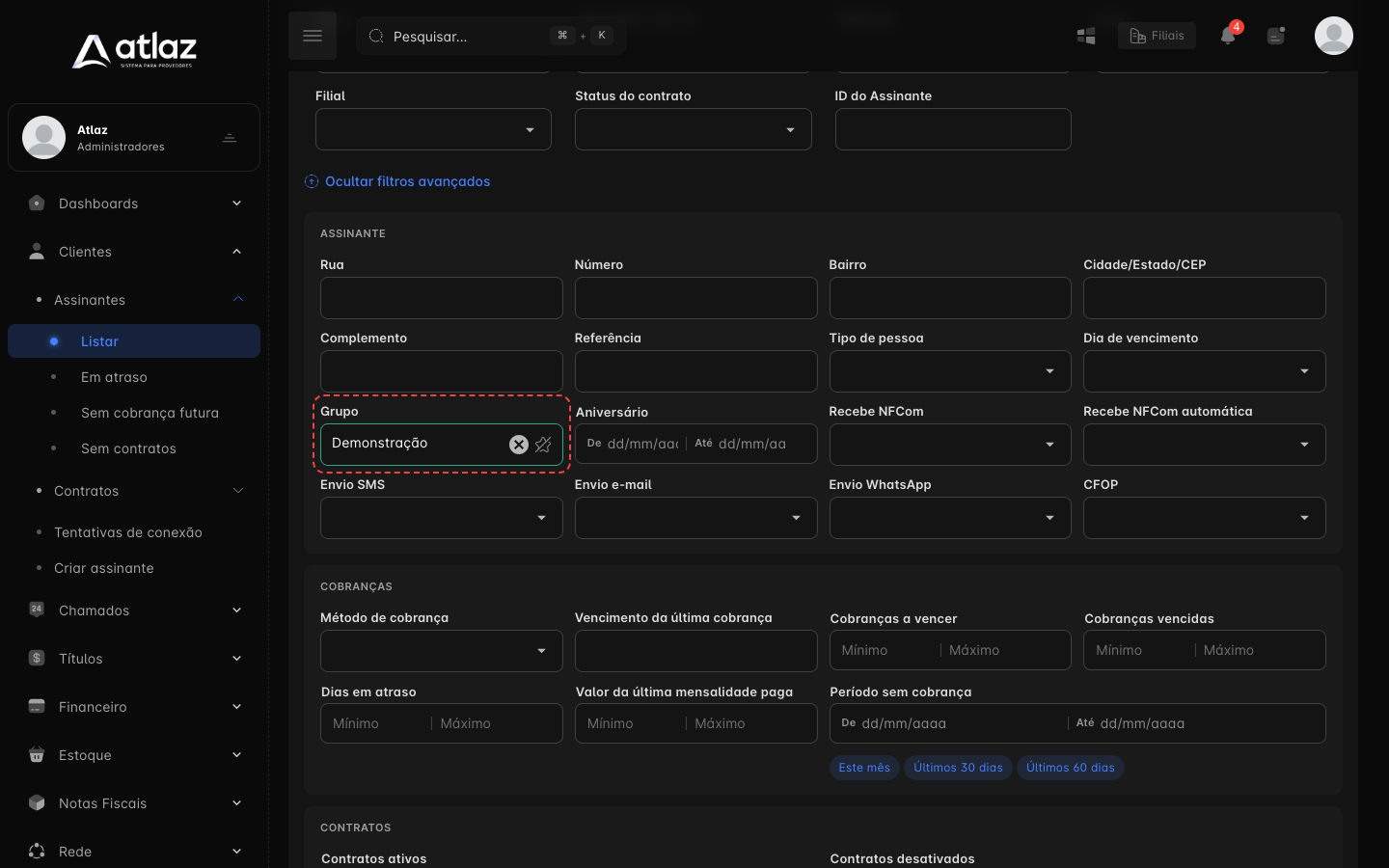
Depois de aplicado, o filtro aparece na linha Filtros como Grupo: …, e o contador Resultados encontrados mostra quantos assinantes entraram. Para tirar só esse filtro, use o × dele na linha Filtros. Para limpar tudo, use Limpar.
O filtro por Grupo pode ser combinado com os demais, como Filial, Status do contrato ou Nome.
O filtro busca o texto exato
O campo Grupo só encontra assinantes cujo grupo é idêntico ao texto digitado: não procura parte do texto e diferencia maiúsculas, minúsculas e acentos. Por exemplo, Demonstração não é encontrado por Demonstra, por demonstração nem por Demonstracao. Um espaço sobrando no final do que você digita no filtro não atrapalha.
Se nenhum assinante tiver o grupo, a lista mostra Nenhum dado encontrado. Por favor, reveja o filtro. Confira a grafia.
O que fazer com o resultado
O grupo só ajuda a montar a lista. Depois de filtrar e revisar, use as ações que a própria lista oferece:
| Ação | Como funciona com o resultado filtrado |
|---|---|
| Enviar | Marque as linhas, ou selecione todos os resultados da pesquisa, e envie WhatsApp, SMS ou e-mail. Veja Enviar mensagens em massa. |
| Ações → Exportar | Gera a planilha com os resultados do filtro aplicado. A planilha não tem coluna Grupo. Exige Exportar assinantes/contratos. |
| Ações → Deletar | Apaga os assinantes selecionados, com contratos e cobranças. Só use depois de revisar a seleção. Exige Deletar assinantes em massa. |
Limitações
- Não existe ação para trocar o grupo de vários assinantes de uma vez: a troca é feita em cada cadastro.
- A lista não tem coluna Grupo. Para ver o grupo de um assinante, abra a ficha.
- As listas de contratos (como Ativos) não têm filtro por grupo.
Grupo e configurações de cobrança
Grupo é só uma etiqueta de organização. As configurações de cobrança do assinante ficam na seção Cobrança do cadastro, com campos como Método de pagamento, Dia de pagamento, Imprimir boletos e Cobrança automática, e o grupo não participa de nenhuma delas. Veja Criar assinante.
Resultado esperado
- O campo Grupo preenchido no cadastro e exibido no cartão Visão geral da ficha.
- A lista de assinantes filtrada pelo grupo, com o filtro visível na linha Filtros.
- Nenhuma mudança em plano, contrato, cobrança ou conexão.
Problemas comuns
| Situação | O que fazer |
|---|---|
| O filtro não encontra o assinante | Confira a grafia: o filtro exige o texto idêntico, com as mesmas maiúsculas e acentos do cadastro. Abra a ficha e copie o valor. |
O mesmo grupo aparece em duas grafias (Empresarial e empresarial) | O Atlaz trata as duas como grupos diferentes. Escolha uma grafia, edite os cadastros que usam a outra e combine o padrão com a equipe. |
| O filtro Grupo não aparece | Clique em Filtros avançados: ele fica no bloco Assinante, e não nos filtros básicos. |
| A ficha mostra Não informado | O assinante está sem grupo. Edite o cadastro e preencha Grupo. |
| O Atlaz recusa o texto ao salvar | O grupo aceita até 255 caracteres. Use um nome mais curto. |
| Não consigo editar o cadastro | Peça ao administrador a permissão Editar assinante. |
| Esperava que o grupo mudasse algo na cobrança, no contrato ou na conexão | Ele não muda. O grupo só identifica e filtra assinantes. |
Checklist
- Finalidade do grupo definida pela equipe
- Padrão de escrita combinado
- Campo Grupo preenchido no cadastro
- Grupo conferido no cartão Visão geral da ficha
- Filtro Grupo aplicado em Filtros avançados
- Resultado revisado antes de qualquer ação