Enviar mensagens em massa
O botão Enviar das listas de assinantes, contratos, títulos, ONUs e chamados manda a mesma mensagem, por WhatsApp, SMS ou E-mail, para vários assinantes de uma vez. Este tutorial mostra como escolher quem recebe, preencher a janela de cada canal e acompanhar o resultado. Ele também explica o preparo necessário quando o WhatsApp da filial funciona pela API Oficial da Meta, que só envia mensagens com template aprovado.
Acesso à página
Caminho: Clientes → Assinantes → Listar ou Em atraso, Clientes → Contratos → Ativos, Bloqueados, Prospectos ou Fila de instalação, Títulos → Listar, a lista de ONUs de uma OLT e Chamados → Abertos ou Fechados. Em todas, o botão Enviar fica no topo da tabela.
Confirmar envia mensagens reais
O botão Enviar dentro da janela coloca as mensagens na fila de envio, e o Atlaz as manda aos assinantes. Não há envio de teste nessa janela. Confira a seleção, o canal e o texto antes de confirmar. Para fechar sem enviar, use Cancelar.
flowchart TD
    INICIO([Início]) --> OF{WhatsApp da filial usa a API Oficial da Meta?}
    OF -->|Sim| M1[Preparar empresa e número na Meta]
    M1 --> M2[Criar o template e enviar para análise]
    M2 --> M3{Template aprovado?}
    M3 -->|Não| M4[Aguardar ou corrigir e reenviar]
    M4 --> M3
    M3 -->|Sim| A[Abrir a lista]
    OF -->|Não| A
    A --> B[Filtrar]
    B --> C{Como selecionar?}
    C -->|Algumas linhas| D[Marcar as linhas]
    C -->|Página inteira| E[Marcar a caixa do cabeçalho]
    C -->|Todos os resultados| F[Selecionar todos da pesquisa]
    D --> G[Enviar e escolher o canal]
    E --> G
    F --> G
    G --> H{Canal configurado e com destinatários?}
    H -->|Não| I[Ajustar a configuração ou a seleção]
    I --> G
    H -->|Sim| J[Preencher a mensagem]
    J --> K[Conferir e confirmar]
    K --> L[Acompanhar nos relatórios]
    L --> FIM([Fim])

    style INICIO fill:#8724fb,stroke:#8724fb,color:#fff
    style FIM fill:#8724fb,stroke:#8724fb,color:#fff
    style M1 fill:#4ea1ff,stroke:#4ea1ff,color:#fff
    style M2 fill:#4ea1ff,stroke:#4ea1ff,color:#fff
    style M4 fill:#ff9a3d,stroke:#ff9a3d,color:#fff
    style A fill:#4ea1ff,stroke:#4ea1ff,color:#fff
    style B fill:#4ea1ff,stroke:#4ea1ff,color:#fff
    style D fill:#4ea1ff,stroke:#4ea1ff,color:#fff
    style E fill:#4ea1ff,stroke:#4ea1ff,color:#fff
    style F fill:#4ea1ff,stroke:#4ea1ff,color:#fff
    style G fill:#4ea1ff,stroke:#4ea1ff,color:#fff
    style J fill:#4ea1ff,stroke:#4ea1ff,color:#fff
    style I fill:#ff9a3d,stroke:#ff9a3d,color:#fff
    style K fill:#ff9a3d,stroke:#ff9a3d,color:#fff
    style L fill:#49d0e2,stroke:#49d0e2,color:#fff
Pré-requisitos
- O canal configurado em Configurações → Notificações: WhatsApp, SMS ou Email. Quando falta a configuração, a janela avisa e o botão Enviar fica inativo.
- Assinantes com celular (WhatsApp e SMS) ou e-mail cadastrado.
- A permissão Visualizar dados de SMS, que vale para os três canais. Veja Permissões.
- O texto da mensagem revisado.
- Para o WhatsApp pela API Oficial: o template já aprovado pela Meta. Veja a próxima seção.
Antes de começar: WhatsApp pela API Oficial da Meta
Esta seção vale somente para filiais cujo WhatsApp envia pela API Oficial da Meta. As exigências abaixo vêm da Meta e não se aplicam a outros serviços, como o ZapBot ou um serviço próprio pela opção Genérico. Se a sua filial não usa a API Oficial, pule para o Passo 1.
Por que o template aprovado é necessário
Segundo a documentação da Meta, as mensagens de template são o único tipo de mensagem que a empresa pode enviar a um usuário do WhatsApp fora da janela de atendimento de 24 horas, aberta quando o próprio usuário escreve para a empresa. Os templates são comumente usados em envios em massa e só podem ser enviados com o status aprovado. Um template em análise, rejeitado, pausado ou desativado não pode ser enviado.
1. Prepare a empresa e o número na Meta
O cadastro da empresa e do número de WhatsApp na Meta é feito fora do Atlaz e precisa estar pronto antes do envio. Comece cedo: o conjunto reúne o portfólio empresarial, a conta do WhatsApp Business e o número de telefone da empresa. Siga o passo a passo da documentação oficial da Meta ou da equipe que opera o seu serviço de WhatsApp.
2. Crie o template e envie para análise
Cada mensagem usada nos disparos precisa existir como template na conta do WhatsApp Business, com nome, categoria (autenticação, marketing ou utilidade) e idioma. A Meta analisa o template ao criá-lo, e cada edição de um template aprovado envia o conteúdo para uma nova análise. Faça isso no ambiente responsável pela API Oficial, não no Atlaz.
3. Aguarde e confira a aprovação
A Meta não garante um prazo fixo, então não programe o disparo para um horário sem antes conferir o status. Prepare o envio no Atlaz somente depois que o template estiver aprovado.
| Status do template na Meta | Pode enviar? |
|---|---|
| Em análise | Não. Aguarde. |
| Rejeitado | Não. Corrija o conteúdo conforme a Meta indicar e envie novamente para análise. |
| Pausado ou desativado | Não. Confira os motivos no ambiente da Meta. |
| Aprovado (ativo) | Sim. |
O Atlaz não confere a aprovação
O Atlaz não consulta a Meta, não importa templates e não valida se o texto enviado corresponde a um template aprovado. A aprovação precisa ser conferida no ambiente responsável pela API Oficial antes de cada disparo.
4. Confira o serviço de WhatsApp da filial
Em Configurações → Notificações → WhatsApp, escolha a filial e confira, na aba Configurações do Servidor, se o Serviço é o que opera a sua API Oficial e se está salvo. Cada filial tem a sua configuração, e o envio sai pela filial do assinante. Veja Configurar o WhatsApp.
5. Relacione o texto em Templates Manuais (opcional)
O Atlaz não associa o template da Meta a um Template Manual: não existe campo para o nome ou o identificador do template aprovado. O que o Atlaz envia ao serviço é o texto que estiver no campo Texto da mensagem, e é o serviço que o relaciona ao template aprovado.
Há dois caminhos, e ambos resultam no mesmo envio:
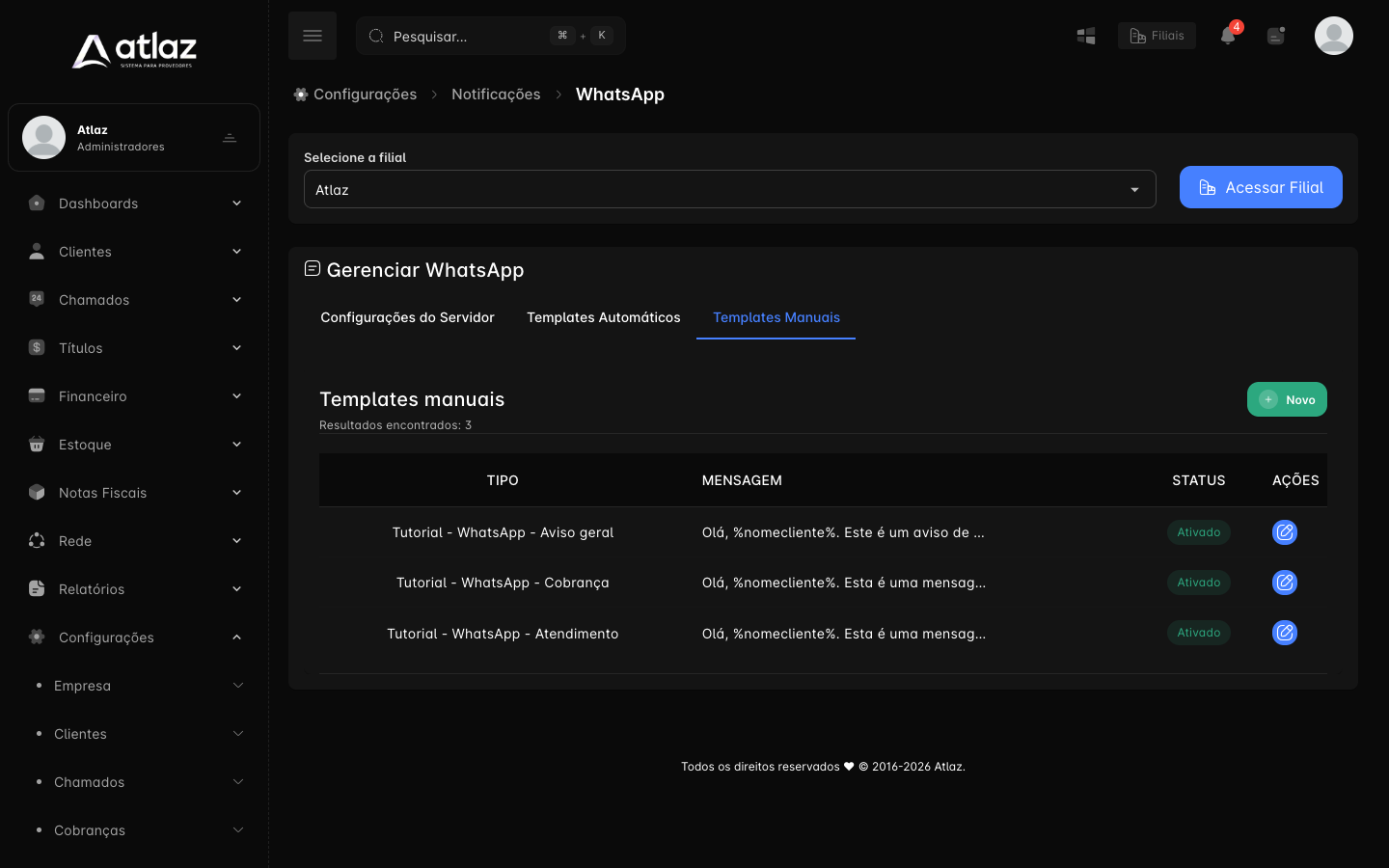
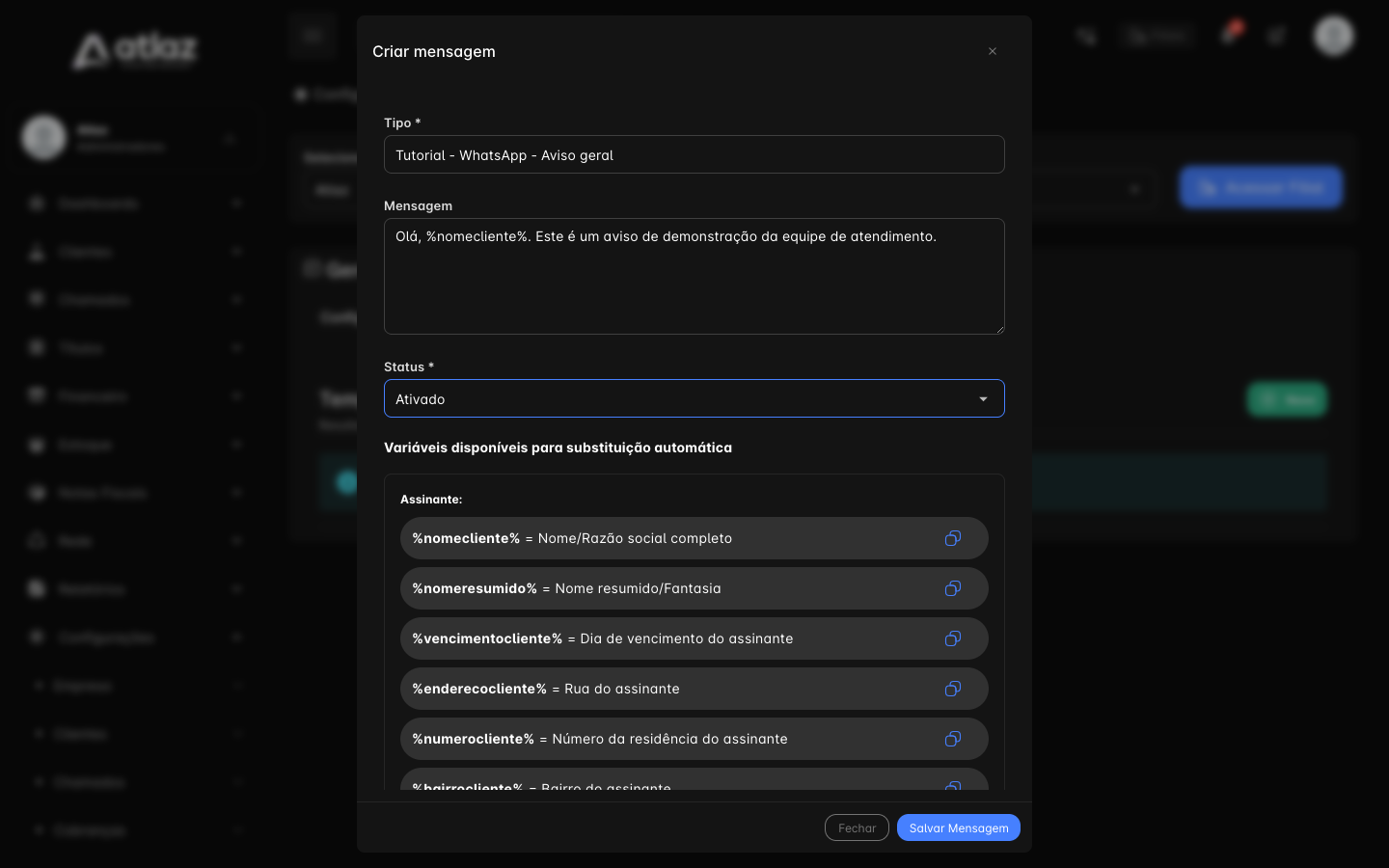
- Cadastrar em Templates Manuais: guarde o texto aprovado para a equipe escolher na janela de envio. Em Configurações → Notificações → WhatsApp → Templates Manuais, clique em Novo, informe o Tipo (um nome livre, como
Tutorial - WhatsApp - Aviso geral), a Mensagem e o Status como Ativado, e clique em Salvar Mensagem. - Colar direto na janela: sem cadastrar nada, cole o texto do template aprovado no campo Texto da mensagem da janela Enviar WhatsApp.
Não altere o texto aprovado
Use o texto exatamente como foi aprovado pela Meta. O Atlaz deixa o campo editável depois de escolher um template, mas alterar o conteúdo pode fazer a Meta ou o serviço recusar o envio. Só as variáveis no formato %nomecliente% devem mudar de um assinante para outro.
Variáveis da Meta e variáveis do Atlaz
O Atlaz preenche apenas variáveis no formato %nome%, como %nomecliente%. Marcadores da Meta, como 1, não são preenchidos pelo Atlaz. Combine com quem opera o serviço de WhatsApp como o texto deve ser escrito para corresponder ao template aprovado.
Passo 1 — Abra a lista
Abra a lista que representa o público:
| Lista | Caminho | O que cada linha é |
|---|---|---|
| Assinantes | Clientes → Assinantes → Listar | Um assinante |
| Em atraso | Clientes → Assinantes → Em atraso | Um assinante com cobranças vencidas |
| Ativos | Clientes → Contratos → Ativos | Um contrato |
| Bloqueados | Clientes → Contratos → Bloqueados | Um contrato |
| Prospectos | Clientes → Contratos → Prospectos | Um contrato |
| Fila de instalação | Clientes → Contratos → Fila de instalação | Um contrato |
| Títulos | Títulos → Listar | Uma cobrança |
| ONUs | Lista de ONUs de uma OLT, em Rede | Uma ONU |
| Chamados | Chamados → Abertos ou Fechados | Um chamado |
A janela de envio é a mesma em todas. A mensagem sempre vai para o assinante: quando você marca contratos, ONUs, cobranças ou chamados, o Atlaz localiza o assinante de cada um. As particularidades de cada tela estão em O que muda em cada tela.
Passo 2 — Filtre a lista
Use os filtros da própria lista, como Nome, Filial ou Status do contrato, e clique em Filtrar. A lista mostra os registros das filiais ativas no seletor Filiais, no topo da tela. Não é preciso escolher uma filial para enviar, e a seleção pode reunir assinantes de várias filiais.
Passo 3 — Selecione os destinatários
A primeira coluna da tabela tem uma caixa de marcação por linha e uma no cabeçalho.
| Modo | Como fazer | Quem recebe |
|---|---|---|
| Algumas linhas | Marque as caixas das linhas desejadas. | Somente as linhas marcadas. |
| Página inteira | Marque a caixa do cabeçalho da tabela. | Todas as linhas da página atual. |
| Todos os resultados | Com a página inteira marcada e mais resultados do que cabem em uma página, clique no aviso Clique aqui para selecionar todos os registros da pesquisa. | Todos os resultados do filtro, inclusive os de outras páginas. |
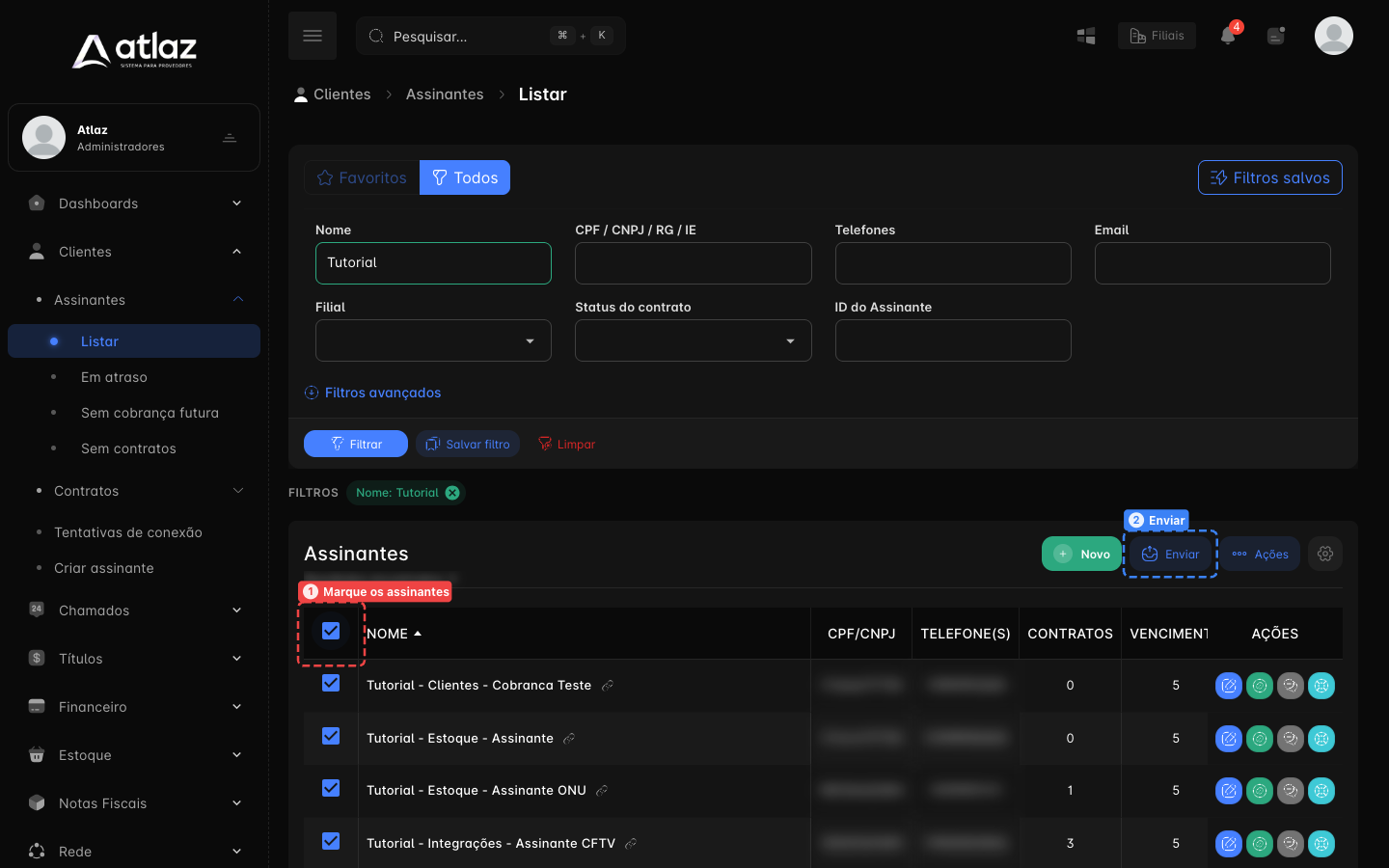
Quando todos os resultados estão selecionados, o aviso passa a dizer que todos os registros estão selecionados e oferece Limpar seleção. Esse link desmarca tudo. Desmarcar a caixa do cabeçalho também desfaz a seleção de todos os resultados.
Sem linhas marcadas, ninguém recebe
O envio considera somente o que está selecionado. Se nenhuma linha estiver marcada, a janela mostra Nenhum assinante com celular cadastrado selecionado. (ou Nenhum assinante com email selecionado.) e o botão Enviar fica inativo. Filtrar a lista não basta: marque as linhas ou selecione todos os resultados.
Quem de fato recebe
A quantidade que a janela mostra já considera estas regras:
- Um envio por assinante nas listas de assinantes, contratos, ONUs e chamados. Se você marcar vários contratos do mesmo assinante, ele recebe uma única mensagem. Em Títulos, a regra é outra: veja O que muda em cada tela.
- WhatsApp e SMS exigem celular cadastrado, com ao menos 8 dígitos. O Atlaz usa o Telefone 1 e, se ele não for válido, o Telefone 2 e depois o Telefone 3. Se o cadastro do assinante tiver Notificar todos os telefones como Sim, cada telefone válido recebe a mensagem.
- Assinantes com a preferência de SMS ou de WhatsApp em Bloqueado (na aba de notificações do cadastro) ficam de fora. Recebe tudo e Apenas manual recebem o envio feito por esta janela.
- E-mail usa o primeiro e-mail do cadastro do assinante.
- Assinantes sem telefone ou sem e-mail válido são ignorados, sem aviso individual. Se ninguém da seleção tiver o dado, a janela mostra a mensagem de nenhum assinante e o botão Enviar fica inativo.
Passo 4 — Abra o menu Enviar
Clique em Enviar no topo da tabela e escolha WhatsApp, SMS ou E-mail. A janela abre com a quantidade de assinantes que receberão a mensagem. Em Chamados, o menu oferece somente WhatsApp.
Se o canal não estiver configurado, a janela mostra um aviso com um link para a configuração (por exemplo, Antes de enviar SMS, por favor configure um servidor de SMS válido) e o botão Enviar continua inativo.
Templates
Nos três canais, o campo Template (opcional) só aparece quando existem templates ativos na aba Templates Manuais do canal, em Configurações → Notificações (WhatsApp, SMS e Email). A lista mostra o Tipo de cada template.
- Ao escolher um template, o Atlaz substitui o texto da mensagem pelo modelo. No e-mail, também preenche o Assunto.
- O texto continua editável. No WhatsApp pela API Oficial, não o altere: veja o aviso acima.
- Escolher outro template substitui de novo o que estiver escrito. O botão de limpar do campo remove a escolha, mas não apaga o texto já preenchido.
- O template é só um atalho para o texto. Você pode ignorar o campo e escrever ou colar o texto direto em Texto da mensagem.
- Os templates da aba Templates Automáticos não aparecem aqui. Eles são enviados pelo sistema nos eventos que cada um descreve.
Variáveis
Os textos aceitam variáveis no formato %nomecliente%, que o Atlaz troca pelos dados de cada assinante. A lista completa está na janela de edição de mensagens de cada canal, em Configurações → Notificações.
No envio em massa, use variáveis do assinante, do provedor e da filial. Variáveis de contrato (como plano ou login) não têm valor em nenhuma das listas e saem em branco. Variáveis de cobrança (como vencimento, valor e linha digitável) só têm valor na lista de Títulos. Variáveis de chamado não têm valor.
Passo 5 — Preencha a mensagem
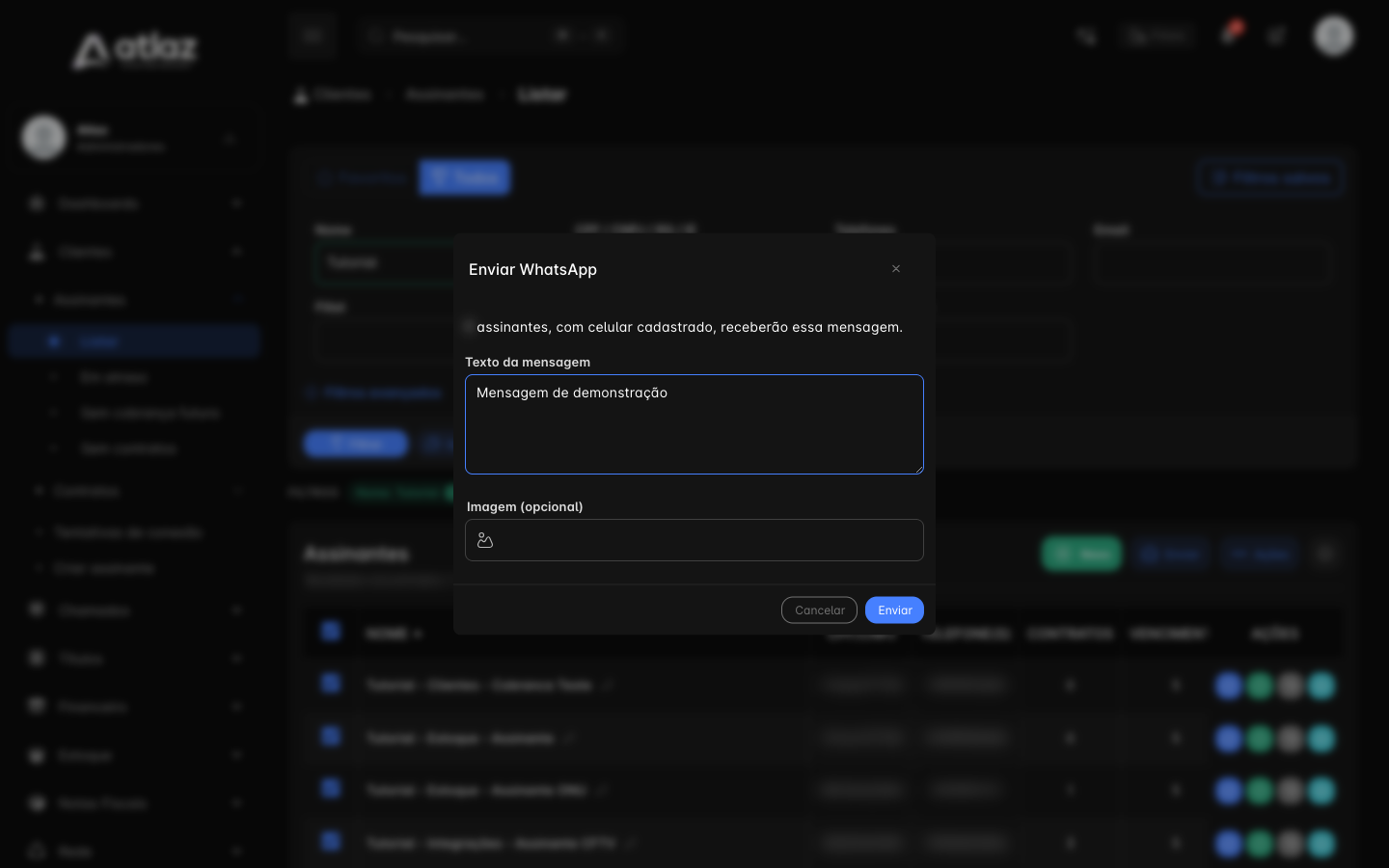
WhatsApp
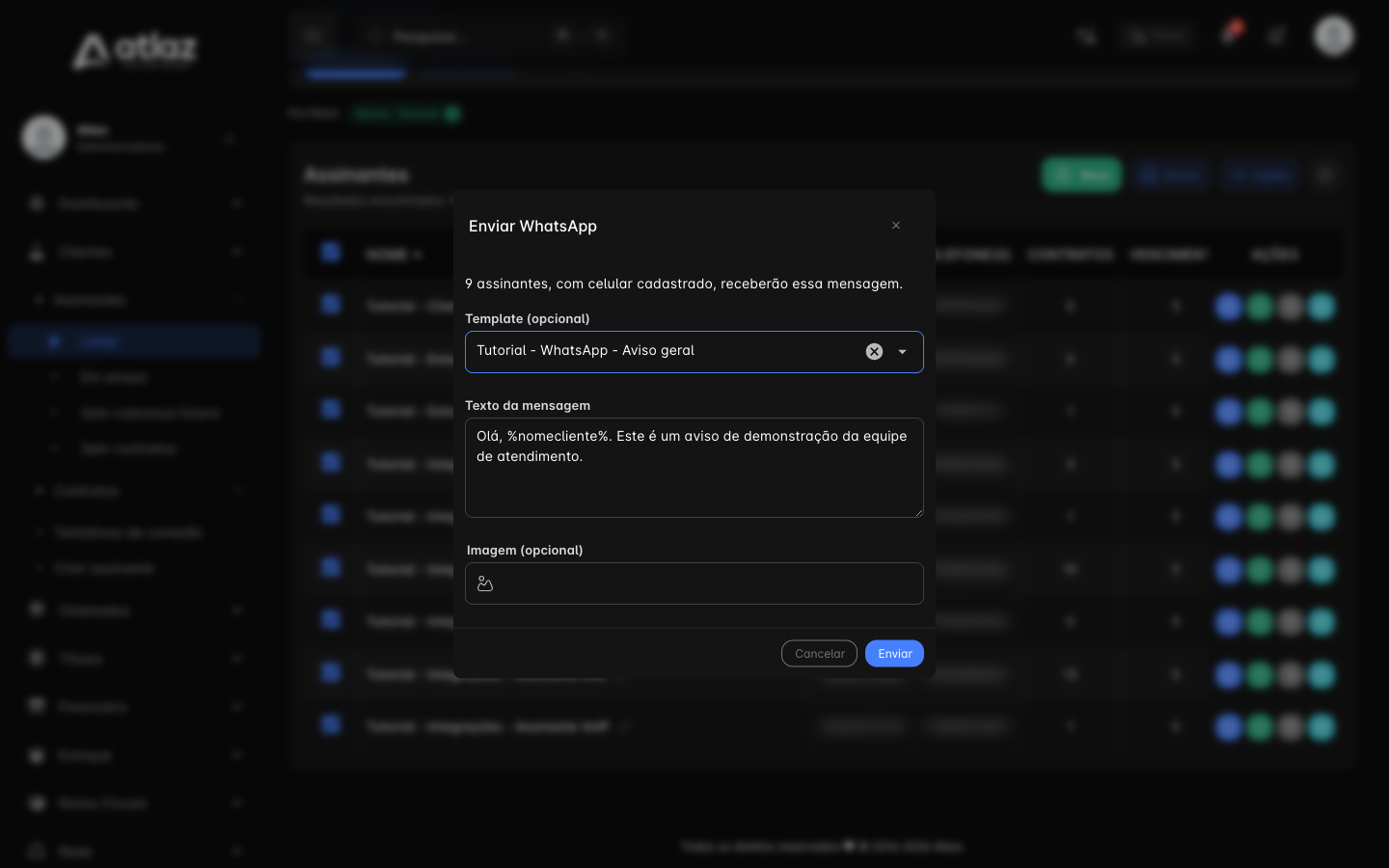
- Se houver, escolha um Template (opcional), ou cole o texto aprovado direto no campo seguinte.
- Confira o Texto da mensagem. São necessários ao menos 2 caracteres.
- Se quiser, anexe uma Imagem (opcional), nos formatos
jpeg,png,jpgousvg. A imagem segue junto com o texto para todos os destinatários. Em um template da API Oficial, confira antes se o modelo aprovado admite imagem.
A mensagem sai pelo serviço de WhatsApp configurado para a filial do assinante, com o Intervalo entre envios definido ali. Em empresas com mais de uma filial, confira a configuração de WhatsApp de cada filial que terá assinantes na seleção.
SMS
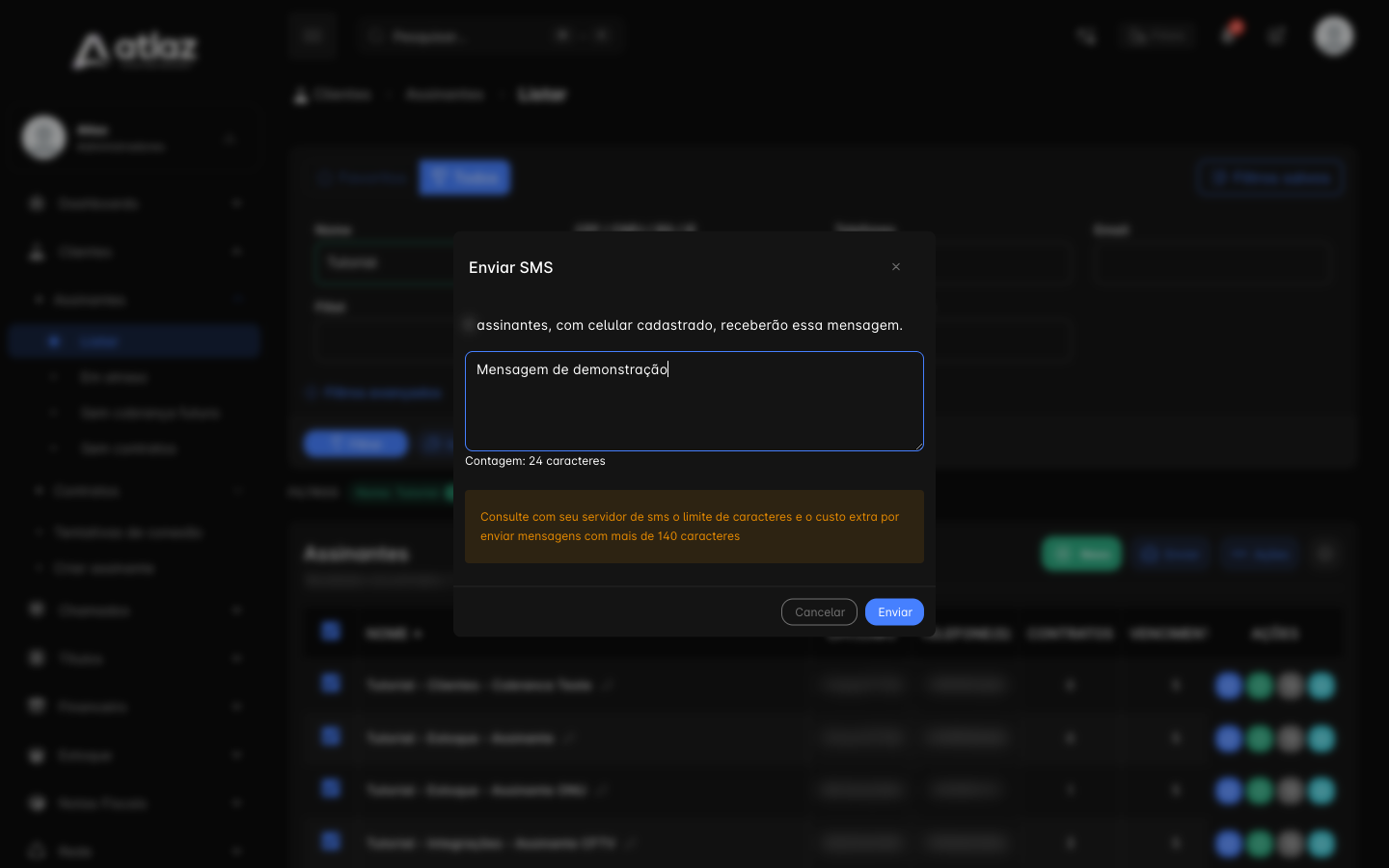
- Se houver, escolha um Template (opcional).
- Escreva o texto. O botão Enviar só fica ativo com o texto preenchido.
- Acompanhe o contador Contagem, que mostra o total de caracteres.
A janela avisa para consultar, com o seu servidor de SMS, o limite de caracteres e o custo extra de mensagens com mais de 140 caracteres. O Atlaz não divide nem bloqueia o texto: o limite e a cobrança dependem do servidor.
E-mail
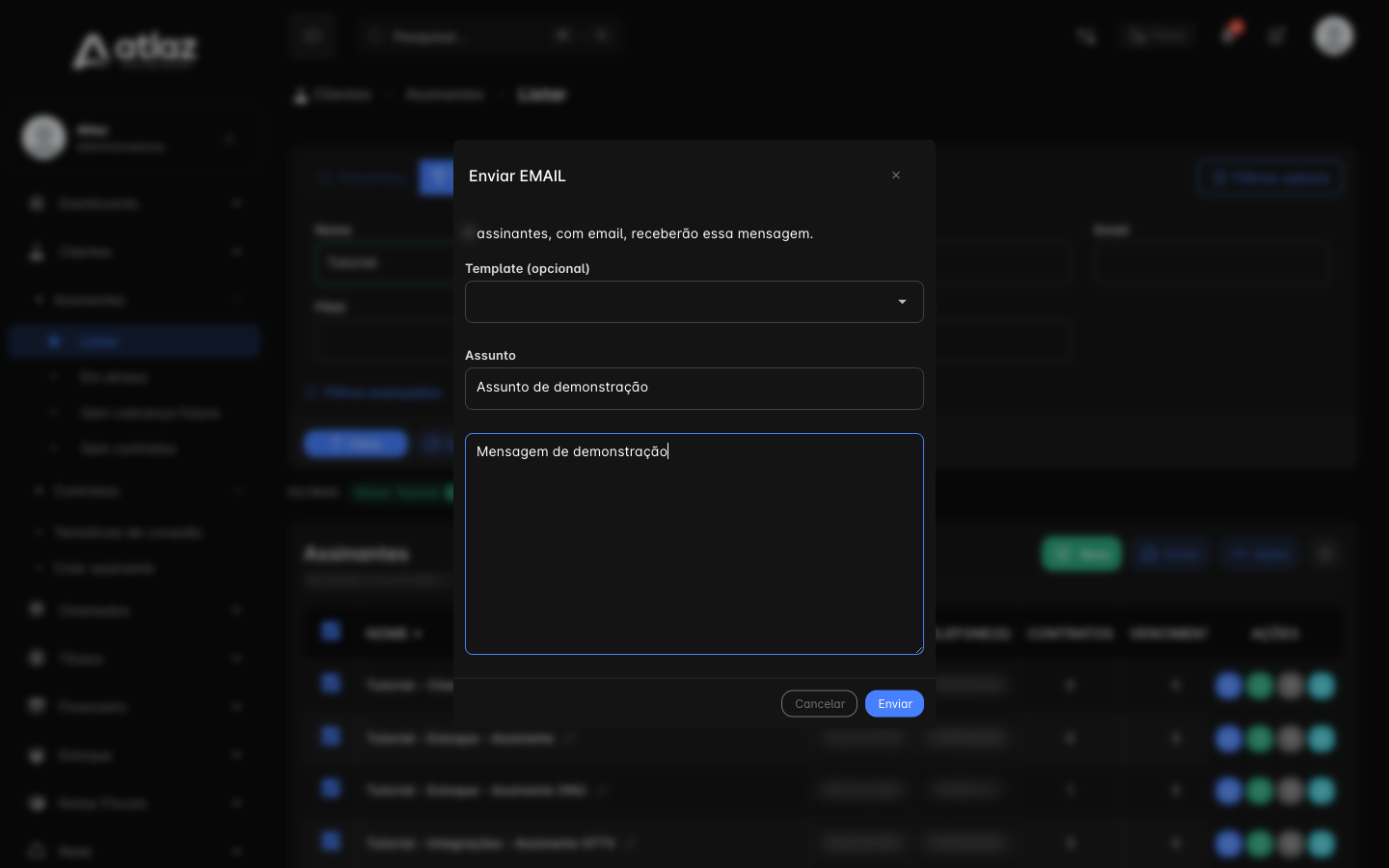
- Se houver, escolha um Template (opcional).
- Informe o Assunto.
- Escreva o texto do e-mail. Ele é obrigatório, e as quebras de linha são mantidas.
O e-mail sai pelo servidor de e-mail configurado em Configurações → Notificações → Email, que precisa estar ativo. A janela não tem anexos.
Comparação dos canais
| SMS | |||
|---|---|---|---|
| Título da janela | Enviar WhatsApp | Enviar SMS | Enviar EMAIL |
| Dado do assinante usado | Celular | Celular | Primeiro e-mail |
| Template (opcional) | Sim, se houver templates ativos | Sim, se houver templates ativos | Sim, se houver templates ativos |
| Assunto | Não | Não | Assunto |
| Imagem | Imagem (opcional) | Não | Não |
| Contador de caracteres | Não | Contagem | Não |
| Se o canal não estiver configurado | Aviso para configurar o servidor de WhatsApp | Aviso para configurar o servidor de SMS | Aviso para configurar o servidor de e-mail |
O que muda em cada tela
A janela e os campos são os mesmos, mas cada lista monta os destinatários e o contexto das variáveis de um jeito.
| Tela | Quem recebe | Variáveis com valor |
|---|---|---|
| Assinantes (Listar e Em atraso) | Os assinantes marcados, um envio por assinante. | Assinante, provedor e filial. |
| Contratos (Ativos, Bloqueados, Prospectos e Fila de instalação) | O assinante de cada contrato marcado. Vários contratos do mesmo assinante geram uma única mensagem. | Assinante, provedor e filial. Variáveis de contrato ficam em branco. |
| Títulos (Listar) | Uma mensagem por cobrança marcada. O mesmo assinante com três cobranças marcadas recebe três mensagens. | Assinante, provedor, filial e cobrança, como %titulovencimento% e %titulovalor%. |
| ONUs | O assinante do contrato vinculado a cada ONU marcada. | Assinante, provedor e filial. |
| Chamados | O assinante de cada chamado marcado, só por WhatsApp. | Assinante, provedor e filial. Variáveis de chamado ficam em branco. |
Em Títulos, confira o número de mensagens
Como cada cobrança marcada gera uma mensagem, uma seleção grande de títulos pode mandar várias mensagens ao mesmo assinante. Marque só as cobranças que precisam do aviso.
Se o texto usa uma variável que a tela não alimenta, o campo sai em branco no meio da frase. Prefira variáveis do assinante em templates que serão usados em mais de uma lista.
Passo 6 — Confira e confirme
Antes de clicar em Enviar, revise:
- o canal escolhido;
- a quantidade de assinantes na janela, que deve bater com o que você esperava;
- o texto, o assunto e a imagem;
- as variáveis usadas e se a tela as preenche;
- no WhatsApp pela API Oficial, se o template está aprovado e se o texto é exatamente o aprovado.
Clique em Enviar para confirmar, ou em Cancelar para fechar sem enviar nada.
Resultado esperado
O Atlaz mostra uma mensagem de sucesso e registra as mensagens na fila de envio, uma por destinatário. Elas saem uma após a outra, respeitando o Intervalo entre envios do canal, então uma lista grande leva um tempo para terminar.
A mensagem de sucesso confirma que o pedido foi registrado. Ela não garante que o assinante recebeu.
Acompanhe nos relatórios
Cada mensagem aparece, com o tipo Manual, no relatório do canal:
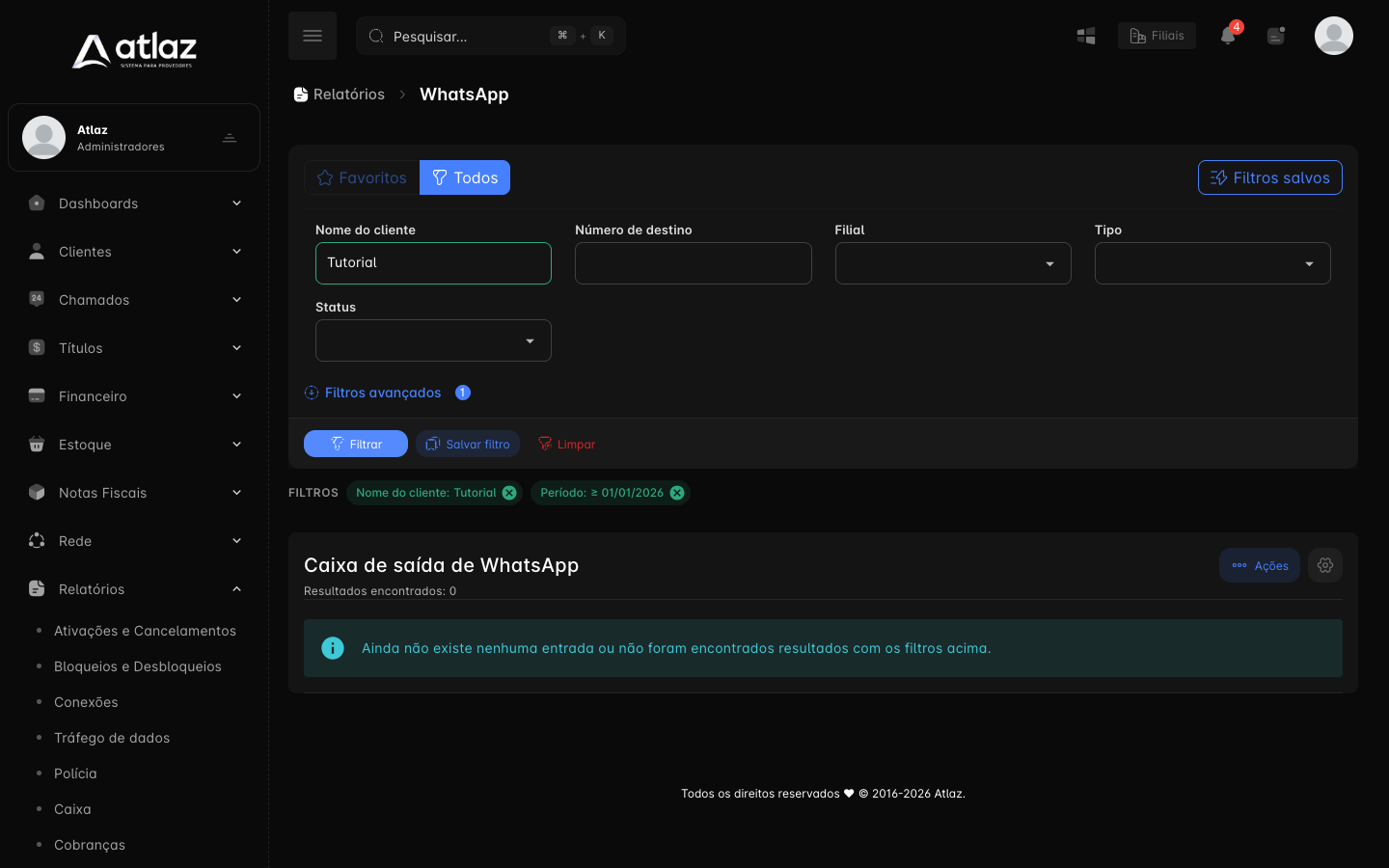
Filtre por Tipo para ver só os envios manuais e por Status para achar os que falharam.
| Status | O que significa |
|---|---|
| Na fila | O pedido foi registrado e a mensagem ainda não saiu. |
| Enviado | O Atlaz entregou a mensagem ao serviço do canal. Isso não confirma que o assinante a recebeu ou leu. |
| Entregue | O serviço confirmou a entrega. Aparece no WhatsApp e no SMS, quando o serviço informa. |
| Erro | O envio falhou. O relatório mostra a resposta do serviço. |
| Cancelado | O envio foi cancelado antes de sair. |
Nos relatórios também é possível reenviar mensagens com erro e cancelar as que ainda estão na fila. Veja cada relatório para as regras de Reenviar e Cancelar envio.
Permissões
| Para… | Permissão |
|---|---|
| Abrir as listas de assinantes e de contratos | Acessar Plataforma, Visualizar assinantes e Visualizar contrato, conforme a lista |
| Abrir a lista de chamados | Visualizar chamados |
| Abrir a janela e enviar por WhatsApp, SMS ou E-mail | Visualizar dados de SMS (a mesma para os três canais) |
| Abrir o menu Relatórios | Visualizar menu Relatórios |
| Configurar o canal e os Templates Manuais | A permissão de edição da página de configuração de cada canal |
O botão Enviar aparece para quem abre a lista, mas a janela de qualquer canal só funciona com Visualizar dados de SMS. Para ajustar as permissões de um perfil, veja Grupos de permissão.
Problemas comuns
| Situação | O que fazer |
|---|---|
| A janela pede para configurar o servidor | Configure o canal em WhatsApp, SMS ou Email. |
| O serviço de WhatsApp de uma filial não está configurado | A mensagem dos assinantes dessa filial fica com Erro no relatório. Configure o Serviço da filial em Configurações → Notificações → WhatsApp e reenvie pelo relatório. |
| A janela diz que nenhum assinante foi selecionado | Marque as linhas, a caixa do cabeçalho ou selecione todos os resultados. Se havia linhas marcadas, nenhum assinante tem celular ou e-mail válido, ou todos estão com a preferência Bloqueado. |
| O botão Enviar da janela não fica ativo | No SMS e no e-mail, preencha o texto. No WhatsApp, confira se há destinatários e se o canal está configurado. |
| A janela mostra menos assinantes do que o esperado | Contratos do mesmo assinante contam uma vez, e assinantes sem contato válido ou com preferência Bloqueado ficam de fora. |
| O campo Template (opcional) não aparece | Não há template ativo na aba Templates Manuais do canal. Cadastre um ou ative um existente, ou escreva o texto direto na janela. |
| O template está inativo em Templates Manuais | Edite o template e mude o Status para Ativado. Templates desativados não aparecem na janela. |
| O template aprovado na Meta não aparece no Atlaz | O Atlaz não importa templates da Meta. Cadastre o texto aprovado em Templates Manuais ou cole-o direto em Texto da mensagem. |
| O template ainda está em análise na Meta | Não dispare. Aguarde a aprovação e confira o status no ambiente responsável pela API Oficial. |
| A Meta rejeitou o template | Corrija o conteúdo conforme a Meta indicar e envie novamente para análise. Enquanto isso, não use o texto em disparos pela API Oficial. |
| Alterei o texto do template aprovado e o envio deu Erro | Volte ao texto exatamente como aprovado. Só as variáveis %nome% podem variar. Confira a resposta do serviço no relatório. |
| O WhatsApp recusa a imagem | Use um arquivo jpeg, png, jpg ou svg. |
| A variável aparece em branco na mensagem | A tela de origem não fornece esse dado. Variáveis de contrato e de chamado ficam em branco em todas as listas, e as de cobrança só funcionam em Títulos. Troque por uma do assinante, do provedor ou da filial. |
| A mensagem continua Na fila | O envio respeita o Intervalo entre envios. Se não avançar, veja o serviço configurado e o status no relatório do canal. |
| Apareceu Erro no relatório | Abra o relatório do canal e leia a resposta do serviço. |
| A janela não abre ou o Atlaz recusa o acesso | Peça ao administrador a permissão Visualizar dados de SMS. |
Checklist
- Canal configurado
- No WhatsApp pela API Oficial: empresa e número preparados na Meta e template aprovado
- Texto do template igual ao aprovado, sem alterações
- Lista filtrada e linhas selecionadas, ou todos os resultados
- Quantidade de assinantes conferida na janela (em Títulos, uma por cobrança)
- Texto, assunto e imagem revisados
- Variáveis conferidas para a tela de origem
- Envio confirmado somente depois da revisão
- Status conferido no relatório do canal