Anexar arquivos ao assinante
Os arquivos anexados ao cadastro do assinante ficam armazenados no Google Drive da empresa e aparecem na Central do Assinante, onde o cliente pode visualizá-los e baixá-los.
Acesso à página
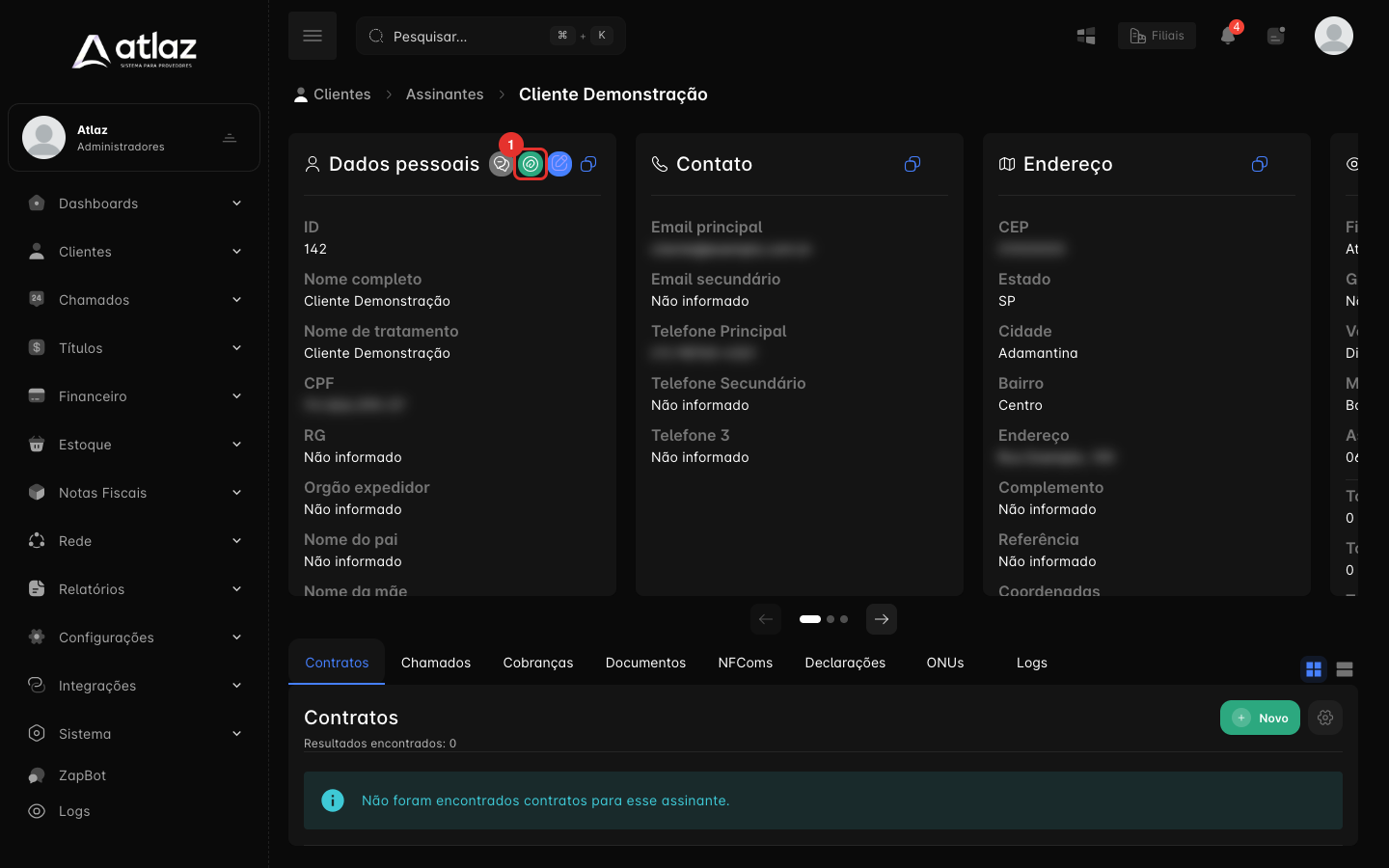
Caminho: Clientes → Assinantes → Listar → nome do assinante → cartão Dados pessoais → ícone Anexar arquivos
Visível para o assinante
Os arquivos anexados nesta opção ficam visíveis na Central do Assinante e podem ser baixados pelo assinante.
Pré-requisitos
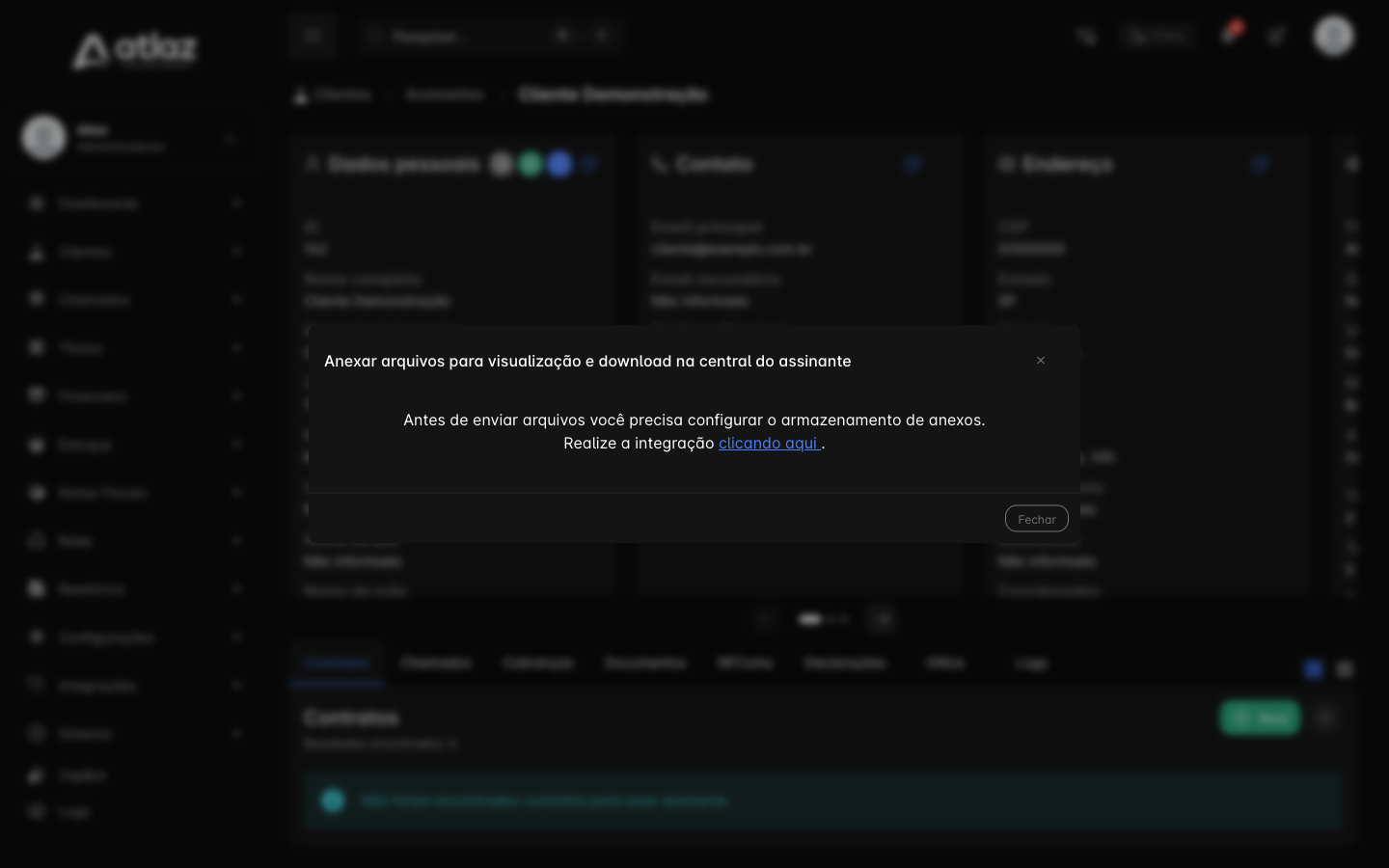
- A integração com o Google Drive ligada. Sem ela, o Atlaz avisa Antes de enviar arquivos você precisa configurar o armazenamento de anexos. Veja Integrar o Google Drive.
- A Central do Assinante habilitada, para o cliente ver os arquivos.
Passo a passo
Abra Clientes → Assinantes → Listar e clique no nome do assinante.
No cartão Dados pessoais, clique no ícone Anexar arquivos (1). Você também pode usar a ação Anexar arquivos da linha do assinante na lista.
Leia o aviso de que os arquivos ficarão visíveis na Central do Assinante e clique em Continuar.
Na janela Anexar arquivos para visualização e download na central do assinante, envie os arquivos.
Se a integração com o Google Drive não estiver ligada, a janela mostra o aviso para configurar o armazenamento e um link para a configuração.
Resultado esperado
Os arquivos enviados aparecem na janela de anexos e na Central do Assinante do cliente.
Problemas comuns
| Situação | O que fazer |
|---|---|
| A janela pede para configurar o armazenamento | Ligue a integração com o Google Drive. Veja Integrar o Google Drive. |
| Não quero que o cliente veja o arquivo | Não anexe o arquivo ao cadastro do assinante. |
Não altere os arquivos pelo Google Drive
Nunca altere nem exclua os arquivos diretamente pelo Google Drive. Faça isso pelo Atlaz.
Checklist
- Integrou o Google Drive
- Abriu a ficha do assinante certo
- Leu o aviso de visibilidade e clicou em Continuar
- Enviou os arquivos