NFCom — Listar
O módulo NFCom → Listar começa com uma visão agrupada, que permite uma análise macro antes de detalhar os registros individuais.
Acesso à página
Caminho: Notas Fiscais → NFCom → Listar
Painel de agrupamento
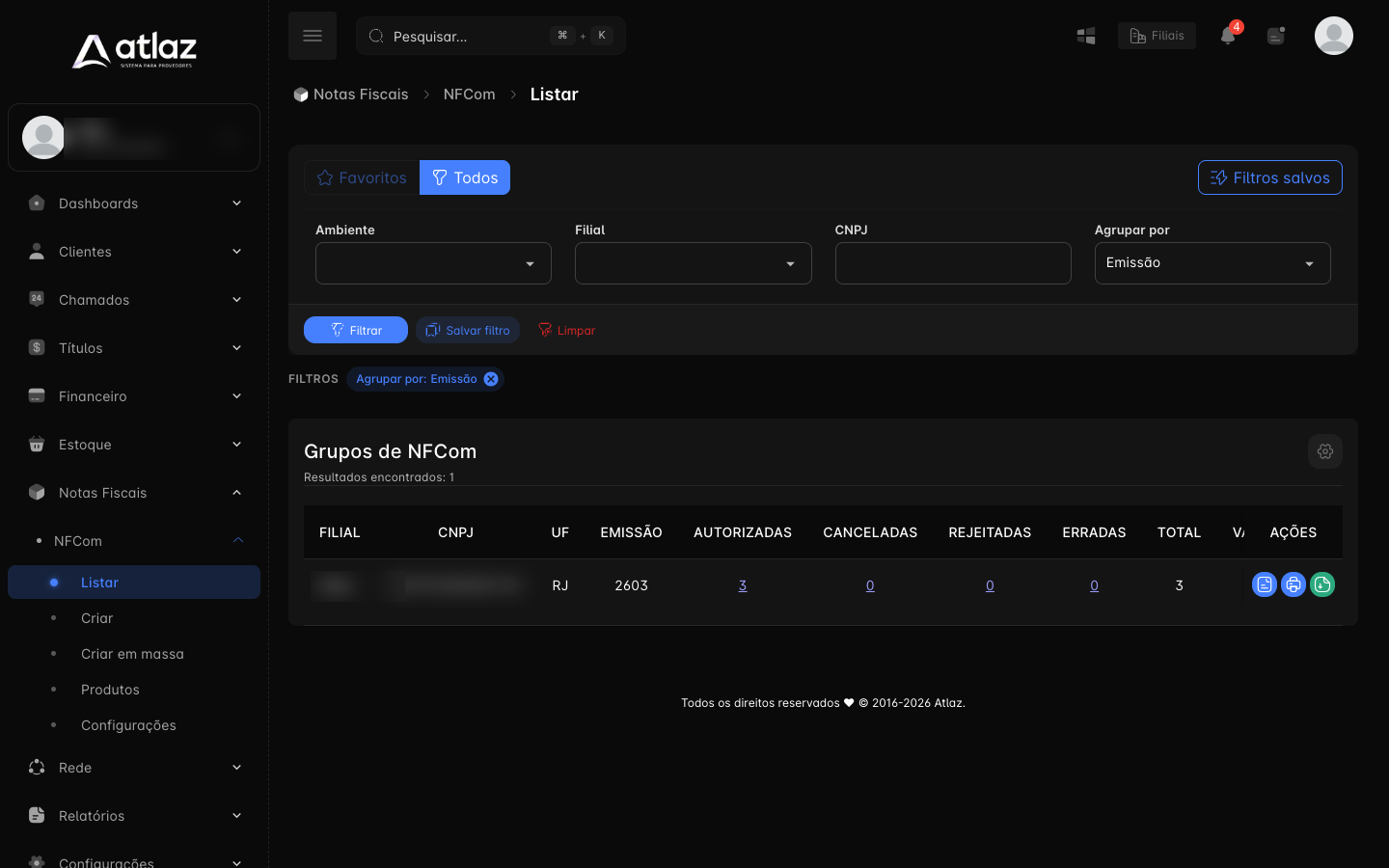
Ao acessar NFCom → Listar, o sistema não lista todas as notas de uma vez. Primeiro, ele exibe os Grupos de NFCom. Esta tela serve para organizar o volume de dados e facilitar a conferência fiscal.
1. Modos de agrupamento
Você pode alterar a forma como o sistema consolida os dados usando o filtro Agrupar por:
- Emissão (padrão): agrupa as notas pela data em que foram geradas e transmitidas.
- Competência: agrupa as notas pelo mês de referência contábil, independentemente de quando foram emitidas.
Exemplo prático
Um cliente pode ter notas geradas em dezembro (data de emissão), mas referentes ao serviço prestado em novembro (competência 2511).
- Se agrupar por Emissão, elas aparecerão no grupo de dezembro.
- Se agrupar por Competência, elas aparecerão no grupo
2511(novembro).
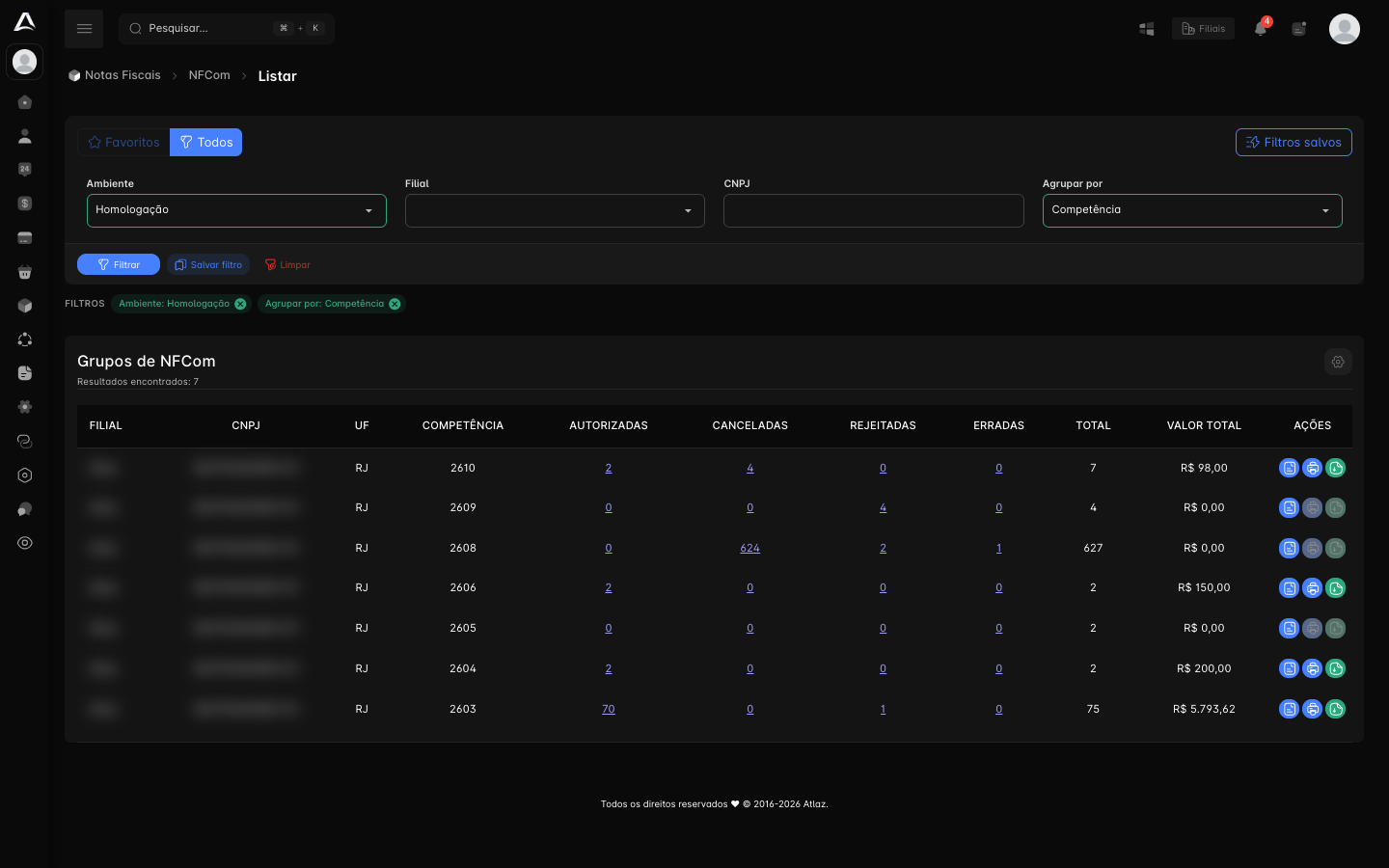
Os demais filtros da tela são Ambiente (Produção ou Homologação; vazio mostra Produção), Filial e CNPJ. Clique em Filtrar para aplicar.
2. Filtros rápidos
A tabela de grupos é interativa. Você não precisa aplicar filtros manuais repetitivos: basta clicar nos números da tabela para ir direto ao que interessa.
| Coluna | O que acontece ao clicar |
|---|---|
| Autorizadas | Se houver o número 10 e você clicar nele, o sistema abre a listagem filtrando apenas aquelas 10 notas com status Autorizada daquele grupo. |
| Canceladas, Rejeitadas e Erradas | Clicar no número leva diretamente às notas com problemas, facilitando a correção. |
| Total | Mostra a quantidade de notas do grupo. Para ver todas as notas do grupo, sem filtrar por status, use Visualizar notas na coluna Ações. |
A coluna Valor total soma o valor das notas autorizadas do grupo.
3. Botões de ação por grupo
Na coluna Ações (lado direito da tabela), você tem atalhos rápidos para o grupo inteiro:
- Visualizar notas: abre a listagem completa deste grupo (respeitando se é Emissão ou Competência), para que você possa aplicar novos filtros manuais.
- Imprimir DANFEs: gera os DANFE-COM de todas as notas autorizadas do grupo.
- Baixar NFComs (ícone verde): abre Baixar XMLs (ZIP), com um arquivo ZIP contendo todos os XMLs do grupo, e Exportar, com a planilha do grupo.
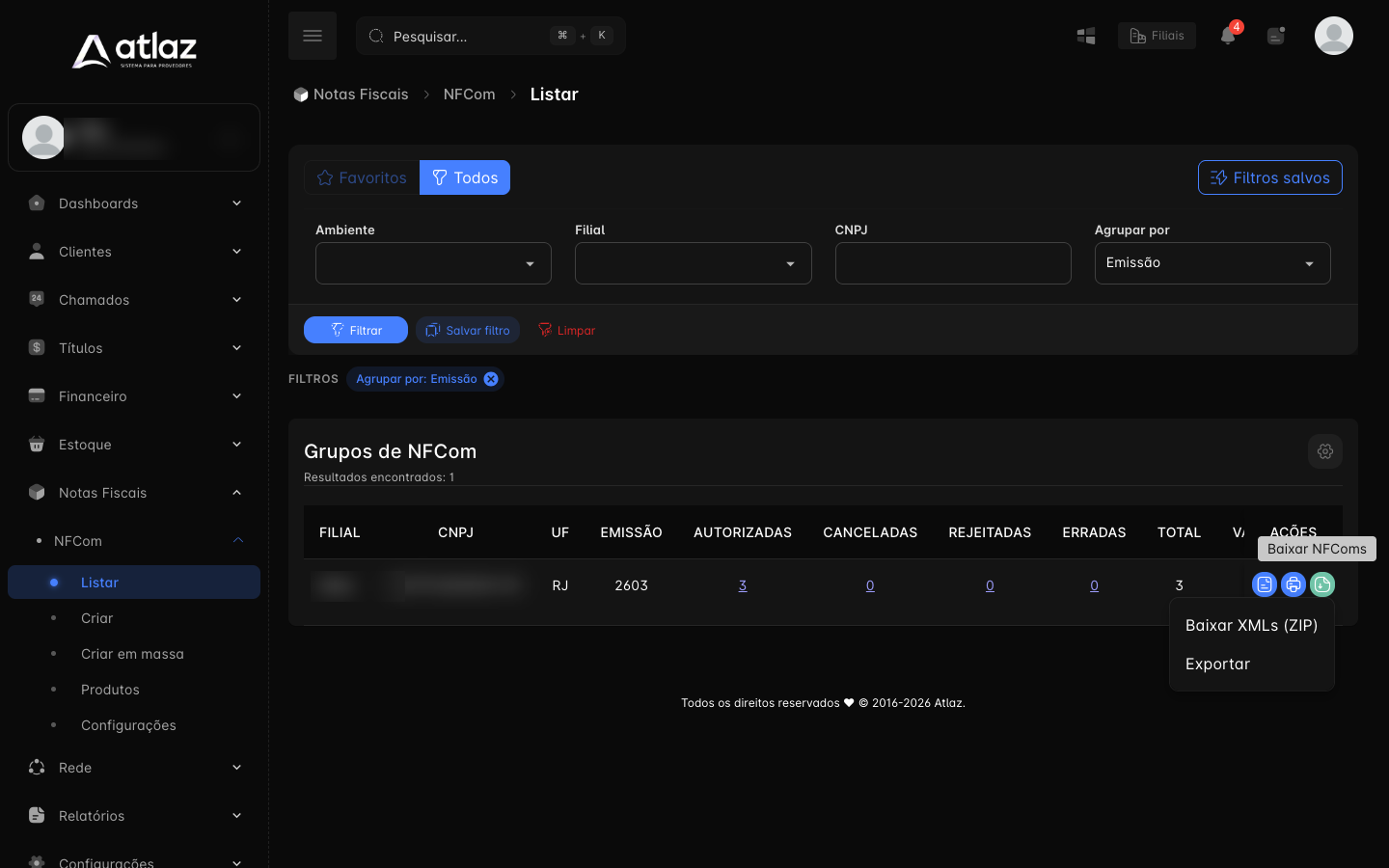
Os botões Imprimir DANFEs e Baixar NFComs ficam desabilitados em grupos sem nota autorizada.
Exportação de relatório (planilha)
A função de download de relatório respeita estritamente o princípio "o que você vê é o que você baixa". O arquivo gerado (planilha do Excel) conterá exatamente os dados que estiverem listados na tela no momento do clique.
Passo a passo para gerar o relatório
Defina o tipo de agrupamento desejado:
- No painel de grupos, decida se quer ver por Emissão ou Competência.
- Clique no número correspondente ao que deseja analisar (por exemplo, clique no número da coluna Autorizadas, se quiser um relatório apenas de notas válidas).
Refine a pesquisa (opcional):
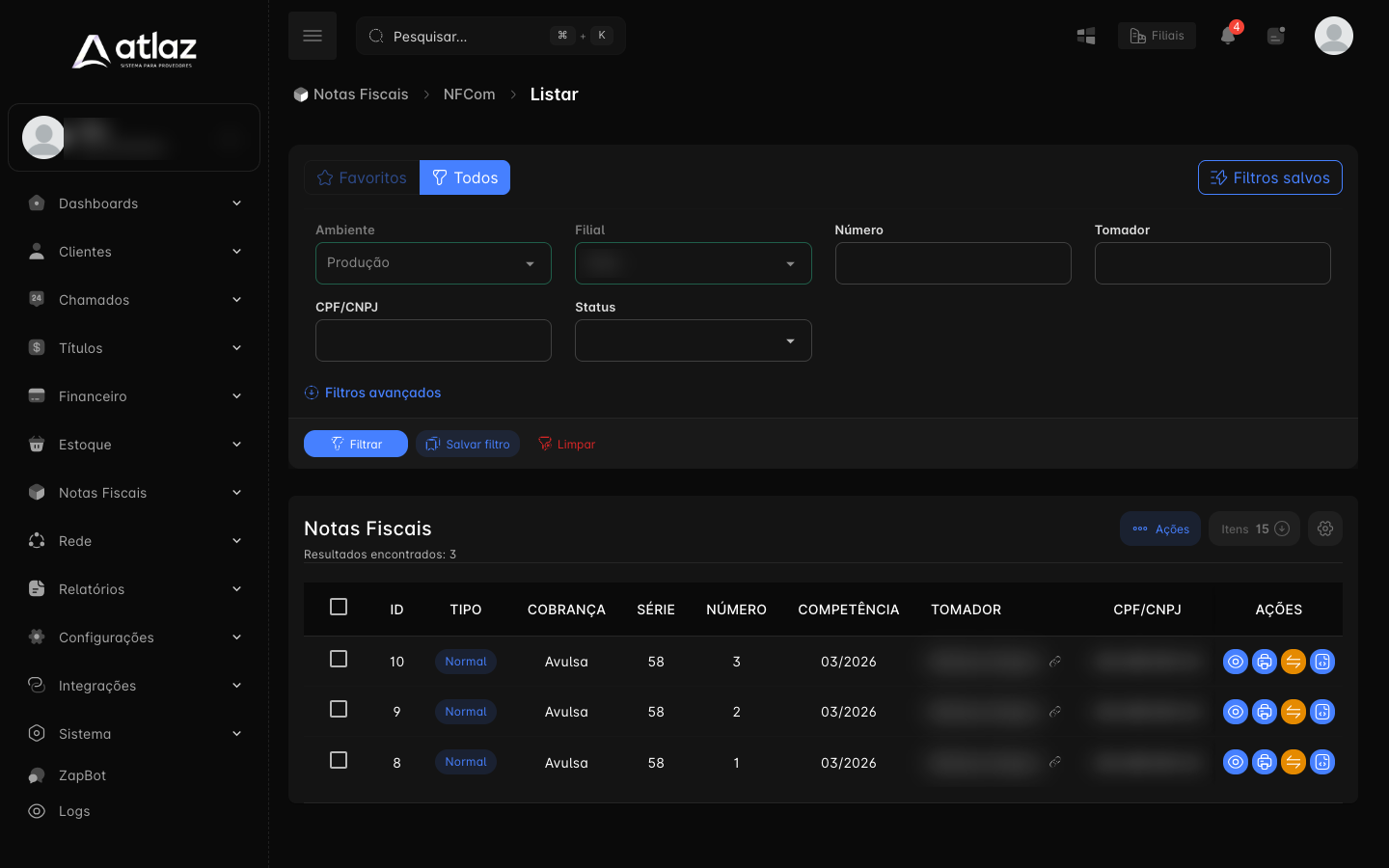
- Ao entrar na listagem, o painel de filtros estará preenchido automaticamente com a sua escolha anterior.
- Se necessário, adicione mais filtros (por exemplo, filtrar por um Tomador específico ou restringir as datas).
- Clique em Filtrar.
Realize o download:
- Confira se a tabela exibe os resultados esperados.
- No cabeçalho da tabela, onde diz Resultados encontrados, abra o menu Ações e escolha Exportar.
Atenção
Se você filtrou apenas notas "Canceladas" na tela, a planilha gerada conterá apenas as notas canceladas. O sistema não baixa o banco de dados inteiro, apenas o resultado do seu filtro atual.
Dica
Use o filtro Itens por página se quiser conferir os dados na tela antes de baixar, mas lembre-se de que o relatório baixará todos os registros do filtro, e não apenas os da página atual (por exemplo, se o filtro resultou em 1000 notas, as 1000 estarão na planilha, mesmo que você esteja vendo apenas 15 na tela).