Verificando erros e rejeições
Como verificar o motivo de rejeição ou erro da NFCom
Atenção (rejeição)
Quando a NFCom fica com status Rejeitada, isso significa que a SEFAZ rejeitou o documento e devolveu um código e uma mensagem de rejeição.
- O sistema apenas transmite a nota e mostra o retorno.
- Não existe ação dentro do Atlaz para "forçar" a autorização ou "corrigir automaticamente" uma rejeição: a correção deve ser feita pelo provedor, conforme a mensagem da SEFAZ.
Quando uma NFCom aparece com status Rejeitada ou Erro, você pode consultar o motivo diretamente na tela de notas fiscais.
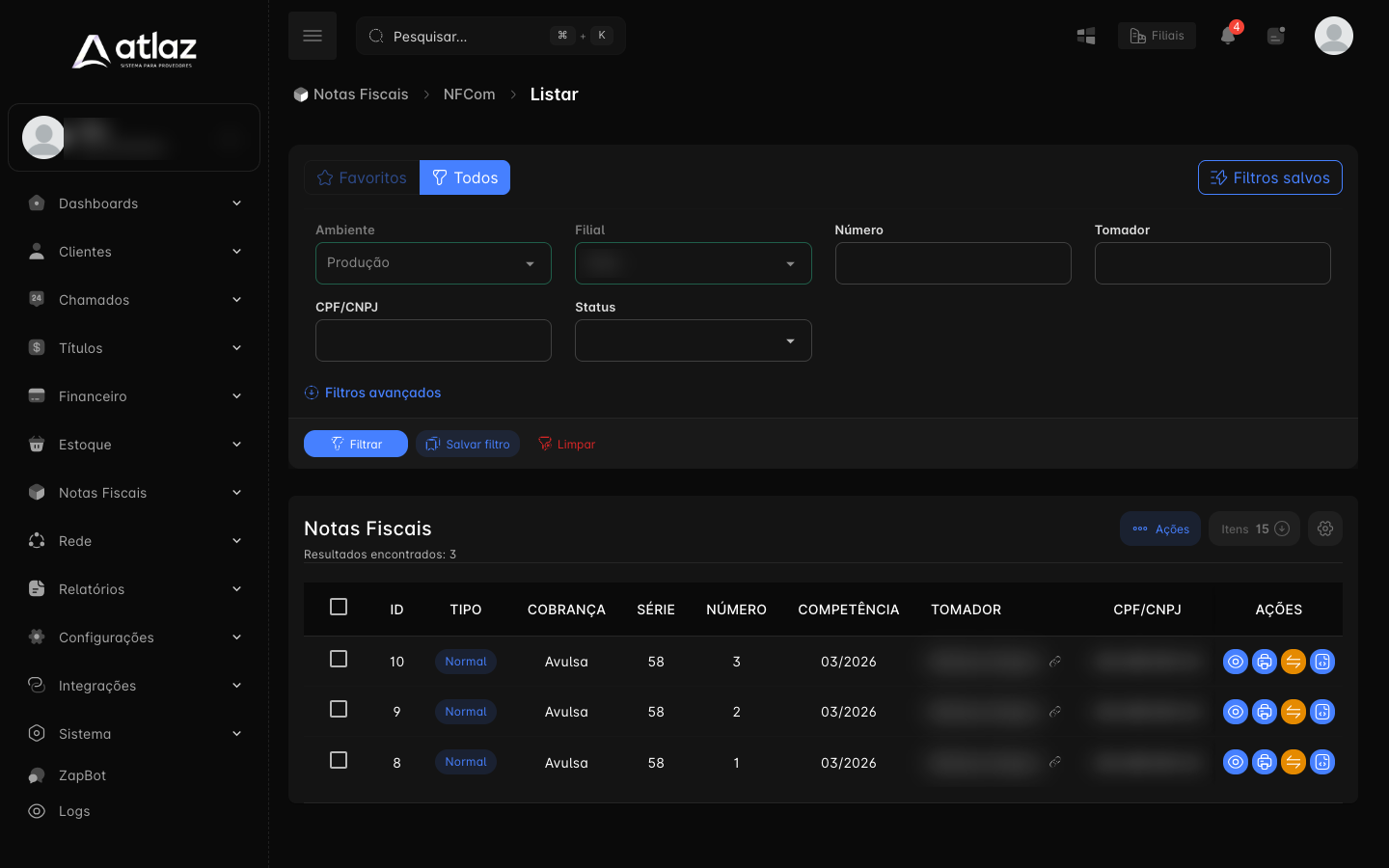
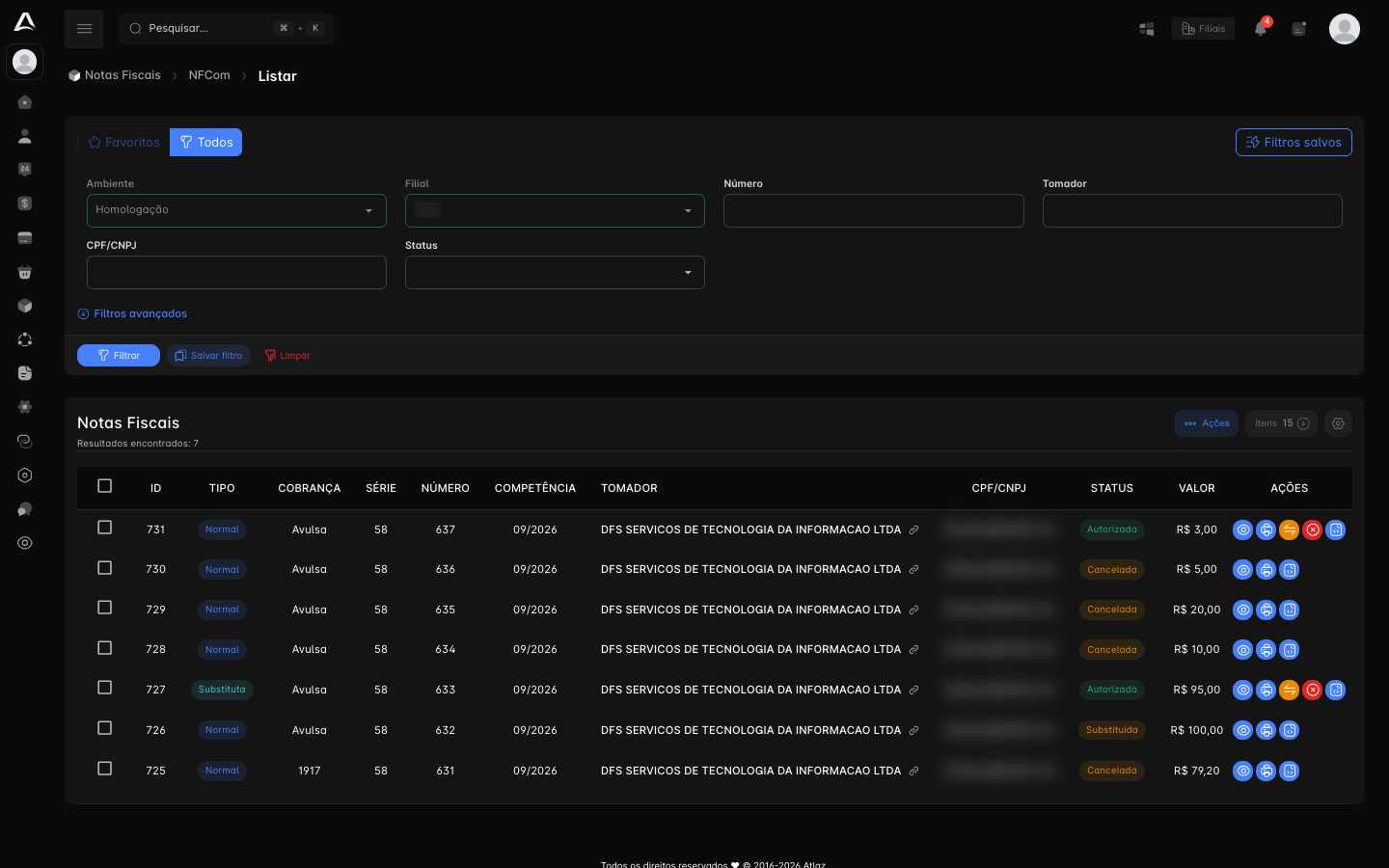
- Acesse o menu Notas Fiscais → NFCom → Listar.
- Abra o grupo (a emissão ou a competência) em que a nota foi emitida, em Visualizar notas.
- Localize a nota com status Rejeitada ou Erro.
- No final da linha da nota, clique no ícone de visualização (olho) ou no de edição (lápis), conforme o caso. Notas com Erro só têm o lápis (Alterar nota).
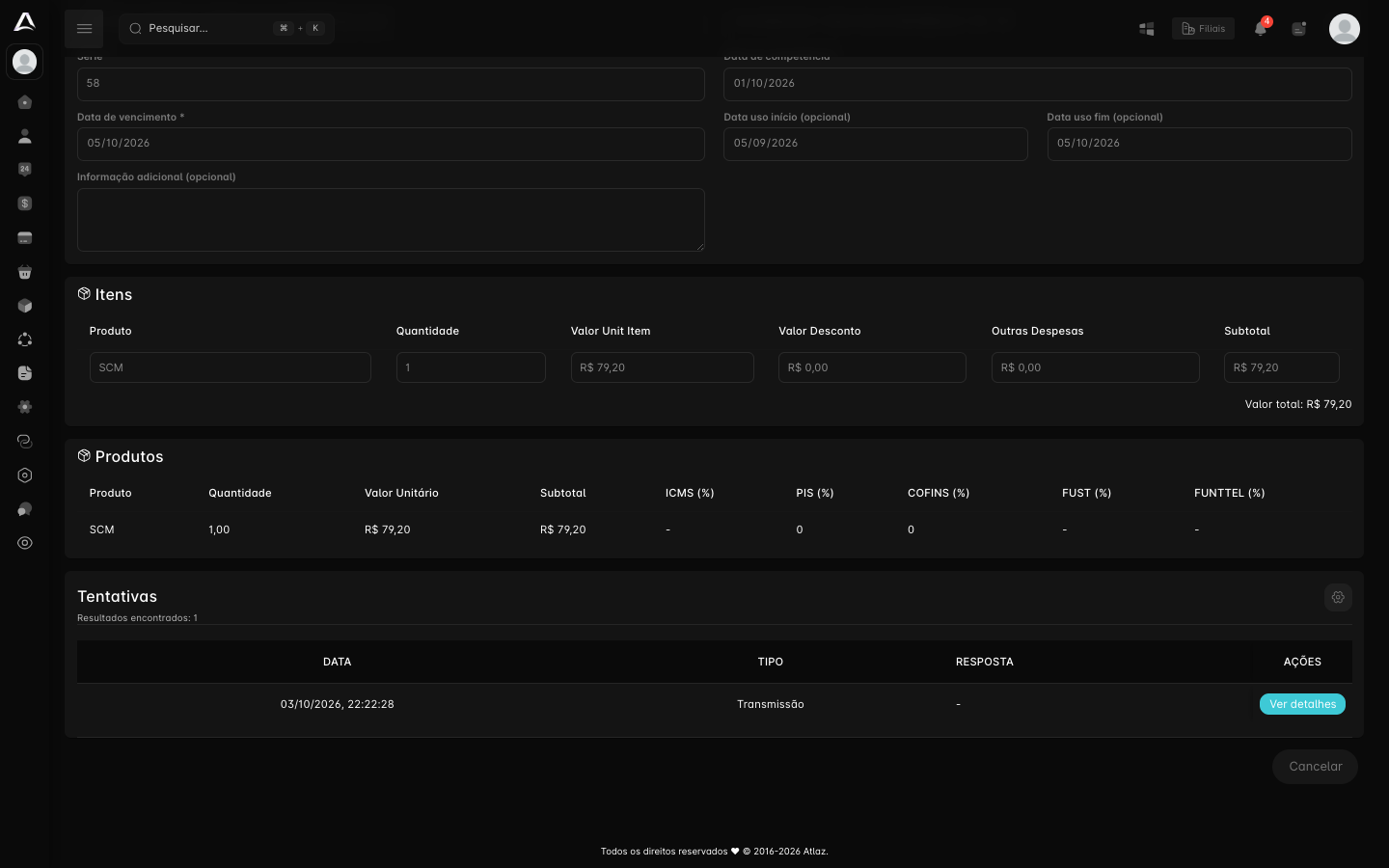
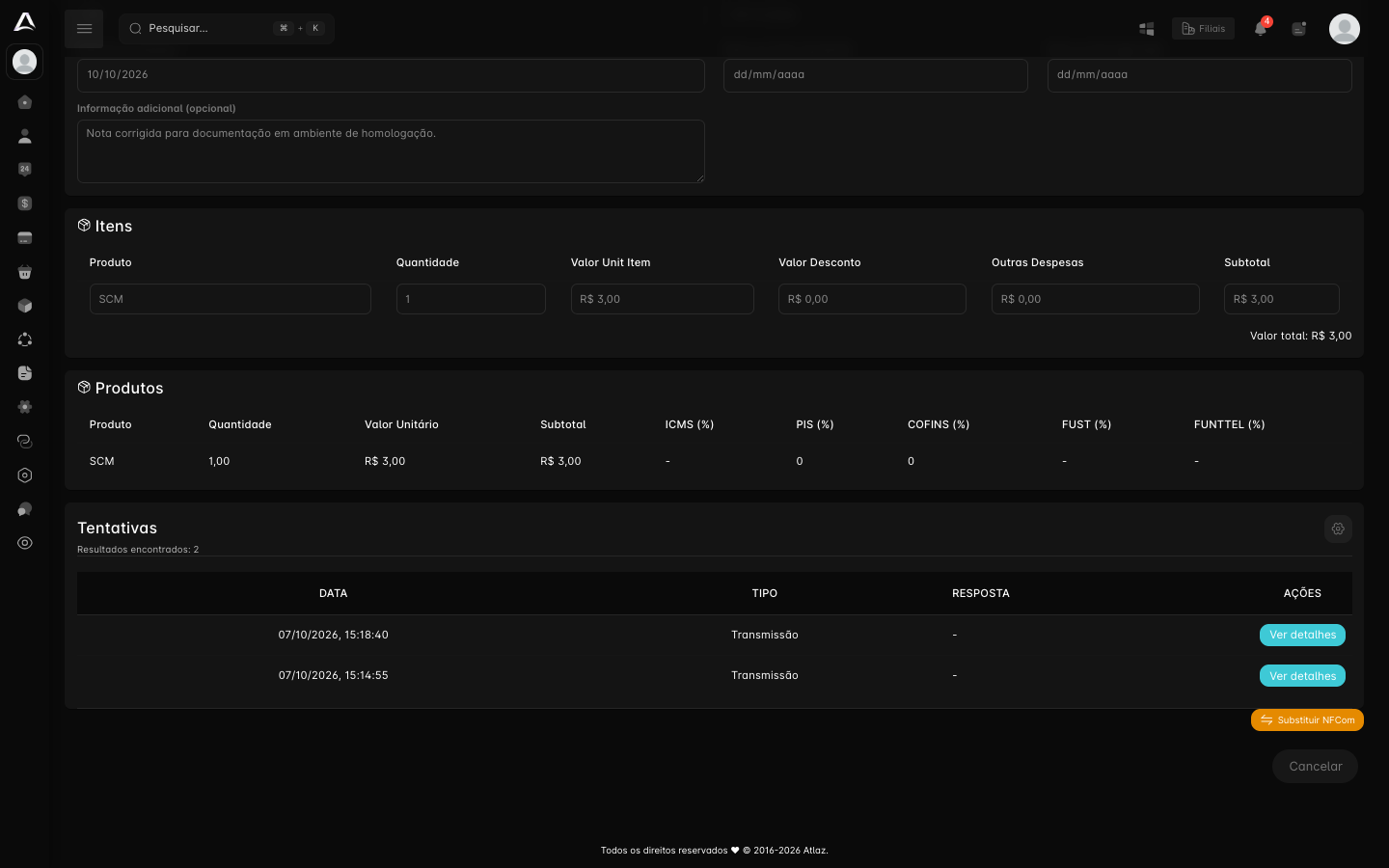
Na parte inferior da tela serão exibidas as Tentativas de envio dessa nota, com:
- Data da tentativa;
- Tipo (transmissão, cancelamento);
- Resposta (mensagem da SEFAZ ou do validador do sistema);
- botão Ver detalhes.
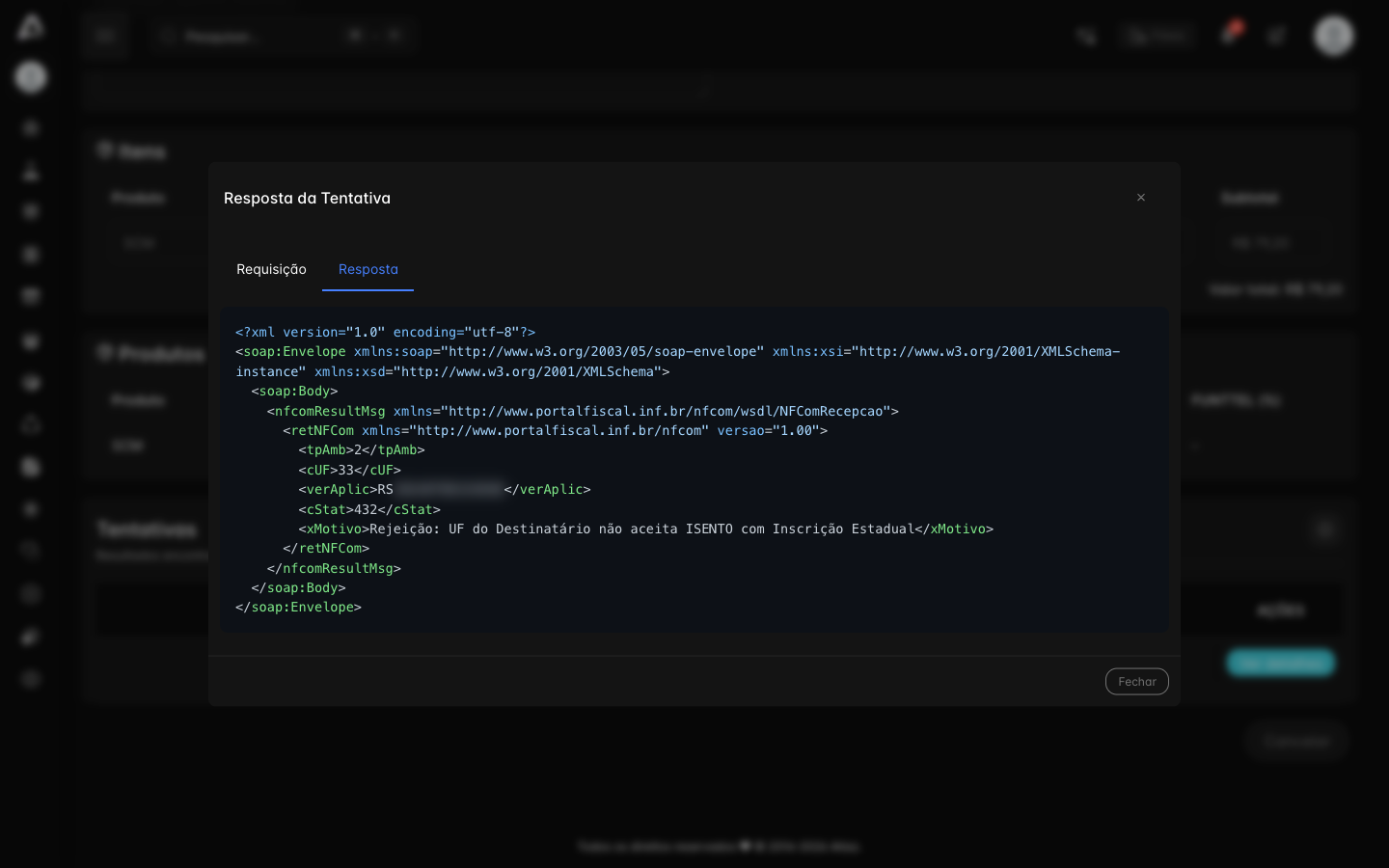
Ao clicar em Ver detalhes, abre a janela Resposta da Tentativa, com:
- Aba Requisição: mostra o XML enviado para a SEFAZ.
- Aba Resposta:
- para notas Rejeitadas, mostra o XML de retorno da SEFAZ, com o código e a mensagem oficial de rejeição (por exemplo: CNPJ divergente, CFOP inválido, série incorreta);
- para notas com Erro, exibe a mensagem gerada antes da transmissão, normalmente relacionada a falha de validação, configuração incorreta ou problema técnico no envio.
Como agir quando estiver "Rejeitada"
- Abra Ver detalhes → Resposta e identifique o código e a mensagem.
- Verifique o que a mensagem está exigindo (emitente, destinatário, CFOP, série, NCM, CST/CSOSN, município, IE, ambiente, certificado, produto e percentuais).
- Ajuste os dados e as configurações conforme solicitado.
- Depois de corrigir, use Atualizar (veja Atualização em massa) para a nota voltar para Aguardando transmissão e ser reenviada.
Resumo importante
A rejeição não é um "bug do sistema": é uma validação e uma decisão da SEFAZ. O sistema apenas exibe o retorno. A única forma de resolver é corrigir a causa indicada e reenviar.
Exemplo de rejeição
Uma nota gerada em massa ficou Rejeitada. Nos Detalhes da nota, a tabela Tentativas mostra a transmissão, e Ver detalhes → Resposta traz o retorno da SEFAZ: o código 432 e a mensagem "Rejeição: UF do Destinatário não aceita ISENTO com Inscrição Estadual".
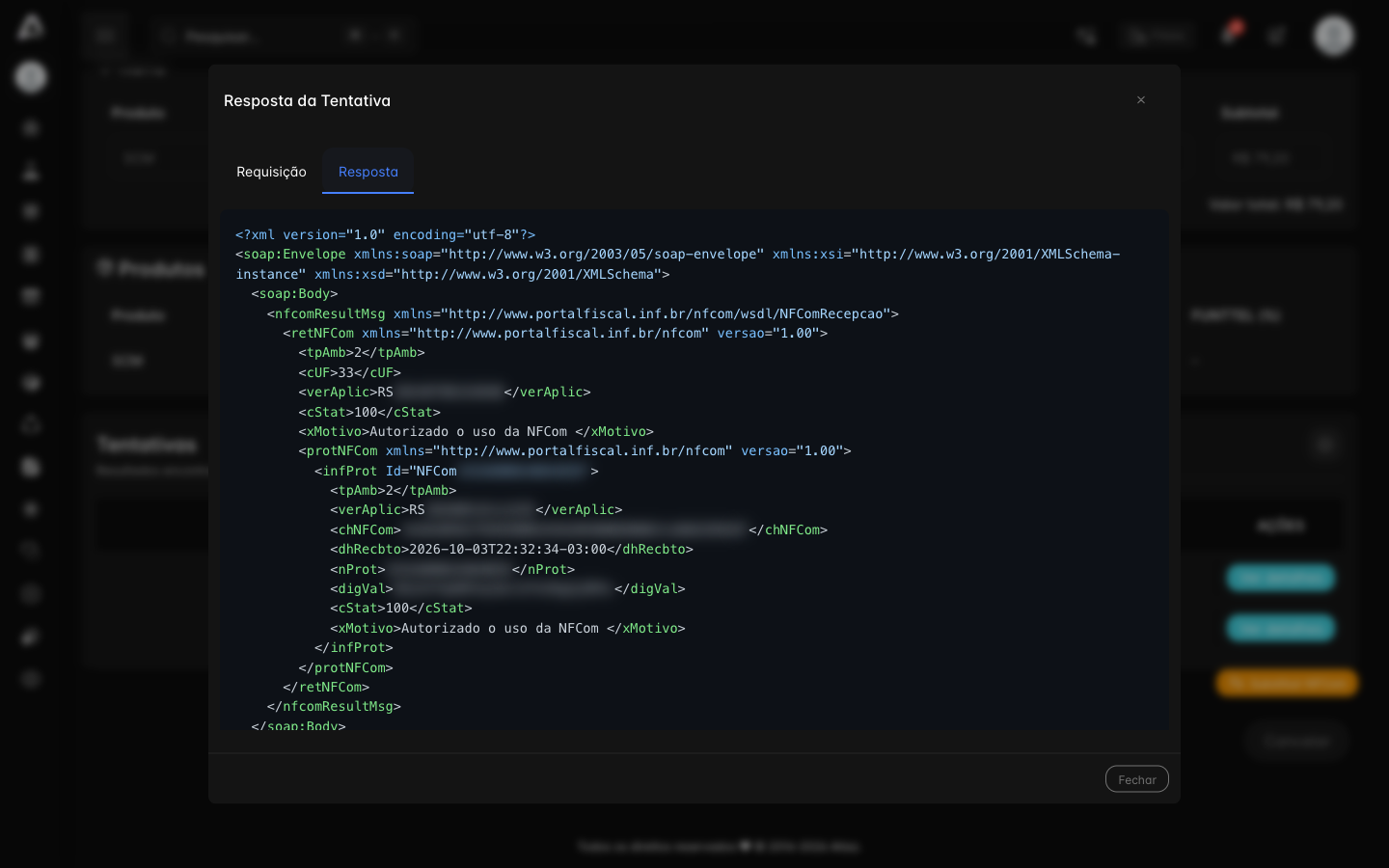
A causa estava no cadastro do cliente (Inscrição estadual ISENTO). Depois de desmarcar Isento e salvar, as notas foram reenviadas com Atualizar e terminaram Autorizadas. Na resposta de uma nota autorizada, a SEFAZ devolve o código 100: "Autorizado o uso da NFCom".
Erro e Rejeitada: qual é a diferença?
- Erro: a nota não passou na validação do Atlaz e nem chegou a ser transmitida. A mensagem descreve falha de validação, configuração ou problema técnico no envio.
- Rejeitada: a nota foi transmitida e a SEFAZ recusou, devolvendo um código e uma mensagem de rejeição.
Fluxo de correção
flowchart TD
    INICIO([Nota Rejeitada ou com Erro]) --> A[Ler código e mensagem<br>em Ver detalhes]
    A --> B[Corrigir a causa:<br>cadastro, produto, certificado, ambiente]
    B --> C{Quantas notas?}
    C -->|Uma| D[Alterar nota e salvar]
    C -->|Várias| E[Selecionar e usar<br>a ação Atualizar]
    D --> F[Nota volta para<br>Aguardando transmissão]
    E --> F
    F --> FIM([Acompanhar o novo status])

    style INICIO fill:#8724fb,stroke:#8724fb,color:#fff
    style FIM fill:#8724fb,stroke:#8724fb,color:#fff
    style A fill:#4ea1ff,stroke:#4ea1ff,color:#fff
    style B fill:#ff9a3d,stroke:#ff9a3d,color:#fff
    style C fill:#4ea1ff,stroke:#4ea1ff,color:#fff
    style D fill:#4ea1ff,stroke:#4ea1ff,color:#fff
    style E fill:#4ea1ff,stroke:#4ea1ff,color:#fff
style F fill:#49d0e2,stroke:#49d0e2,color:#fff- Uma nota: abra Alterar nota, corrija o que for preciso e clique em Atualizar NFCom. Veja o passo a passo abaixo.
- Várias notas: marque as notas Rejeitadas ou com Erro, escolha Atualizar em Selecione uma ação e confirme.
Corrigir uma nota pela tela Alterar nota
Na lista de notas, clique no lápis Alterar nota da nota Rejeitada ou com Erro.
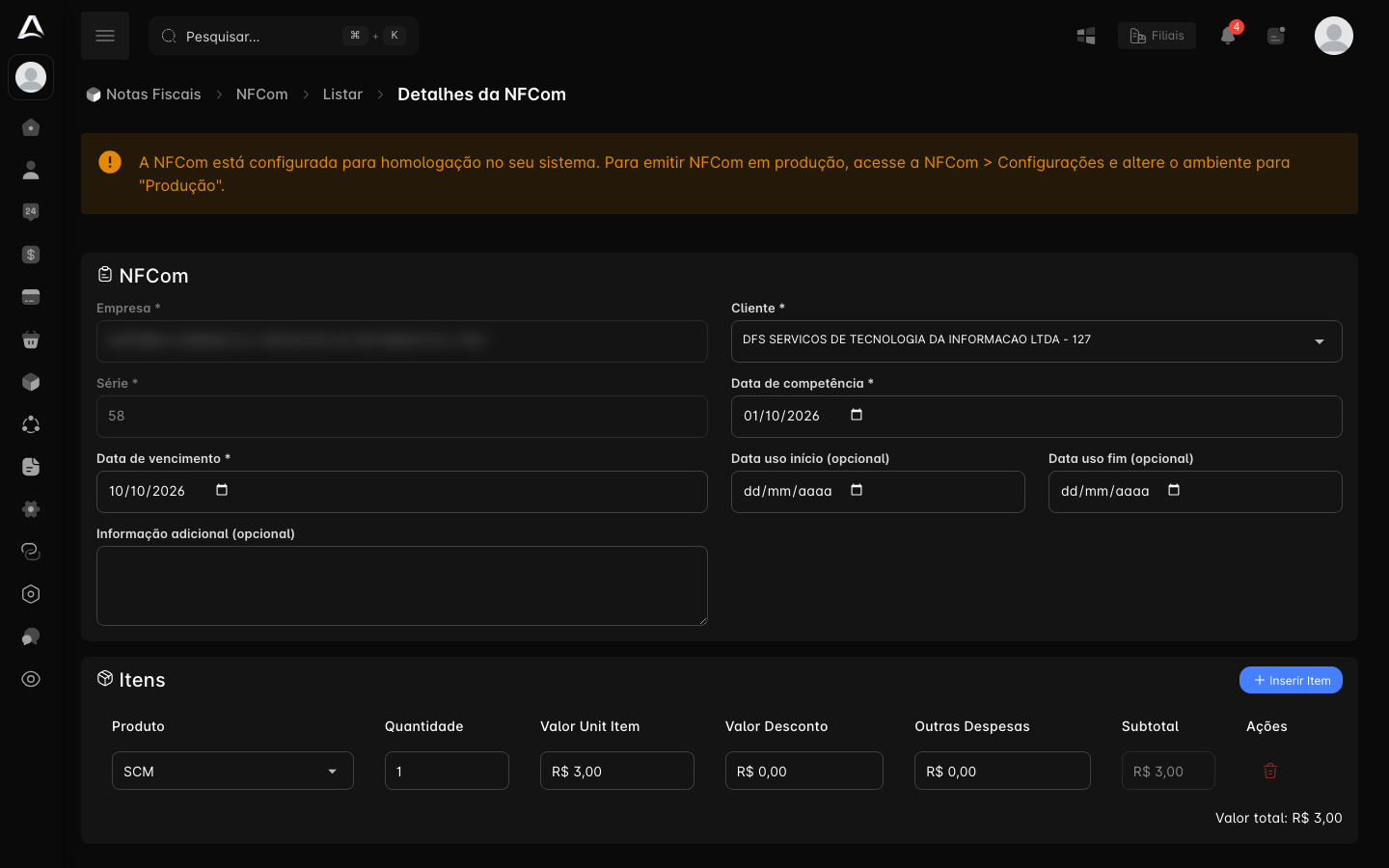
Corrija os campos (datas, Informação adicional, itens e valores) e clique em Atualizar NFCom. Cancelar descarta a alteração.
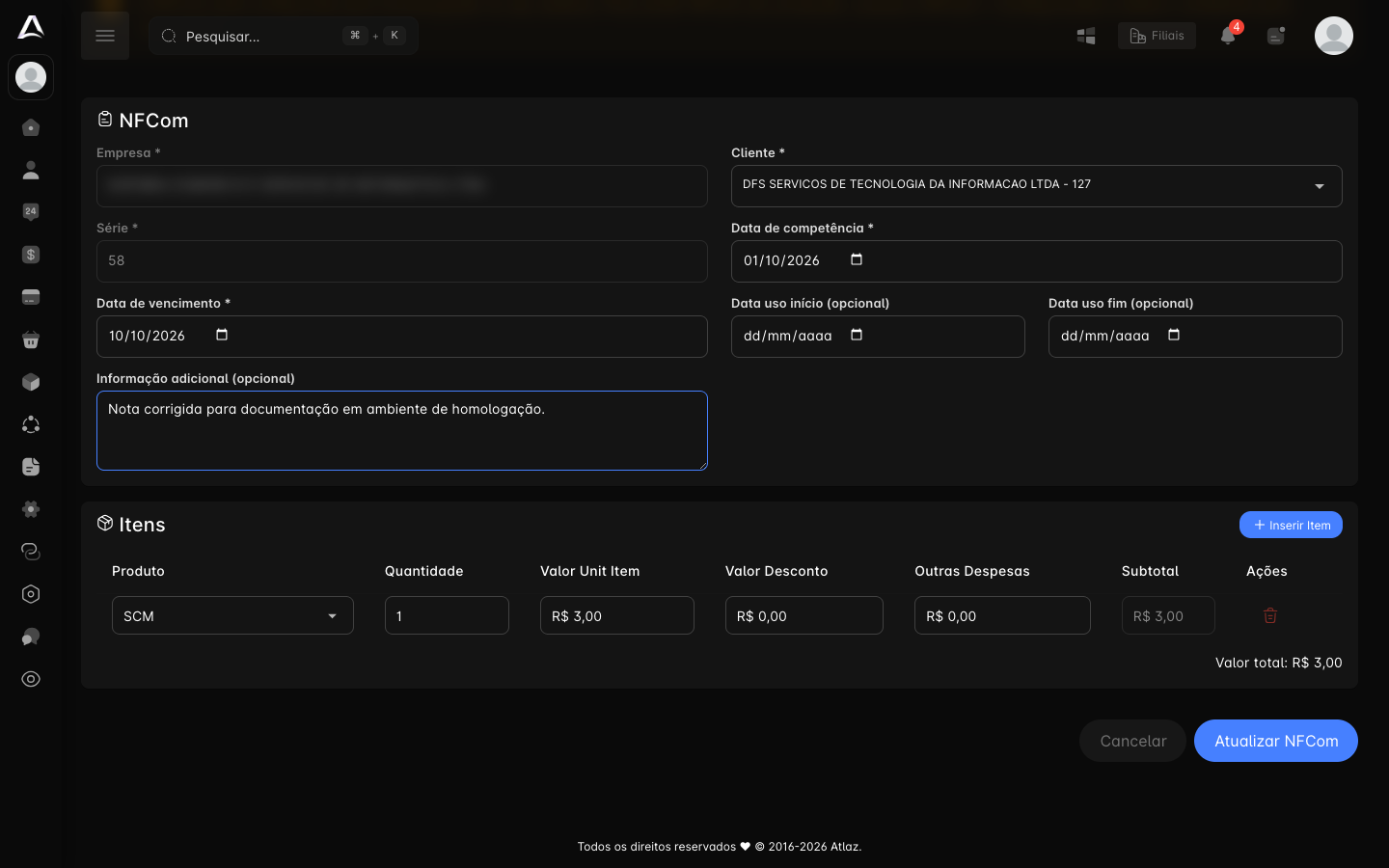
Depois de salvar, a nota volta para a lista com o status Aguardando transmissão. Ela não é enviada sozinha.
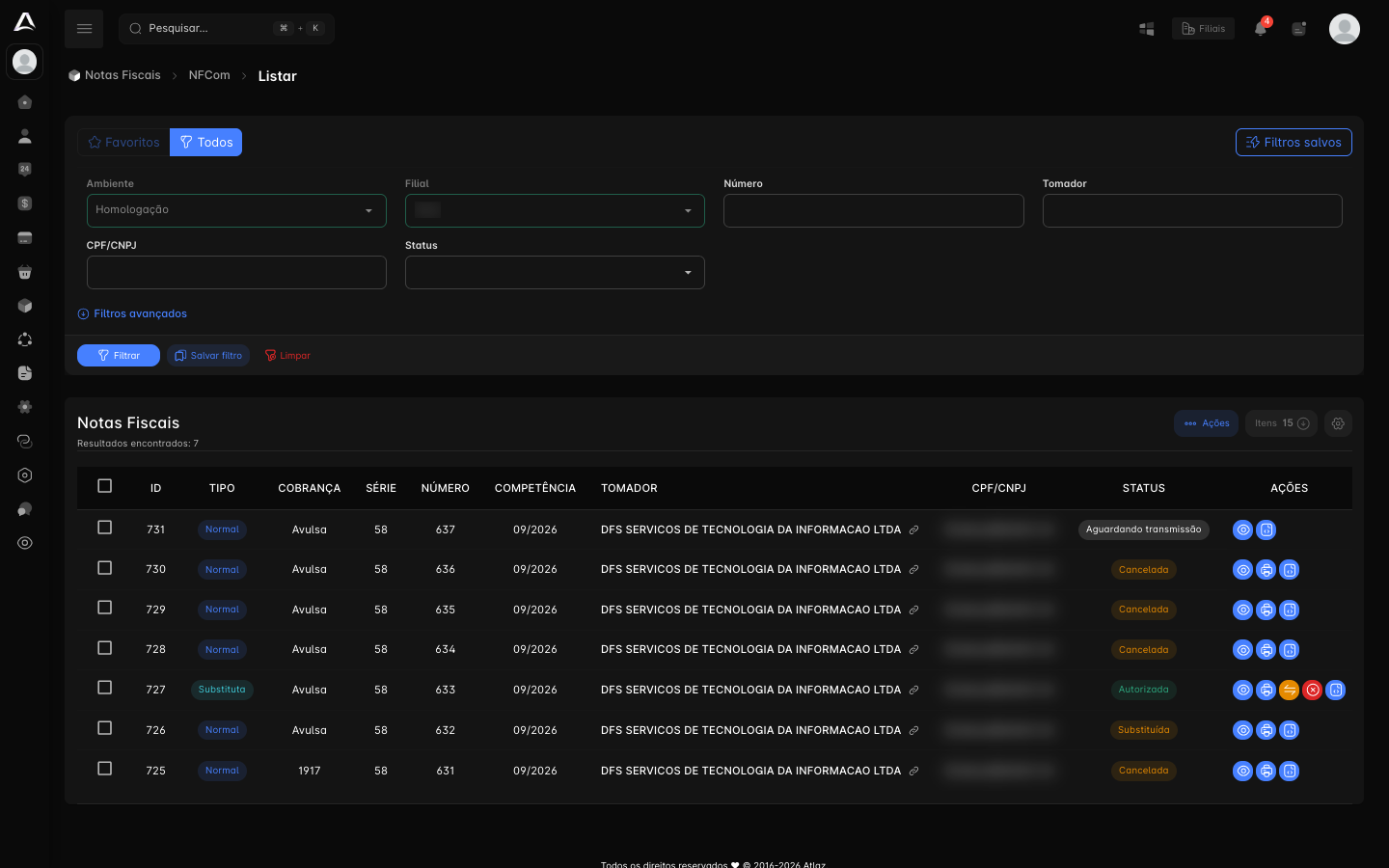
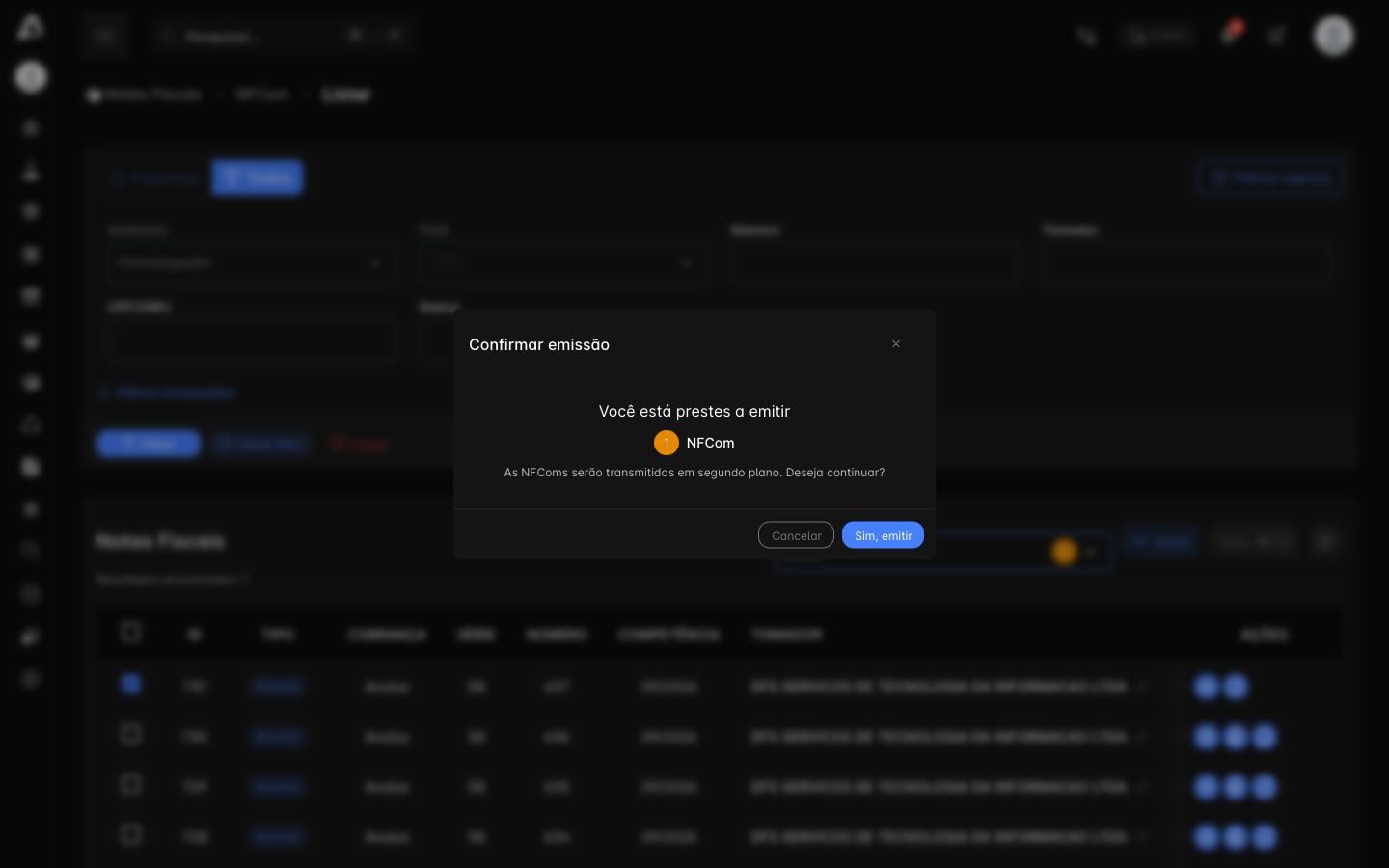
Marque a nota, escolha Emitir em Selecione uma ação e clique em Sim, emitir na janela Confirmar emissão. A transmissão acontece em segundo plano.
Atualize a lista: a nota passa para Autorizada, e a tabela Tentativas guarda a nova transmissão.
Se a causa estiver no cadastro do assinante (por exemplo, a Inscrição estadual), corrija o cadastro e use Atualizar em massa, como descrito acima.
Para o caso específico do CFOP, veja CFOP no XML da nota.
Status
Principais status exibidos:
Autorizada: o sistema realizou a validação e a nota foi transmitida e autorizada pela SEFAZ do seu estado.
Rejeitada: a nota passou pela validação, foi transmitida, mas foi rejeitada pela SEFAZ.
Sem ação para forçar a autorização
Não há ação no sistema para "forçar" a autorização: é necessário corrigir o motivo apontado (código e mensagem) e reenviar.
Aguardando transmissão: o sistema está validando a nota e fará a transmissão em breve.
Aguardando cancelamento: o sistema está realizando o cancelamento.
Cancelada: nota autorizada que foi cancelada pelo provedor.
Substituída: nota original que já tem uma NFCom de substituição.
Erro: nota que não passou na validação (antes de transmitir) ou ocorreu falha técnica ou de configuração.