NFCom — Configurações
Depois de cadastrar os produtos, é necessário configurar algumas informações da NFCom. A tela de configurações define como cada filial emite NFCom e precisa estar salva para a filial antes de criar notas: sem ela, a criação em massa e a automática não funcionam.
Acesso à página
Caminho: Notas Fiscais → NFCom → Configurações
Escolha a filial no topo e clique em Acessar Filial para trocar. Cada filial tem a sua própria configuração.
Consulte a contabilidade
O Atlaz não define a parametrização tributária. Ambiente, competência, IBPT e produtos devem seguir a orientação da sua contabilidade.
Configurando a NFCom
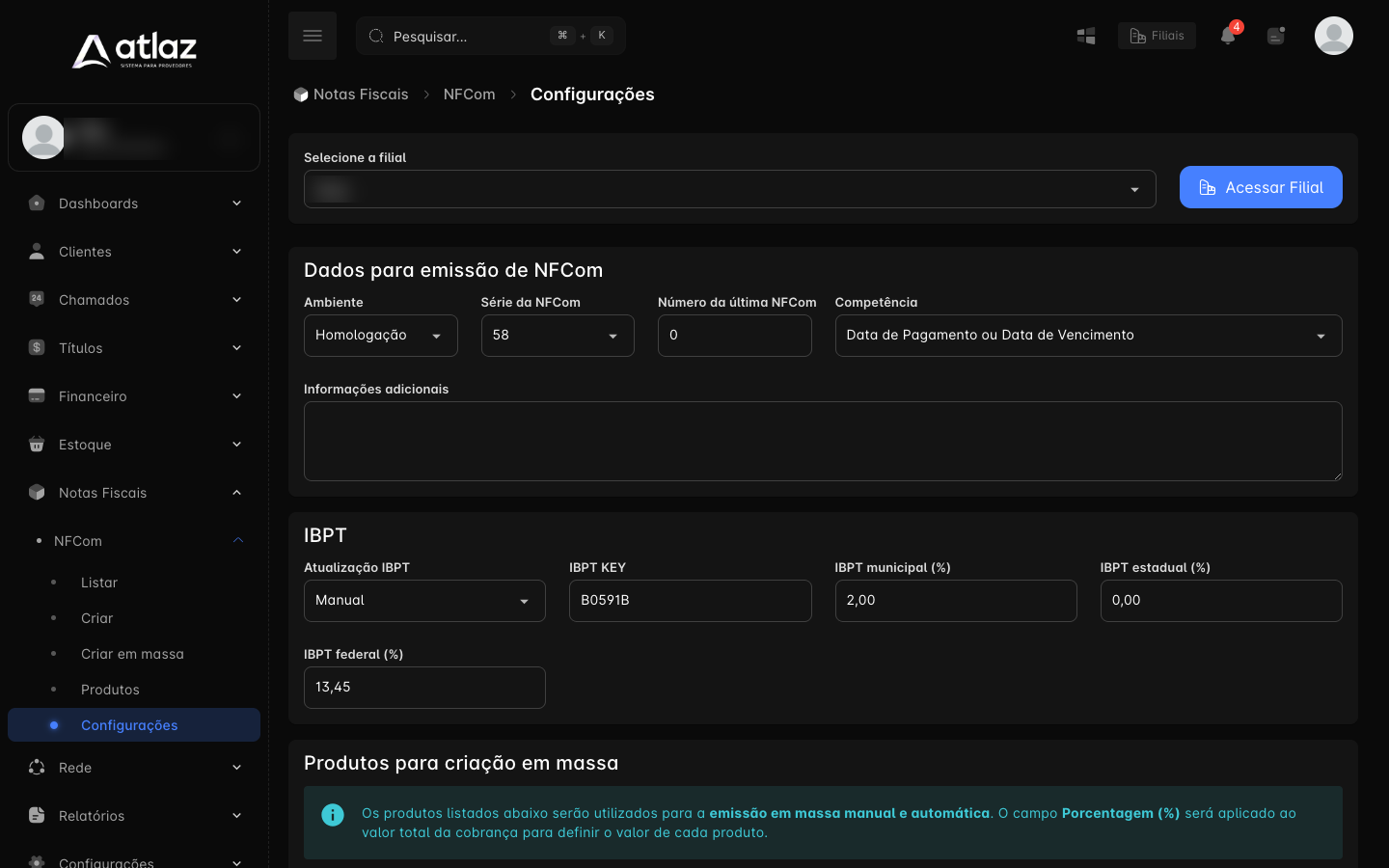
Na seção Dados para emissão de NFCom, preencha ou selecione:
| Campo | O que faz |
|---|---|
| Ambiente | Define se as notas serão emitidas em Homologação ou Produção. A Homologação serve para testes, e a emissão nesse ambiente não gera incidência de impostos. |
| Série da NFCom | Série usada nas notas da filial. Por padrão, você poderá selecionar 1 ou 2. |
| Número da última NFCom | Se você já emitiu notas fora do Atlaz na série selecionada, preencha com o número da última nota. Se nunca emitiu, deixe em branco (ou 0). Ao trocar a série ou o ambiente, o campo é recalculado. |
| Competência | Define se, na emissão, a competência da nota será a do pagamento ou vencimento, do vencimento, da emissão ou do mês anterior ao vencimento. Para mais detalhes, veja o artigo Competência. |
| Informações adicionais | Texto livre (até 3.000 caracteres) com observações que você deseja exibir na nota. |
IBPT
Na seção IBPT, preencha as informações sobre o imposto conforme a orientação da sua contabilidade.
| Campo | O que faz |
|---|---|
| Atualização IBPT | Manual mantém os percentuais que você digitar. Automática deixa o sistema atualizar. |
| IBPT KEY | Chave de acesso à tabela IBPT. |
| IBPT municipal (%), IBPT estadual (%), IBPT federal (%) | Percentuais aproximados de cada esfera. |
Configurando os produtos
Você pode configurar produtos e definir a porcentagem deles na ficha do assinante, nos planos e também nas configurações da NFCom. Mais informações em Produtos e porcentagens.
Ordem de prioridade
A ordem de prioridade é: Produto na ficha do assinante, Produto no plano e, por último, Produto nas configurações da NFCom.
Configuração padrão por filial
Na seção Produtos para criação em massa, defina a porcentagem de cada produto sobre o valor da cobrança, para as emissões automáticas ou em lote.
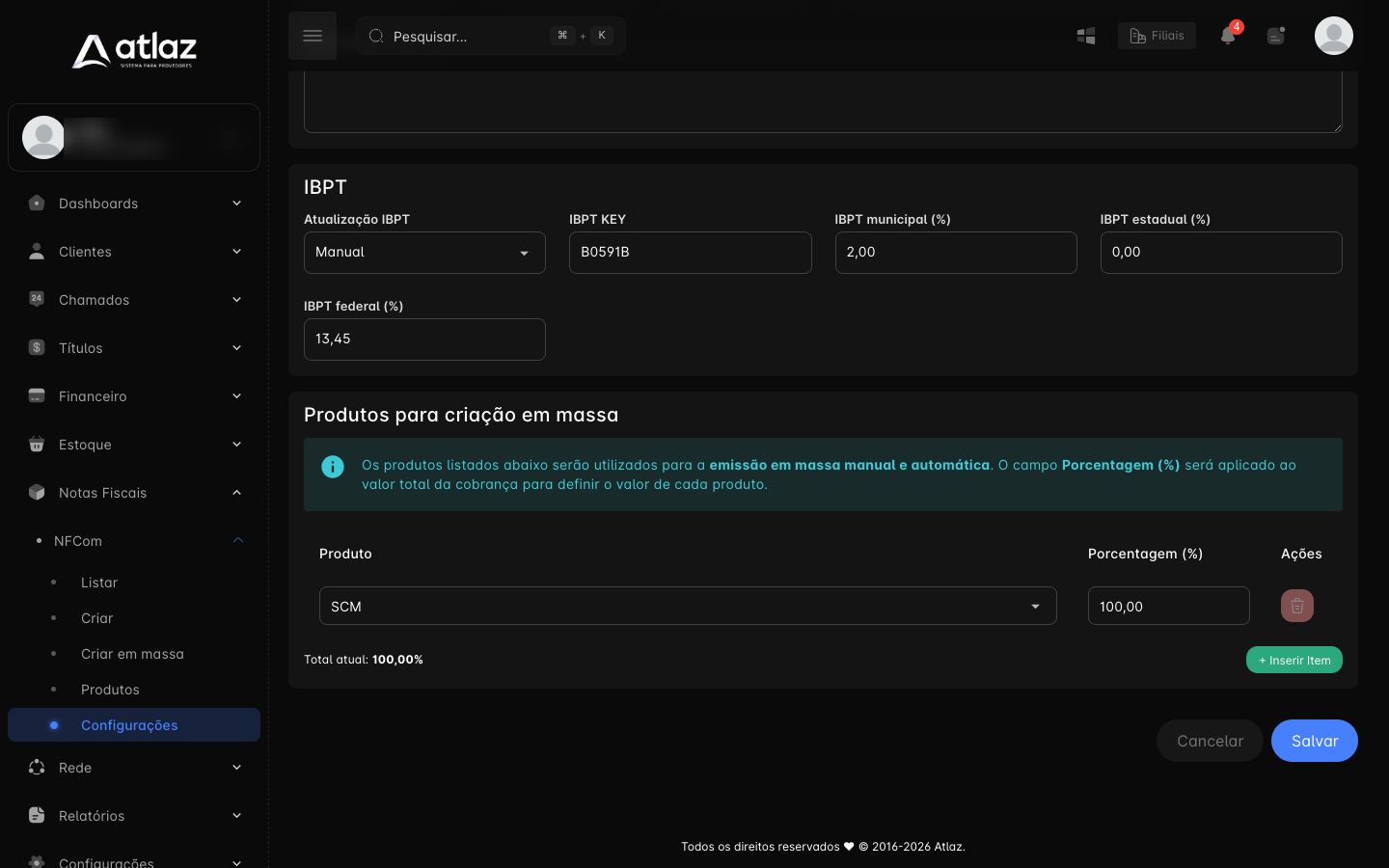
- Em Produto, escolha um produto já cadastrado em Produtos.
- Em Porcentagem (%), informe a fatia do valor da cobrança que pertence a esse produto.
- Use + Inserir Item para incluir outro produto. O ícone de lixeira remove a linha (sempre fica pelo menos uma).
- Confira o Total atual. Ele não pode passar de 100%, e o botão Salvar fica bloqueado se passar.
- Clique em Salvar.
Exemplo: se a cobrança do assinante é de R$ 100,00 e o produto SCM - Serviços de Comunicação Multimídia tem 60%, a base de cálculo desse produto será de R$ 60,00. O produto SVA, com 40%, terá base de R$ 40,00, totalizando R$ 100,00.
Padrão da filial
Essa configuração é o padrão para todas as notas emitidas em lote ou automaticamente quando não houver configuração de NFCom no plano vinculado à cobrança ou personalização na ficha do assinante. Para definir porcentagens personalizadas por assinante e escolher produtos específicos no cadastro do cliente (útil para pessoa jurídica ou casos com regras especiais), veja o guia completo.
O sistema não completa a diferença
Se a soma ficar abaixo de 100%, o valor que sobra não vai para nenhum produto. Feche em 100%, salvo orientação contrária da contabilidade.
Configurando o ambiente de emissão
Para configurar o ambiente de emissão (Produção ou Homologação), acesse Notas Fiscais → NFCom → Configurações e, no campo Ambiente, selecione a opção desejada. Em seguida, clique em Salvar.
Homologação e Produção
No ambiente de Homologação, você pode fazer emissões de teste sem incidência de impostos, pois esse ambiente serve apenas para testes. Já no ambiente de Produção, a nota é transmitida e possui valor fiscal, com incidência de impostos.
Enquanto a filial estiver em Homologação, as telas Criar, Criar em massa e os detalhes das notas mostram o aviso "A NFCom está configurada para homologação no seu sistema. Para emitir NFCom em produção, acesse a NFCom > Configurações e altere o ambiente para 'Produção'."
Teste antes de ligar a produção
Faça os testes de série, produtos e percentuais em Homologação e só então mude para Produção. As notas de teste aparecem na tela Listar quando você escolhe Homologação no filtro Ambiente.