Certificados
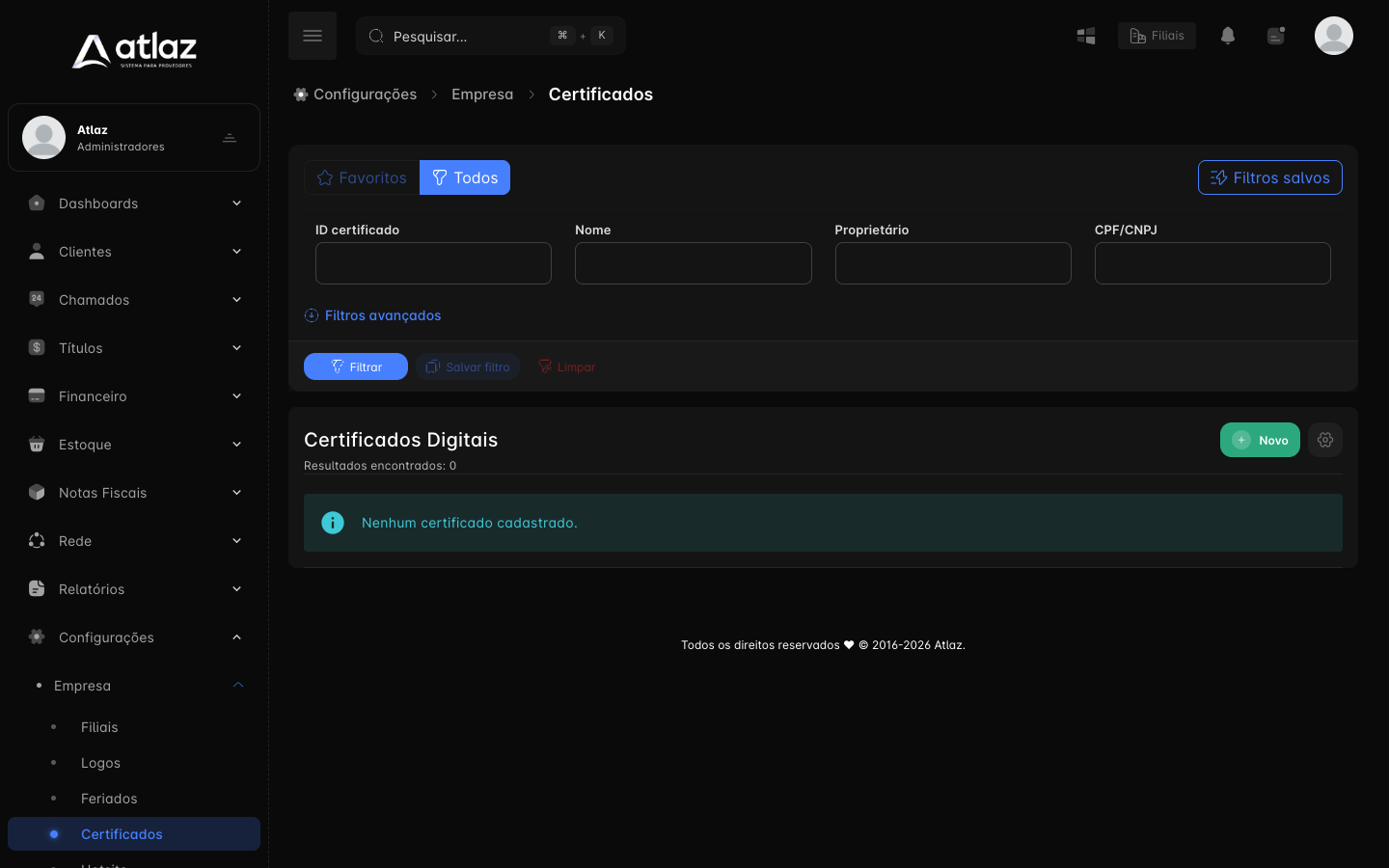
Em Certificados você cadastra os certificados digitais da empresa. Eles são escolhidos em Filiais, no campo Certificado digital, para assinar os documentos fiscais da filial.
Onde fica
Configurações → Empresa → Certificados
Dados sensíveis
O arquivo do certificado e a senha dele dão acesso à identidade fiscal da empresa. Só envie o arquivo a partir de um computador confiável, não compartilhe a senha e não registre nenhum dos dois em capturas ou mensagens.
A lista
| Coluna | O que mostra |
|---|---|
| ID | Identificador do certificado |
| Nome | O nome dado ao certificado |
| Proprietário | Titular do certificado |
| CPF/CNPJ | Documento do titular |
| Data de expiração | Quando o certificado vence |
| Status | Válido ou Expirado |
Os filtros são ID certificado, Nome, Proprietário e CPF/CNPJ, e seguem o padrão descrito em Relatórios — Visão geral. Sem certificados, a tela mostra Nenhum certificado cadastrado.
Quando um certificado vence em até 30 dias ou já venceu, a lista mostra um aviso, e o Atlaz envia uma notificação na tela e um e-mail para o endereço da filial.
Cadastrar um certificado
O cadastro é usado no primeiro uso, ou para um certificado diferente que ainda não existe no Atlaz. O passo a passo está em Inserir e selecionar um certificado A1.
- Clique em Novo (Adicionar certificado).
- Preencha a janela Adicionar Certificado Digital:
| Campo | O que informar |
|---|---|
| Nome | Um nome para reconhecer o certificado. |
| Arquivo do certificado (.pfx / .p12) | O arquivo do certificado A1. |
| Senha do certificado | A senha do arquivo. |
- Clique em Salvar.
Se a senha estiver errada ou o arquivo for inválido, o Atlaz recusa o cadastro e mostra o erro no campo da senha. Ao concluir, o Atlaz lê o proprietário, o CPF/CNPJ e a data de expiração do próprio arquivo.
Renovar um certificado
Para renovar, use Alterar no certificado existente e substitua o arquivo e a senha. Como o registro é mantido, o vínculo com a filial permanece. O passo a passo está em Atualizar ou renovar um certificado A1.
Vínculo com a filial e relação com a NFCom
A filial usa o certificado escolhido no campo Certificado digital de Filiais. Ao emitir uma NFCom, o Atlaz lê o certificado vinculado à filial no momento da emissão: por isso uma atualização vale para as próximas notas, e as notas já emitidas não mudam. Veja NFCom e as configurações da NFCom.
Mensagens
| Mensagem | Quando |
|---|---|
| Certificado digital cadastrado com sucesso. | O primeiro cadastro foi concluído. |
| Certificado digital atualizado com sucesso. | A atualização de um certificado existente foi concluída. |
| O certificado deve ter a extensão .pfx ou .p12. | O arquivo enviado tem outro formato. |
| Erro ao cadastrar o certificado digital: Erro ao extrair certificado e chave privada. Senha inválida ou arquivo corrompido. | A senha está errada ou o arquivo está corrompido. A mensagem aparece no campo da senha. |
| Erro ao cadastrar o certificado digital: O arquivo do certificado não é válido. | O envio do arquivo falhou. |
| Não é possível excluir o certificado digital pois ele está vinculado a uma ou mais filiais. | Tentativa de remover um certificado em uso. |
| Certificado digital excluído com sucesso. | A remoção foi concluída. |
Ações de cada certificado
| Ícone | Função | Quando aparece | Permissão |
|---|---|---|---|
| Alterar | Abre Editar Certificado Digital, no mesmo registro. É preciso enviar o arquivo e a senha de novo; o nome também pode ser alterado | Em todo certificado | Não há permissão específica |
| Download certificado público | Baixa a parte pública do certificado, em um arquivo .cer (sem a chave privada) | Em todo certificado | Não há permissão específica |
| Remover | Exclui o certificado, depois de pedir a sua senha de login | Só quando nenhuma filial usa o certificado. Caso contrário, o botão fica desabilitado, com a dica Não é possível excluir certificado vinculado a filiais. | Não há permissão específica |
Um certificado vinculado a uma filial não pode ser removido.
Permissões necessárias
| Para… | Permissão |
|---|---|
| Ver o menu Configurações | Visualizar menu Configurações |
| Abrir a lista, cadastrar, alterar, baixar e remover | Estar logado no Atlaz. Não há permissão específica de grupo para esta tela. |
Como a tela não tem permissão própria, restrinja o menu Configurações a quem deve cuidar dos certificados.