Assinantes
Aqui você consulta e administra os assinantes cadastrados: a pessoa ou empresa titular, e não o contrato. Esta é a listagem principal; as páginas Em atraso, Sem cobrança futura e Sem contratos usam a mesma tela com um filtro diferente.
Onde fica
Clientes → Assinantes → Listar
Visão geral da tela
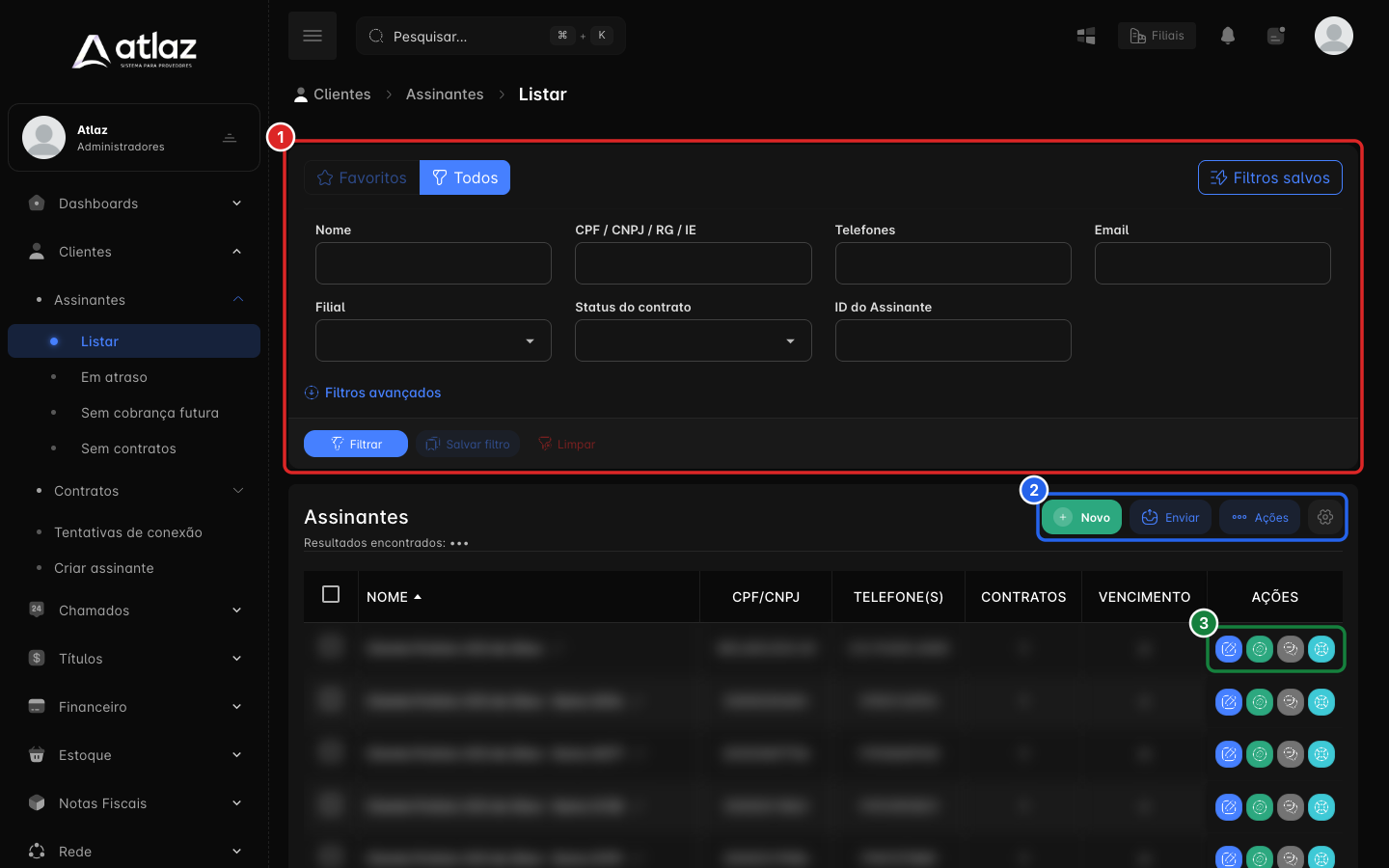
Na imagem, a área de filtros (1), os botões Novo, Enviar, Ações e Selecionar colunas (2) e os ícones de ação de cada linha (3).
Como usar
- Abra Clientes → Assinantes → Listar.
- Preencha os filtros e clique em Filtrar. Limpar remove todos os filtros.
- Selecione o nome do assinante para abrir a ficha, ou use os ícones da linha.
Quando nenhum assinante atende aos filtros, a tabela mostra Nenhum dado encontrado. Por favor, reveja o filtro.
Filtros
Filtros básicos: Nome, CPF / CNPJ / RG / IE, Telefones, Email, Filial, Status do contrato (aceita mais de um) e ID do Assinante.
Filtros avançados (clique em Filtros avançados), em três grupos:
| Grupo | Campos |
|---|---|
| Assinante | Rua, Número, Bairro, Cidade/Estado/CEP, Complemento, Referência, Tipo de pessoa, Dia de vencimento, Grupo, Aniversário, Recebe NFCom, Recebe NFCom automática, Envio SMS, Envio e-mail, Envio WhatsApp, CFOP |
| Cobranças | Método de cobrança, Vencimento da última cobrança, Cobranças a vencer, Cobranças vencidas, Dias em atraso, Valor da última mensalidade paga, Período sem cobrança |
| Contratos | Contratos ativos, desativados, na fila e interessados, Total de contratos, Possui assinatura aguardando verificação, Possui contrato assinado |
Os filtros numéricos aceitam mínimo e máximo. Campos personalizados marcados como filtráveis em Configurações → Campos personalizados também aparecem na tela de filtros.
O Status do contrato tem as opções dos status de contrato, Sem contrato e os detalhes do contrato ativo: Bloqueado, Desbloqueado, Em observação, Sem observação e Velocidade reduzida.
| Botão | Função |
|---|---|
| Filtrar | Aplica os filtros. Os filtros aplicados aparecem na linha Filtros, com um x para remover cada um. |
| Salvar filtro | Guarda a combinação atual. |
| Filtros salvos | Abre a lista de filtros salvos, com busca, e traz sugestões prontas, como Inadimplentes com 30 dias ou mais e Aniversariantes do mês. |
| Favoritos e Todos | Todos mostra todos os campos de filtro. Favoritos mostra só os campos que você marcou como favoritos. |
| Limpar | Remove todos os filtros. |
Filtros salvos ficam no navegador
Os filtros salvos e os favoritos ficam guardados no navegador que você usa. Eles não aparecem para outros usuários nem em outro computador.
Colunas, ordenação e paginação
A tabela mostra por padrão Nome, CPF/CNPJ, Telefone(s), Contratos (quantidade de contratos do assinante), Vencimento (dia de vencimento) e Ações. Em Selecionar colunas (a engrenagem do cabeçalho) você também pode mostrar: Nome resumido, RG/IE, Expedição, Pai, Mãe, Data de nascimento, Naturalidade, Email(s), Filial, Endereço, Número, Complemento, Bairro, Cidade, Estado, CEP e Referência.
A lista vem ordenada pelo nome. Clique no título de uma coluna com seta para ordenar por ela. Cada página mostra 30 assinantes, com a paginação no rodapé.
O total Resultados encontrados só aparece para quem tem a permissão Ver contagem de assinantes/contratos.
Ações de cada linha
| Ícone | Função |
|---|---|
| Alterar cadastro | Abre o formulário de edição do assinante. |
| Anexar arquivos | Anexa documentos ao assinante. |
| Notas | Abre as notas do assinante. O número mostra quantas existem; com notas, o botão fica laranja. |
| Chamados | Abre a lista de chamados filtrada pelo nome do assinante. |
O nome do assinante abre a ficha. Para ver e criar contratos, use a ficha.
Ações em massa e exportação
Marque as linhas na primeira coluna. Quando há mais resultados do que cabem em uma página, o Atlaz oferece selecionar todos os assinantes da busca.
| Botão | O que oferece |
|---|---|
| Enviar | WhatsApp, SMS e E-mail para os assinantes selecionados ou para todos os resultados. Veja Disparo em massa. |
| Ações | Deletar (exige selecionar assinantes) e Exportar (planilha XLS com o resultado dos filtros). |
Deletar apaga também contratos e cobranças
Deletar exclui os assinantes selecionados, os contratos deles (internet, MVNO, VOIP, CFTV e SVA) e as cobranças associadas. A ação é irreversível.
Permissões necessárias
| Para… | Permissão |
|---|---|
| Abrir a listagem | Acessar Plataforma |
| Ver o total de resultados | Ver contagem de assinantes/contratos |
| Abrir a ficha | Visualizar assinantes |
| Alterar cadastro | Editar assinante |
| Criar assinante (Novo) | Criar assinante |
| Enviar WhatsApp, SMS e e-mail | Visualizar dados de SMS |
| Exportar | Exportar assinantes/contratos |
| Deletar em massa | Deletar assinantes em massa |