Criar e organizar um menu no ZapBot
Neste tutorial você cria um menu de atendimento para um número do ZapBot: escreve a mensagem inicial, monta as opções, escolhe o tipo de cada uma e salva. Ao final, o menu aparece na lista do número, pronto para ser ativado.
flowchart TD
    INICIO([Início]) --> A[Abrir o número e clicar em Novo]
    A --> B[Escrever a mensagem inicial]
    B --> C[Montar as opções]
    C --> D[Escolher Tipo e Ação de cada opção]
    D --> E[Nomear o menu e escolher Ativo]
    E --> F[Salvar Menu]
    F --> FIM([Fim])

    style INICIO fill:#8724fb,stroke:#8724fb,color:#fff
    style FIM fill:#8724fb,stroke:#8724fb,color:#fff
    style A fill:#4ea1ff,stroke:#4ea1ff,color:#fff
    style B fill:#4ea1ff,stroke:#4ea1ff,color:#fff
    style C fill:#4ea1ff,stroke:#4ea1ff,color:#fff
    style D fill:#4ea1ff,stroke:#4ea1ff,color:#fff
    style E fill:#ff9a3d,stroke:#ff9a3d,color:#fff
    style F fill:#49d0e2,stroke:#49d0e2,color:#fff
Acesso à página
Caminho: ZapBot → cartão do número → Menus → Novo
Pré-requisitos
- Um número do ZapBot, como em Contratar ou iniciar o teste do ZapBot.
- Permissão Visualizar menu Zapbot.
- O texto das respostas e a lista de opções definidos antes de começar.
Escolha o Ativo antes de salvar
Um menu novo vem com Ativo = Sim. Ao salvar assim, ele passa a ser o menu do número e desativa o menu atual. Se o número já atende assinantes, monte o menu com Ativo = Não e ative quando estiver pronto, como em Gerenciar os menus do ZapBot.
Passo 1 — Abra o construtor
- Em ZapBot, clique no cartão do número.
- No bloco Menus, clique em Novo.
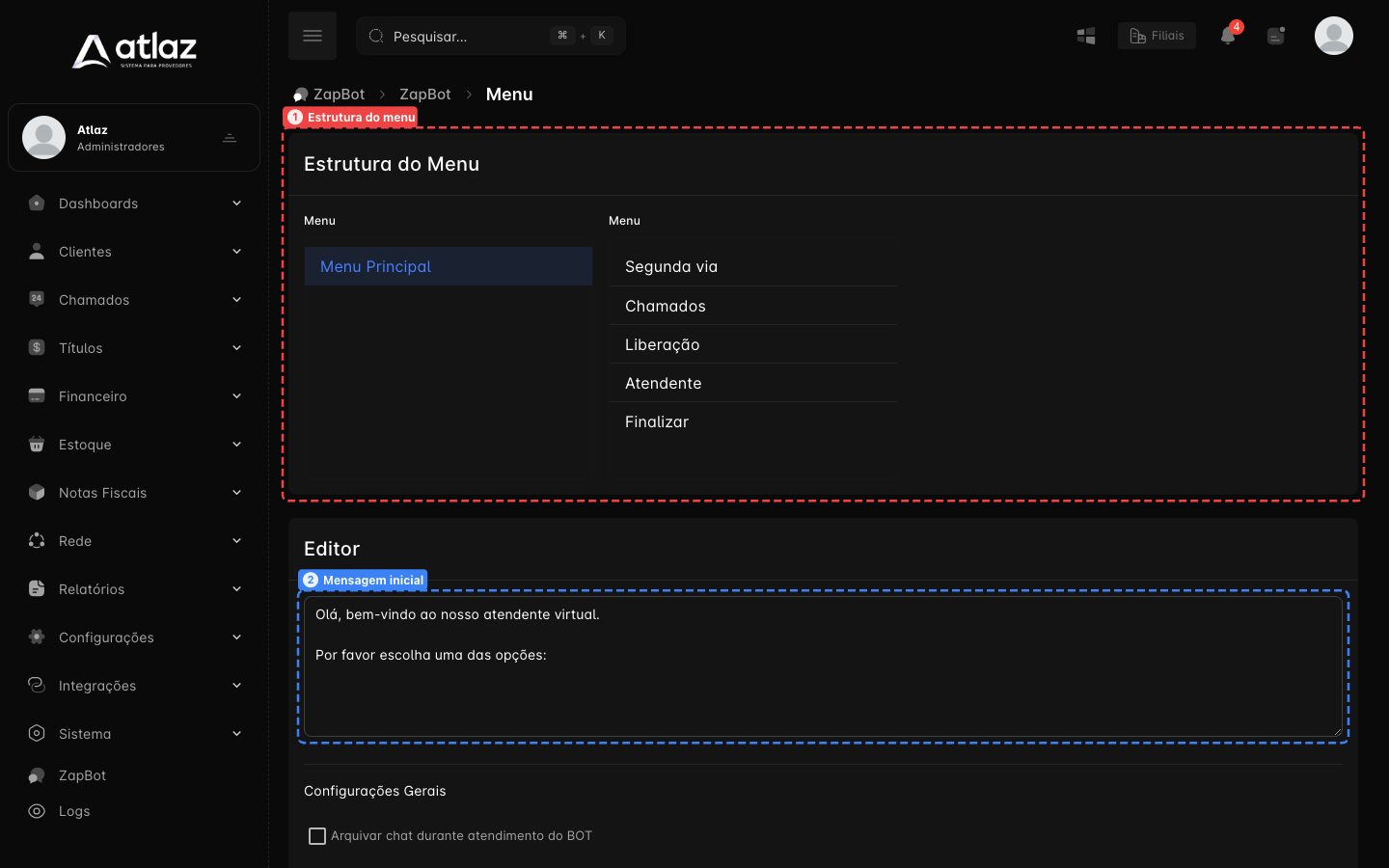
O construtor abre com uma estrutura pronta: a mensagem de boas-vindas e as opções Segunda via, Chamados, Liberação, Atendente e Finalizar.
Passo 2 — Escreva a mensagem inicial
Com Menu Principal selecionado, escreva em Editor a mensagem que o assinante recebe antes da lista de opções, por exemplo, uma saudação com o nome da empresa.
Logo abaixo ficam as Configurações Gerais do menu. Se necessário, ajuste:
- Arquivar chat durante atendimento do BOT;
- Suspender envio do menu;
- Responder grupos;
- Sempre pedir CPF/CNPJ;
- Minutos sem interação para encerramento automático, de 1 a 1440.
Passo 3 — Monte as opções
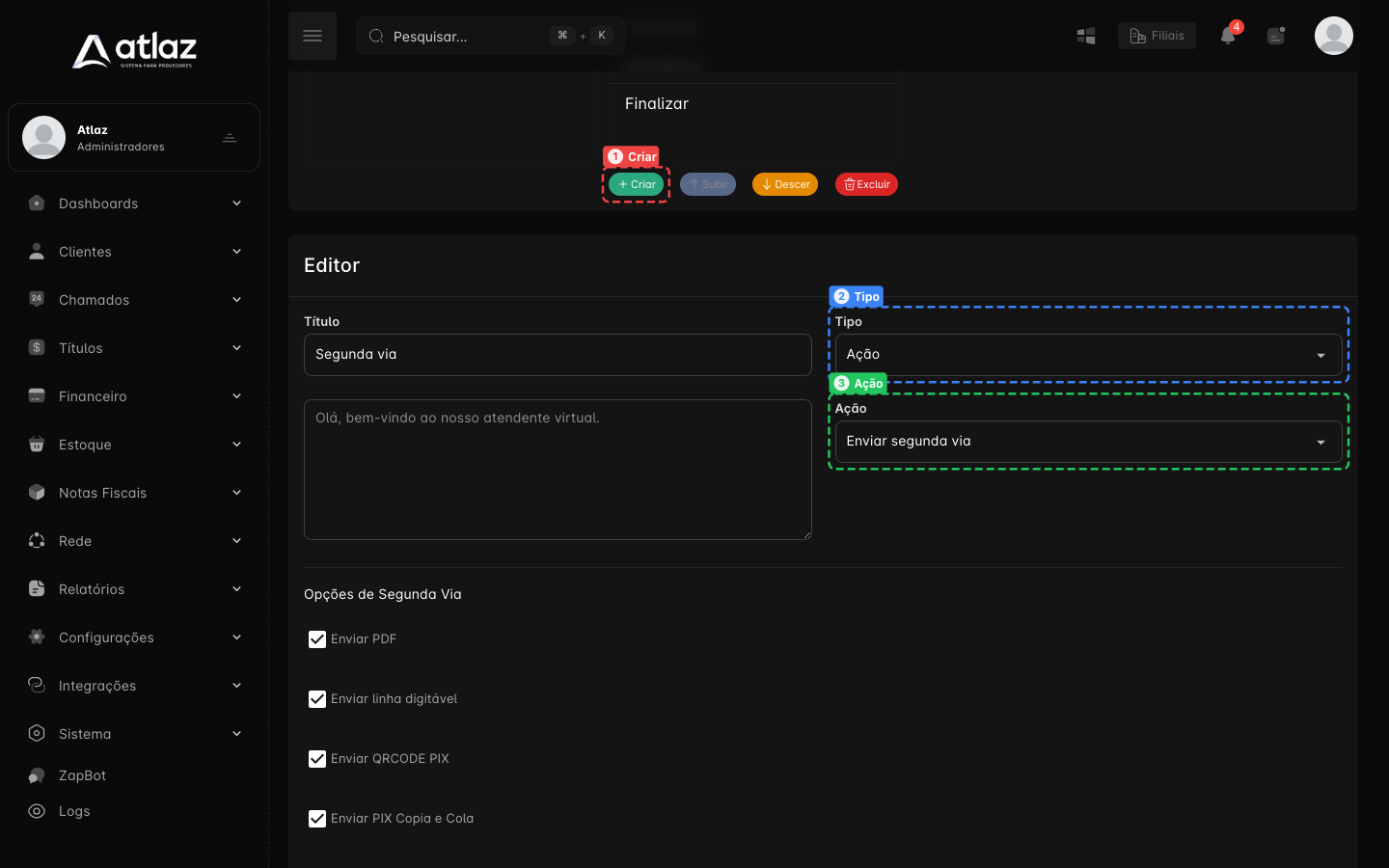
- Na segunda coluna de Estrutura do Menu, clique em uma opção para editá-la.
- Em Título, escreva o nome da opção.
- Em Tipo, escolha:
- Resposta, para enviar um texto, que você escreve na caixa de mensagem;
- Ação, para executar uma ação do Atlaz, escolhida em Ação;
- Abre sub-menu, para abrir outra lista de opções.
- Para criar uma opção nova, clique em Criar. Cada nível aceita até 9 opções.
- Para mudar a ordem, selecione a opção e use Subir ou Descer.
- Para remover uma opção, selecione-a e clique em Excluir.
Para os detalhes de cada ação, como Enviar segunda via e Transferir para atendente, veja Menus do ZapBot.
Organize em níveis
Quando uma lista ficar longa, agrupe as opções em Abre sub-menu. Por exemplo, Chamados abre Listar chamados abertos, Listar chamados fechados e Criar chamado.
Passo 4 — Nomeie o menu e escolha o Ativo
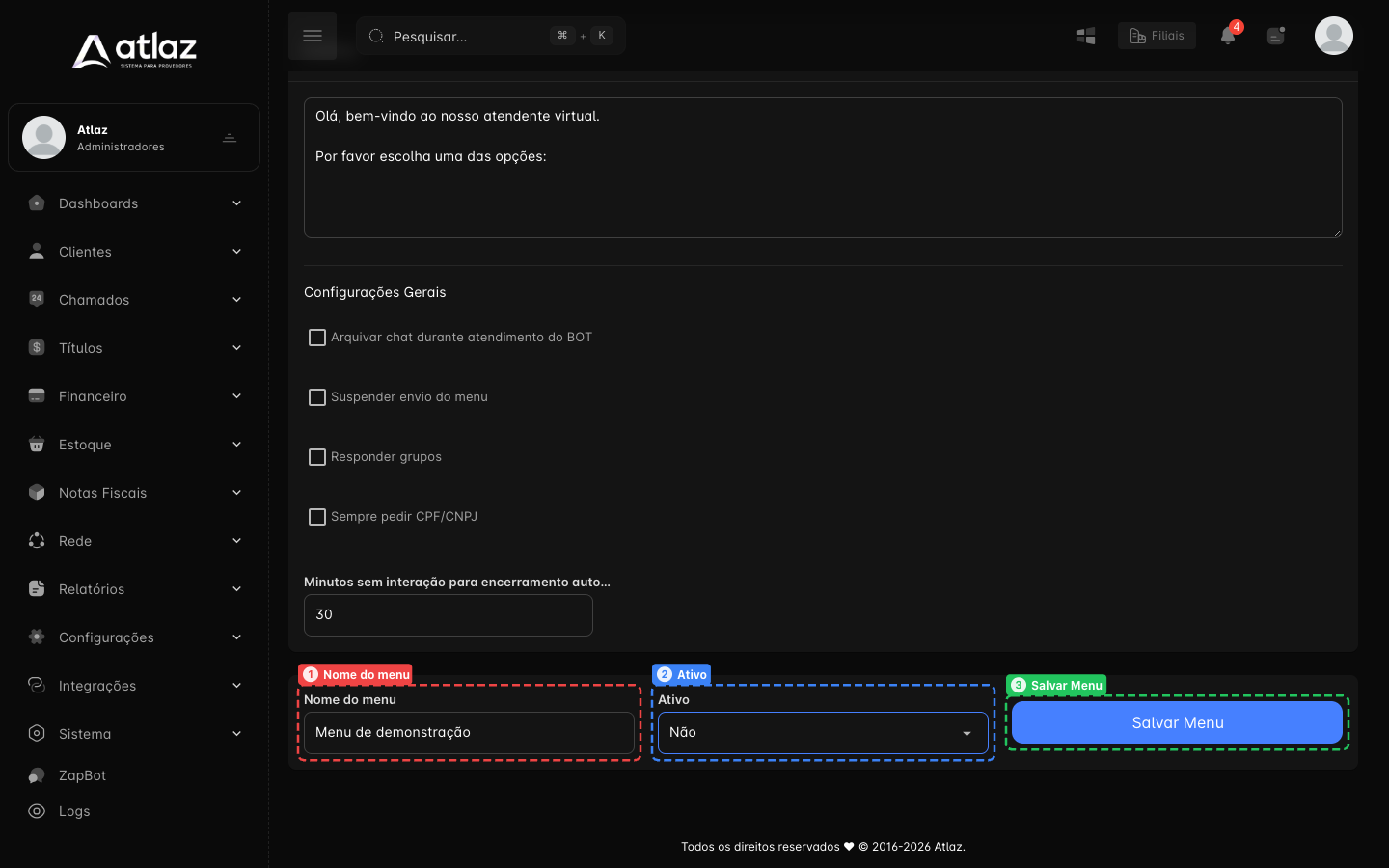
No fim da página:
- Em Nome do menu, escreva um nome que identifique o menu, por exemplo,
Atendimento comercial. - Em Ativo, escolha Não para salvar sem alterar o atendimento atual, ou Sim para colocar o menu no ar.
Passo 5 — Salve
Clique em Salvar Menu. O Atlaz mostra Menu criado com sucesso e volta à lista de menus do número.
Resultado esperado
- O menu aparece na lista, com Status Inativo (Ativo = Não) ou Ativo (Ativo = Sim).
- Com Ativo = Sim, os outros menus do número passam a Inativo.
Problemas comuns
| Situação | O que fazer |
|---|---|
| O botão Criar está desativado | O nível já tem 9 opções. Exclua uma para criar outra. |
| Excluir está desativado | O Menu Principal não pode ser excluído. |
| O menu não salva | Confira o Nome do menu, que é obrigatório. |
| O menu antigo parou de responder | O menu novo foi salvo com Ativo = Sim. Reative o anterior em Gerenciar os menus do ZapBot. |
Checklist
- Abriu o construtor com Novo
- Escreveu a mensagem inicial
- Montou as opções, com Tipo e Ação corretos
- Conferiu a ordem das opções
- Escolheu Ativo de propósito e clicou em Salvar Menu
- Viu o menu na lista com o Status esperado