Criar usuário Técnico
Este tutorial monta o acesso de um técnico: primeiro o grupo de permissão, depois o usuário. O técnico pode usar o painel web, o aplicativo Atlaz Técnico ou os dois. Os campos da tela estão em Usuários e grupos de permissão.
Acesso à página
Caminho: Configurações → Usuários
flowchart LR
    A[Criar o grupo Técnicos] --> B[Marcar as permissões]
    B --> C[Criar o usuário com esse grupo]
    C --> D[Liberar o app, se for usar]
    D --> E[Testar o acesso]
Pré-requisitos
- Permissões Criar grupos de permissões e Criar usuário.
- Para o aplicativo, vagas do Atlaz Técnico disponíveis. Veja Liberar o App Técnico.
Passo 1 — Crie o grupo
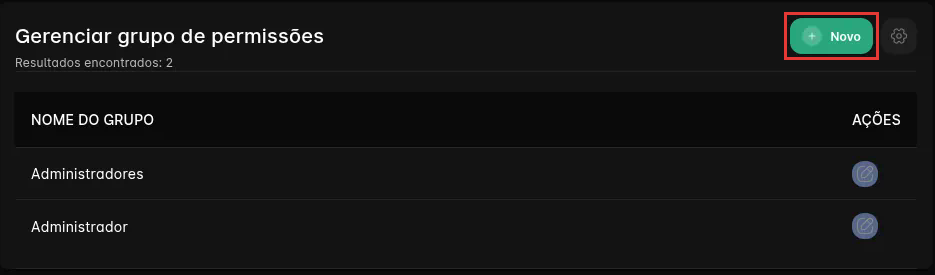
Em Configurações → Usuários, no bloco Gerenciar grupo de permissões, clique em Novo. Informe o Nome do grupo, como Técnicos.
Passo 2 — Marque as permissões
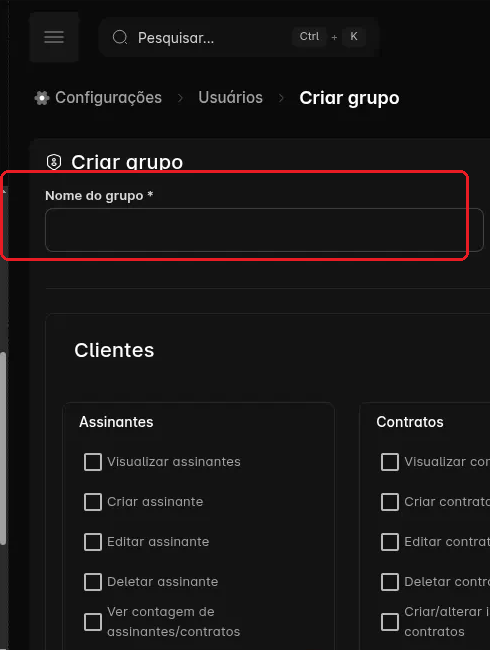
Marque só o que a função precisa, com os nomes que aparecem na tela:
| Para… | Permissões |
|---|---|
| Entrar no painel | Acessar Plataforma |
| Ver o menu de chamados | Visualizar menu Chamados |
| Atender chamados | Visualizar chamados, Abrir chamado, Editar chamado, Encerrar chamado, e Reabrir chamados se a operação usa |
| Consultar clientes | Visualizar menu Clientes e as permissões de listar e visualizar assinantes e contratos |
| Trabalhar com rede | Visualizar menu OLT, Visualizar lista de ONUs e, só para quem configura equipamentos, Gerenciar perfis de ONUs e Gerenciar pons de ONUs |
Para o aplicativo, marque as permissões do app que a função precisa: Fechar chamado no app Atlaz TÉCNICO, Visualizar todos os chamados no app Atlaz TÉCNICO (para quem acompanha a fila inteira), Anexar imagem da galeria no app Atlaz TÉCNICO e, só se a política da empresa permitir, Fechar chamado sem anexo no app Atlaz TÉCNICO e Fechar chamado sem resposta no app Atlaz TÉCNICO. As permissões Autorizar ONUs no app Atlaz TÉCNICO e Desautorizar ONUs no app Atlaz TÉCNICO só para quem faz isso em campo.
O que deixar de fora
Não marque permissões de excluir (Deletar chamado, Deletar OLT), de alteração em massa, de financeiro, de usuários e grupos, nem Visualizar configurações do app MKFULL TËCNICO e Editar configurações do app MKFULL TËCNICO, que são de administrador.
Clique em Salvar no formulário do grupo.
Passo 3 — Crie o usuário
Em Gerenciar usuário, clique em Novo, escolha o grupo Técnicos, as Filiais e os Caixas (se precisar) e preencha os demais campos, como em Criar usuário. Para o aplicativo, marque Esse usuário pode usar o aplicativo Atlaz Técnico.
Passo 4 — Teste
Entre com o usuário (depois da confirmação do primeiro acesso) e confira: o menu mostra Chamados e a rede, sem financeiro, e o técnico abre e encerra um chamado de teste. No aplicativo, ele lista e fecha chamados conforme as permissões.
Resultado esperado
O técnico acessa só o que a função exige.
Problemas comuns
| Situação | O que conferir |
|---|---|
| O técnico não vê o menu Chamados | O grupo precisa de Visualizar menu Chamados. |
| A tela mostra DESCULPE, MAS VOCÊ NÃO TEM PERMISSÃO! | Falta a permissão da tela no grupo. |
| O aplicativo não abre para o usuário | A opção do Atlaz Técnico está desligada ou não há vaga. |
Checklist
- Grupo criado com as permissões da função
- Usuário criado com o grupo, as filiais e, se preciso, os caixas
- Aplicativo liberado, se for usar
- Acesso testado