Criar usuário Fiscal
Guia para montar um acesso fiscal no Atlaz: emitir e acompanhar NFCom, consultar notas fiscais, usar o Dashboard Fiscal e habilitar Recebe NFCom no assinante — sem liberar cobrança/caixa desnecessários.
Acesso à página
- Usuários: Configurações → Usuários
- Grupos: Configurações → Usuários → Grupos de permissão (tela Gerenciar grupo de permissões)
- Painel: Dashboards → Fiscal
- Notas: menu NFCom (Criar, Criar em massa, Notas, Produtos, Configurações)
Objetivo do perfil
Quem usa no dia a dia:
- Acompanhar o Dashboard Fiscal (autorizadas × com problema)
- Listar, criar, imprimir e acompanhar NFCom
- Editar assinante para ligar Recebe NFCom / NFCom automática
- Ajustar produtos e configurações da NFCom (se a empresa delegar)
- Baixar arquivos fiscais pedidos pela contabilidade
Em geral não precisa: baixar boletos no caixa, editar OLT, deletar assinantes, gerenciar grupos de permissão.
Pré-requisito
Antes da emissão automática em massa, confirme certificado A1, produtos e configurações. Veja Tutorial — NFCom automática.
Passo a passo — criar o usuário
- Abra Configurações → Usuários → Grupos de permissão e crie (ou edite) o grupo
Fiscal. - Marque as permissões da lista abaixo (nomes como na tela).
- Em Configurações → Usuários, clique em + Novo (ou Criar usuário).
- Preencha nome, e-mail/login e senha inicial.
- Associe o grupo
Fiscale as filiais necessárias. - Salve e peça para a pessoa sair e entrar de novo.
Dica
Se a mesma pessoa também opera financeiro, prefira dois grupos (Fiscal + Financeiro) em vez de um supergrupo. Fica mais fácil auditar.
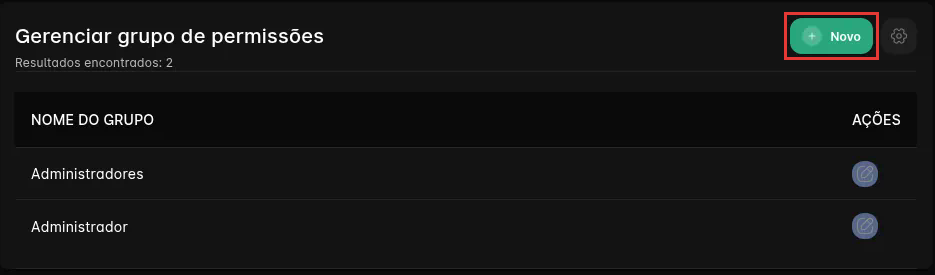
Acesse Configurações → Usuários. Na página que abrir, clique em + Novo na parte de grupos de permissão para criar o grupo Fiscal.
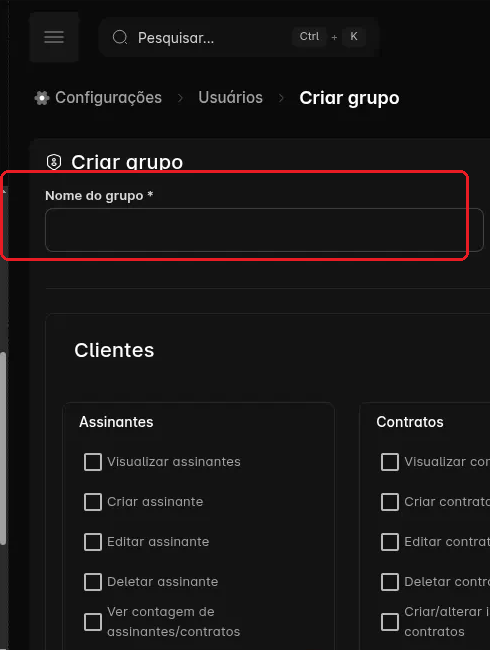
Na tela Criar grupo, preencha o campo Nome do grupo (por exemplo, Fiscal).
Permissões recomendadas (e por quê)
Nomes do catálogo da tela de Grupos de permissão. Se o label na sua tela estiver ligeiramente diferente, use o da tela.
Menus (bloco Outros)
| Permissão na tela | Por quê |
|---|---|
| Acessar Plataforma | Sem isso a pessoa não entra no admin. |
| Visualizar menu Notas fiscais | Abre o módulo NFCom (sem o menu, permissões internas não aparecem). |
| Visualizar menu Clientes | Precisa chegar na ficha do assinante para Recebe NFCom. |
| Visualizar Painel | Junto com Visualizar menu Notas fiscais, abre o Dashboards → Fiscal. As duas permissões são necessárias. |
| Visualizar menu Relatórios (opcional) | Só se a operação cruza notas com relatórios. |
| Visualizar menu Títulos (opcional) | Só consulta de boletos ligados à emissão — não baixar. |
Evite no perfil padrão: Visualizar menu Financeiro (caixa/fluxo) e Visualizar menu OLT.
Assinantes e contratos
| Permissão na tela | Por quê |
|---|---|
| Listar assinantes / Visualizar assinantes | Localizar o cliente. |
| Editar assinante | Ligar Recebe NFCom e o modo de NFCom automática em Dados extras. |
| Listar contratos / Visualizar contrato | Conferir plano/produtos antes de emitir. |
Cuidado
Não marque Deletar assinante / Deletar contrato no perfil fiscal padrão.
Notas / NFCom (seção NF-e na tela de grupos)
| Permissão na tela | Por quê |
|---|---|
| Gerar NFE | Criar/emitir a nota no fluxo normal (inclui NFCom na operação atual). |
| Editar NFEs | Corrigir dados ainda editáveis / tratar rejeição. |
| Imprimir NFE | Entregar documento ao cliente ou arquivo interno. |
| Cancelar NFE | Só se a política autorizar — trate como crítico. |
| Baixar arquivo ICMS da NFE | Quando a contabilidade pede esse arquivo. |
| Baixar arquivo SYNCNFE da NFE | Quando a rotina de sync/arquivo exige. |
Atenção
Deletar NFEs — em geral não no perfil padrão (risco de apagar histórico). Prefira Cancelar NFE. Cancelar também é sensível: liberar só para supervisor fiscal ou quem a contabilidade indicar.
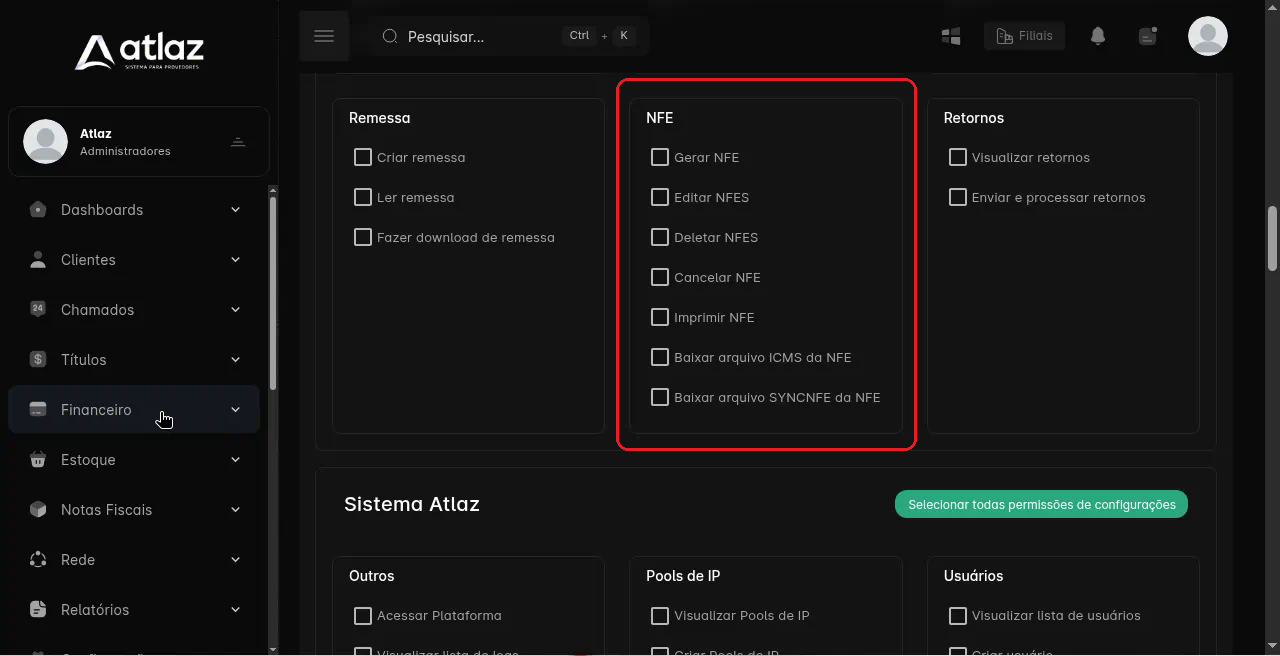
Desça a lista até o card NFE. Marque o que o time fiscal usa no dia a dia. Não marque Deletar NFES no perfil padrão.
- Gerar NFE, Editar NFES, Imprimir NFE — emitir e acompanhar a nota.
- Cancelar NFE — só se a contabilidade autorizar.
- Baixar arquivo ICMS da NFE / Baixar arquivo SYNCNFE da NFE — quando a contabilidade pedir o arquivo.
Configuração (só supervisor fiscal)
| Acesso | Por quê |
|---|---|
| Visualizar recursos / Editar recursos | Liga o robô em Criação automática de NFCom (tela NFCom automática / Recursos). |
| Produtos e Configurações da NFCom | Define o que entra na nota. |
| Certificados | Sem A1 válido a SEFAZ rejeita. |
Dica
Operador do dia a dia: menus + gerar/imprimir + editar assinante. Supervisor: + produtos NFCom + automática global. Contabilidade externa: muitas vezes só imprimir/baixar.
O que deixar de fora (segurança)
- Baixar cobranças, Estornar cobranças, Deletar cobranças
- Deletar assinante / alterações em massa
- Criar/Editar/Deletar grupos de permissões e usuários
- Contratar ZapBot / editar integrações de cobrança
- OLT / gerenciar rede
Cuidado
Quem edita grupos de permissões pode se promover a administrador. Reserve isso a poucos usuários.
Checklist de teste
- Login: aparece Notas fiscais e Dashboards → Fiscal (se liberou Painel).
- Consegue listar NFCom e abrir uma nota de teste.
- Consegue imprimir ou baixar o que a rotina exige.
- Consegue editar um assinante de teste e ver Recebe NFCom.
- Não vê caixa/baixa de boletos se você não liberou financeiro.
- Com perfil supervisor: confere Configurações → Clientes → NFCom automática.