Dar permissão de caixas a um usuário
Neste tutorial você libera os caixas que um usuário pode usar. A permissão de caixas tem duas partes: o grupo de permissão define o que o usuário pode fazer (por exemplo, visualizar caixas e fluxo de caixa), e o cadastro do usuário define quais caixas ele enxerga. O fluxo abaixo é feito no cadastro do usuário.
Acesso à página
Caminho: Configurações → Usuários
Pré-requisitos
- O usuário já está cadastrado. Se ainda não está, veja Criar usuário.
- O grupo de permissão do usuário libera as telas financeiras de que ele precisa, como Visualizar menu Financeiro, Visualizar caixas e Visualizar fluxo de caixa. Para o relatório de caixa, marque também Visualizar menu Relatórios e Relatório - Caixa. Veja Grupos de permissão.
- Os caixas já existem em Financeiro → Caixas.
- O usuário tem pelo menos uma filial no cadastro (os caixas dependem da filial).
- Você tem em mãos a senha da sua própria conta: o Atlaz pede essa senha para confirmar a alteração.
Passo 1 — Abrir a lista de usuários
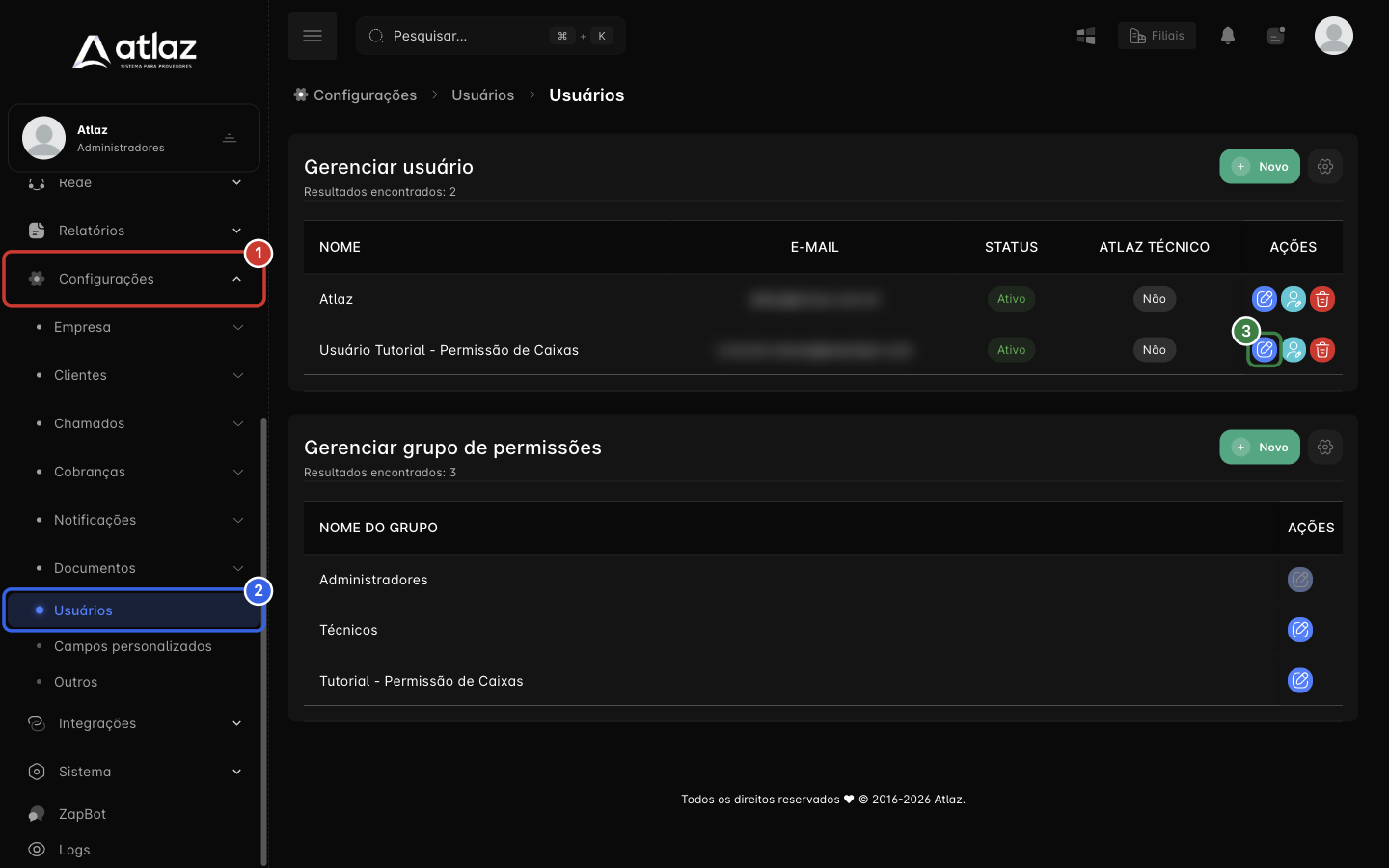
Clique em Configurações (1) e, no submenu, em Usuários (2). Na lista Gerenciar usuário, localize o usuário e clique no ícone Editar (3).
Não confunda os ícones
Cada linha tem três ícones: Editar, Editar detalhes e Remover. O caminho deste tutorial é o Editar. O Editar detalhes abre o perfil de RH do funcionário (telefone, CPF, RG, salário) e não tem campo de caixas.
Passo 2 — Localizar o campo Caixas
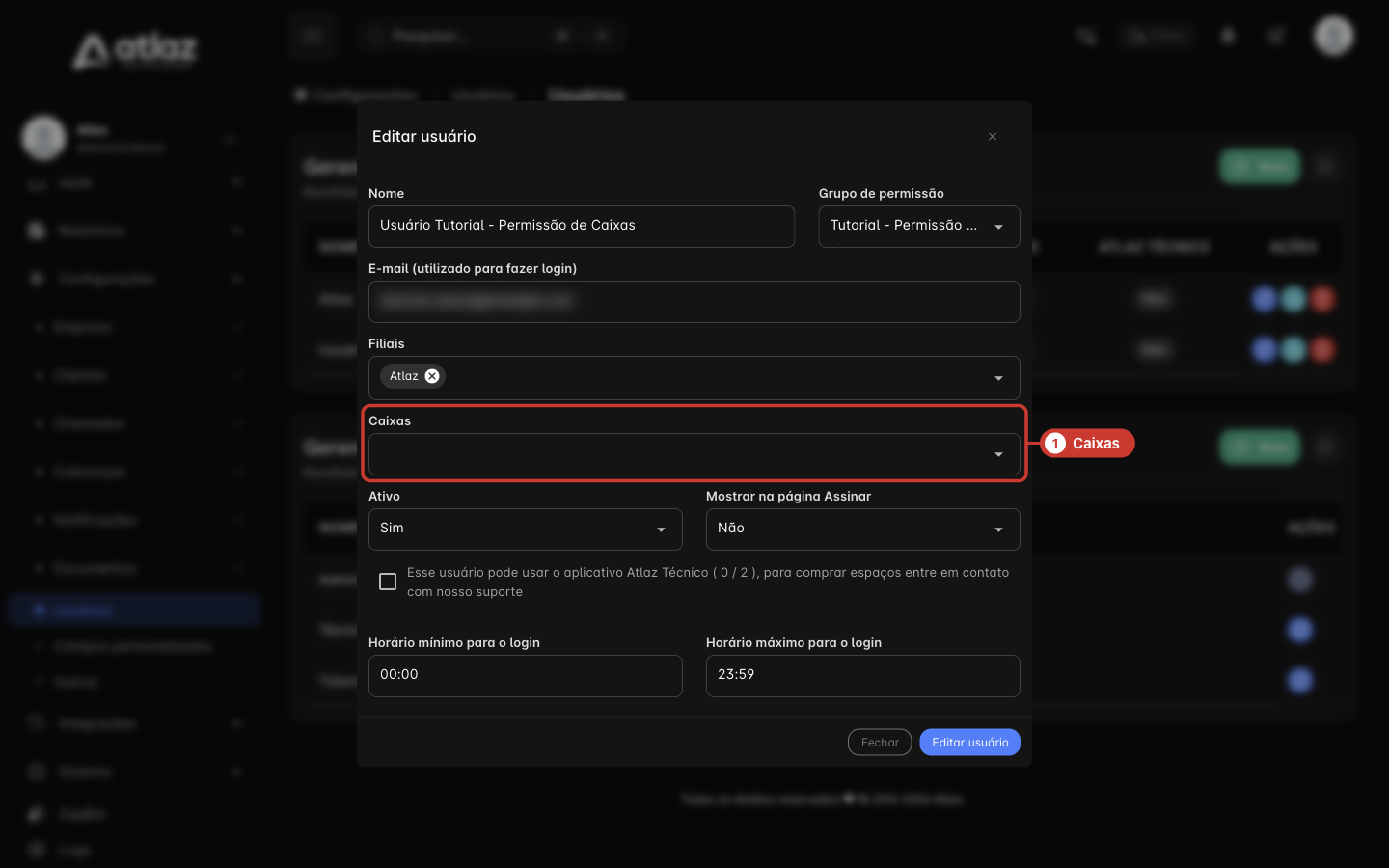
No modal Editar usuário, localize o campo Caixas (1). Ele fica abaixo de Filiais.
Caixas depende da filial
Se você remover a Filial do usuário, o campo Caixas é desabilitado e a seleção de caixas é limpa. Ao cadastrar um usuário novo, o campo Caixas só fica habilitado depois de escolher uma Filial.
Passo 3 — Selecionar os caixas
Clique no campo Caixas. A lista mostra cada caixa com o nome da filial logo abaixo. Marque (1) cada caixa que o usuário poderá usar. Os caixas marcados aparecem como etiquetas dentro do campo (2).
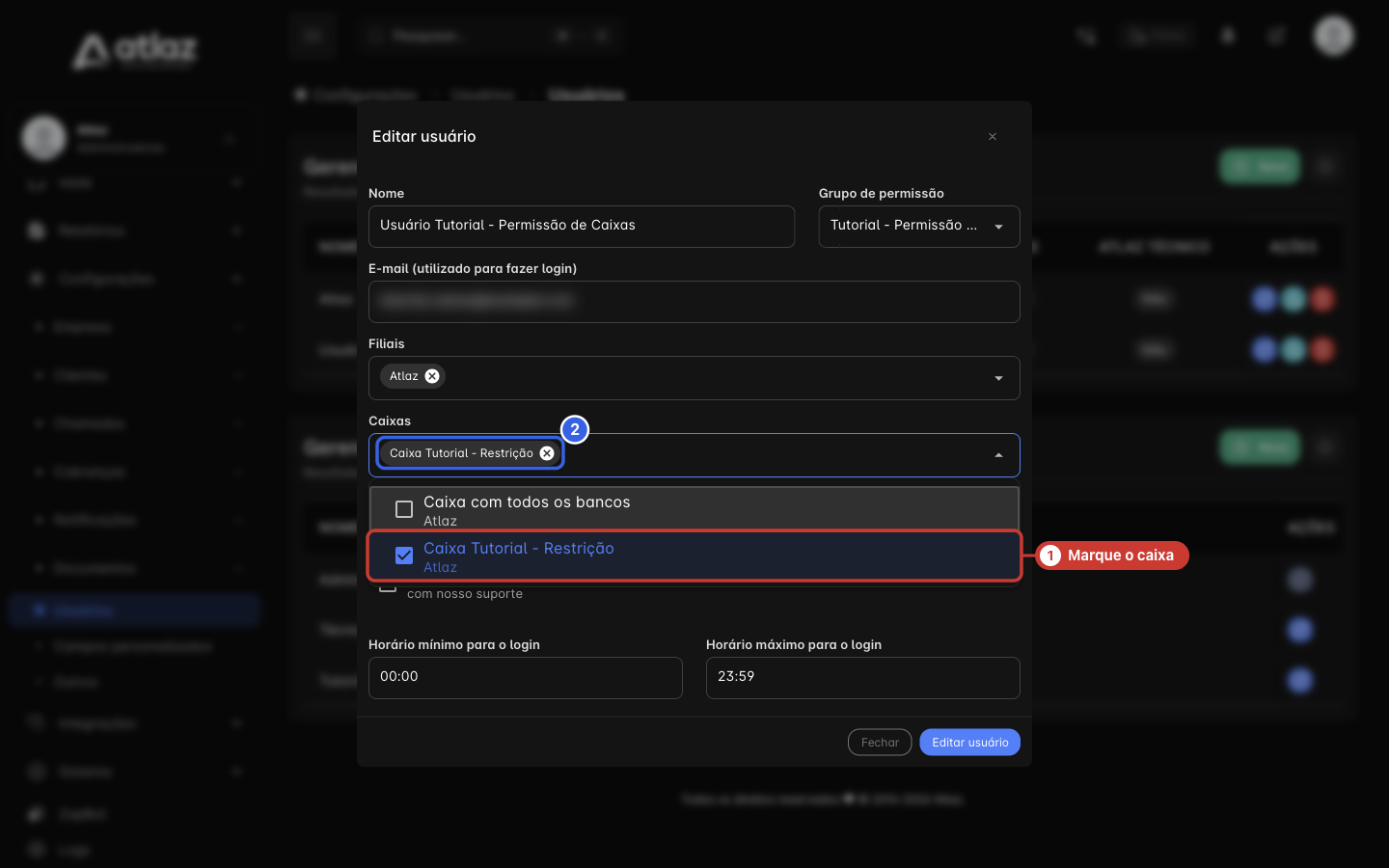
Para retirar um caixa, desmarque-o na lista ou clique no × da etiqueta.
Passo 4 — Salvar o usuário
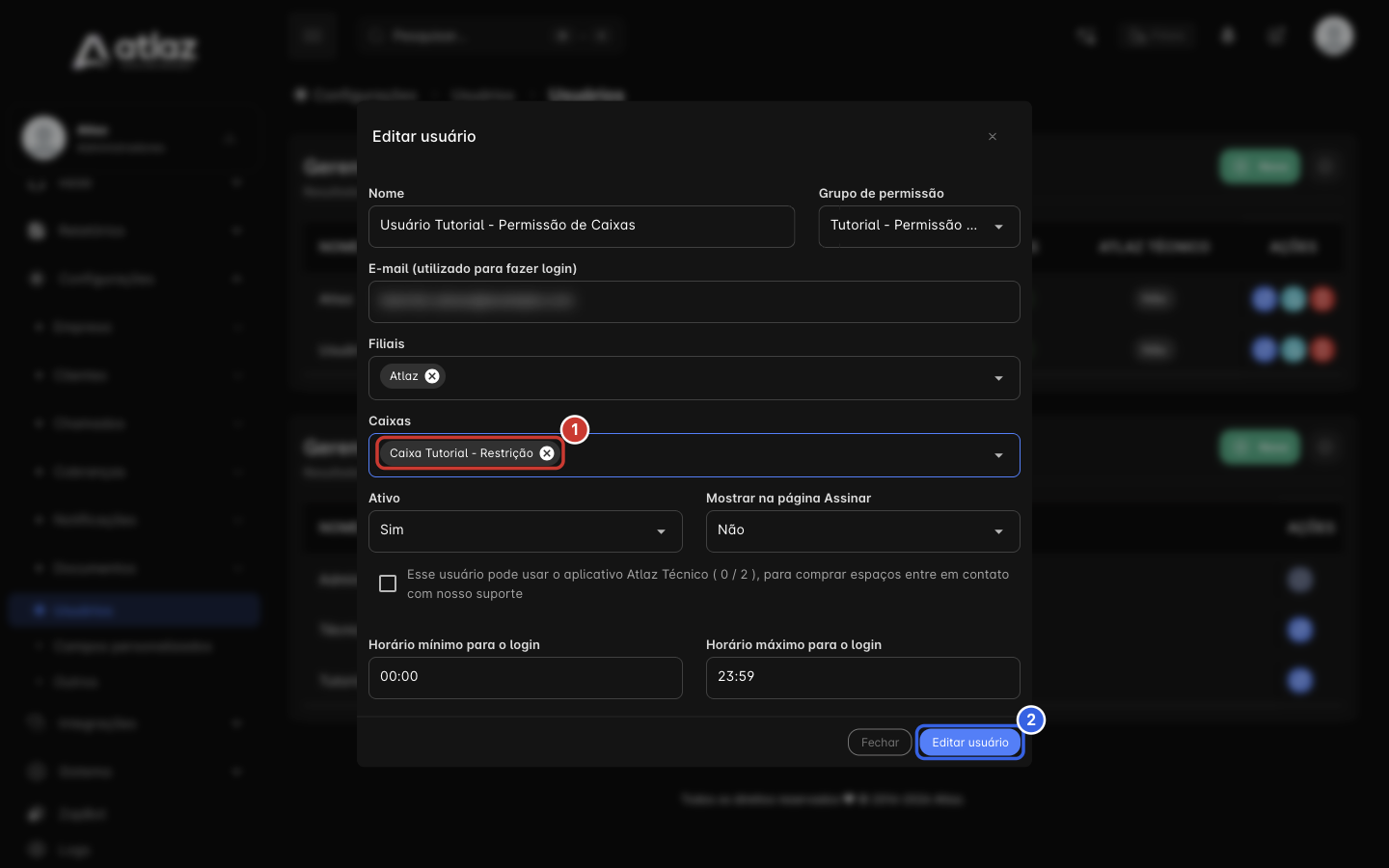
Confira as etiquetas do campo Caixas (1) e clique em Editar usuário (2). O botão de salvar deste modal se chama Editar usuário, não Salvar.
Passo 5 — Confirmar com a sua senha
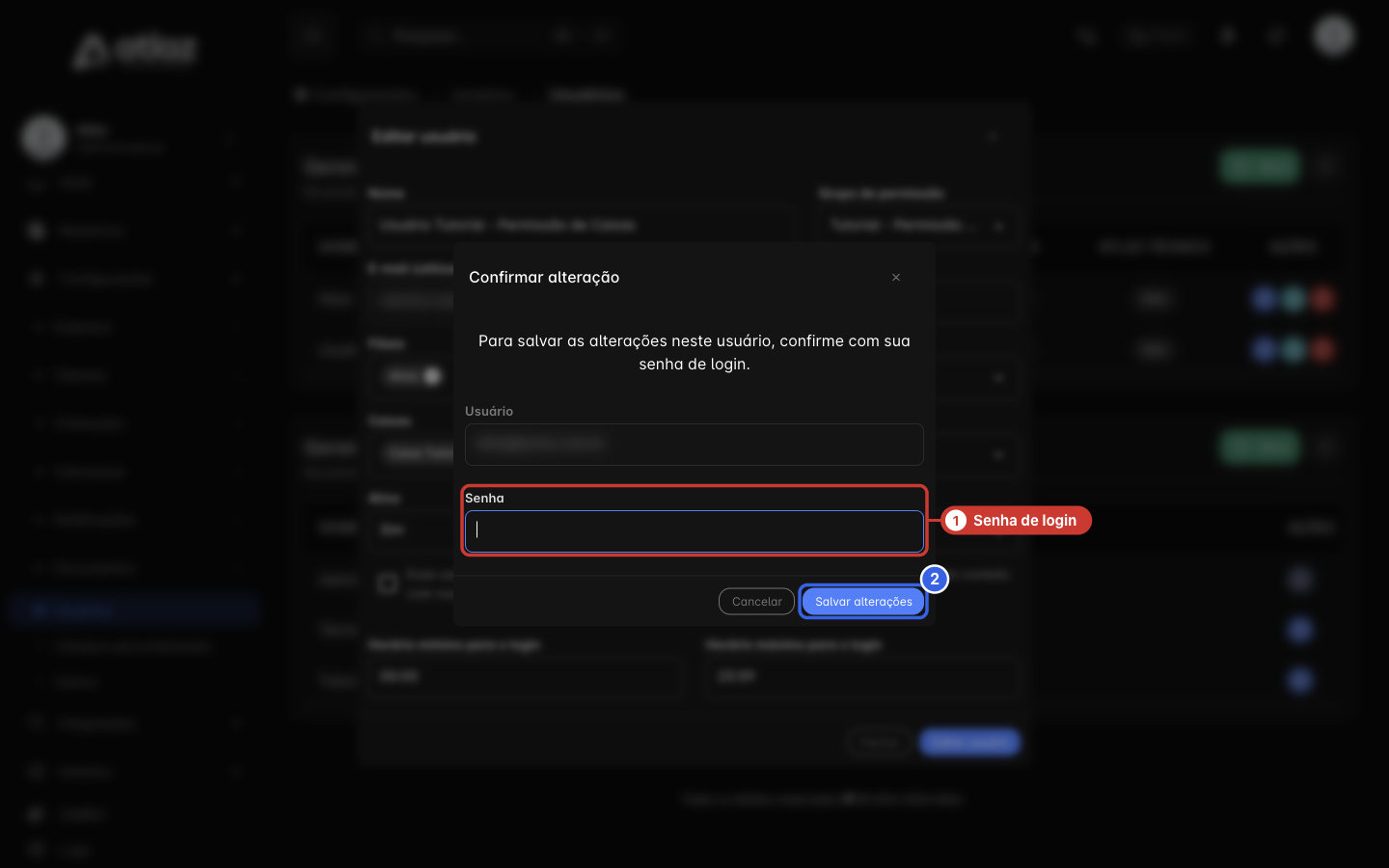
O Atlaz abre o modal Confirmar alteração, que pede a senha de login de quem está editando (não a do usuário que recebe os caixas). Digite a sua senha no campo Senha (1) e clique em Salvar alterações (2).
Cuidado com a senha
Digite a senha somente na tela do Atlaz. Nunca registre senhas em chamados, prints, planilhas ou mensagens.
Passo 6 — Conferir a mensagem de sucesso
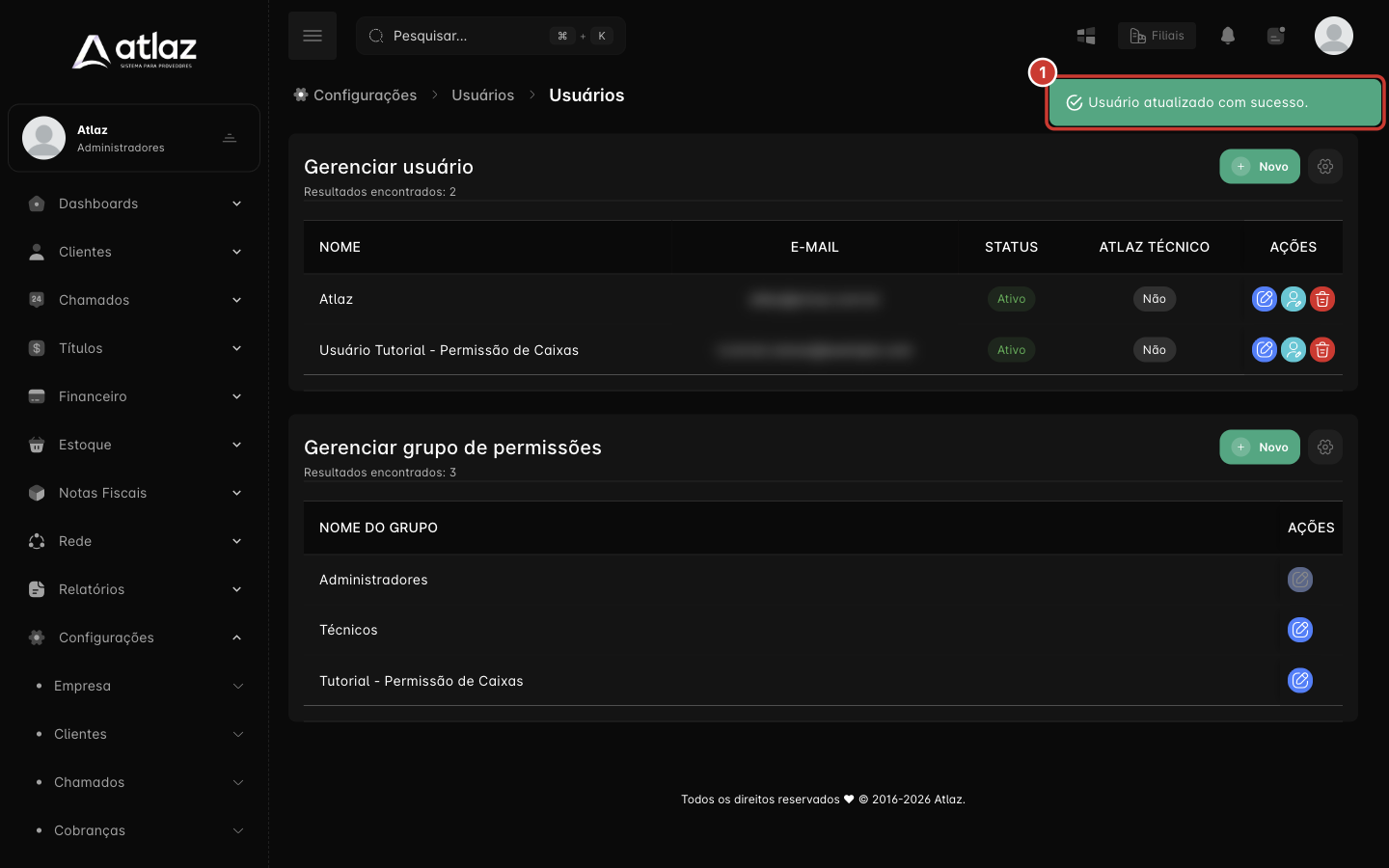
Depois de confirmar a senha, o Atlaz fecha os modais e mostra a mensagem Usuário atualizado com sucesso. (1) no canto superior direito. Ela some depois de alguns segundos.
Passo 7 — Validar o acesso do usuário
Peça para o usuário sair e entrar novamente no Atlaz. Em seguida, acesse Financeiro → Caixas (1) e confira se aparecem somente os caixas liberados (2).
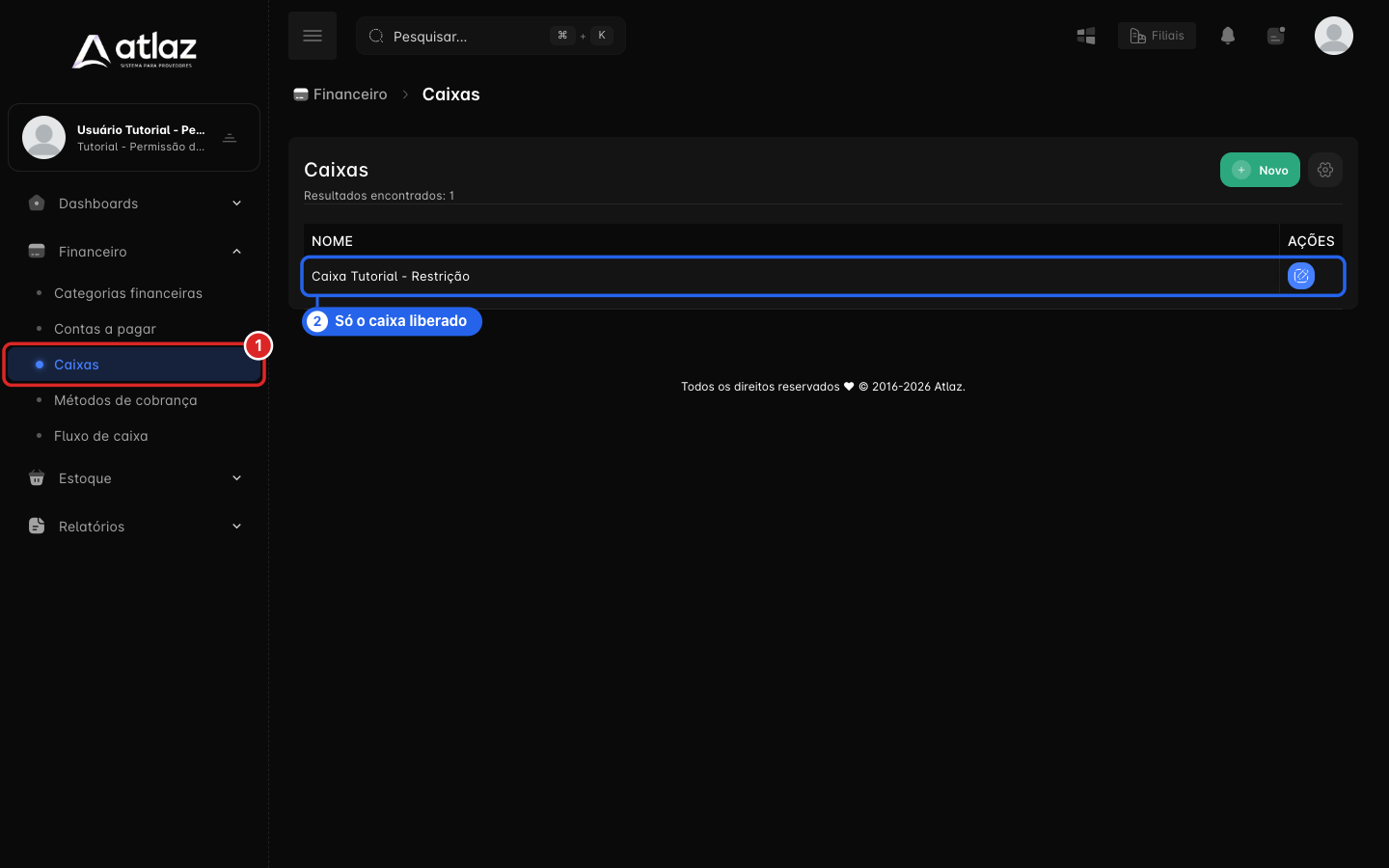
Em Financeiro → Fluxo de caixa, o filtro Caixa também lista somente os caixas liberados para o usuário.
Atualização do acesso
Depois da alteração, recomendamos que o usuário saia e entre novamente no Atlaz. Isso garante que a sessão carregue as permissões e os caixas atualizados.
Resultado esperado
- O Atlaz mostra Usuário atualizado com sucesso.
- O usuário vê, em Financeiro → Caixas e no filtro Caixa do Fluxo de caixa, apenas os caixas que você marcou.
- Os caixas que você não marcou deixam de aparecer para ele.
- Contas administradoras podem visualizar todos os caixas, mesmo sem uma atribuição individual no cadastro.
Problemas comuns
O campo Caixas está desabilitado. O usuário não tem Filial. Escolha pelo menos uma em Filiais: os caixas dependem dela. Se você tirar a filial, a seleção de caixas é limpa.
O usuário vê "Acesso Negado" ou "DESCULPE, MAS VOCÊ NÃO TEM PERMISSÃO!". O grupo de permissão do usuário não libera a tela. Para Financeiro → Caixas, confira Visualizar menu Financeiro e Visualizar caixas no grupo, em Configurações → Usuários, bloco Gerenciar grupo de permissões. Editar o grupo também pede a sua senha de login. Quem não tem Visualizar Painel vê essa mensagem ao abrir o painel inicial.
O usuário novo não consegue entrar. No primeiro acesso, o Atlaz exige clicar no link de confirmação enviado ao e-mail do usuário. Em um navegador novo, também pede um código de 6 dígitos enviado por e-mail.
O usuário recém-criado não aparece na lista. Recarregue a página Configurações → Usuários.
O usuário ainda vê a lista antiga de caixas. Peça para ele sair e entrar novamente no Atlaz e confira de novo em Financeiro → Caixas.
Checklist
- Acessou Configurações → Usuários
- Clicou no ícone Editar do usuário correto
- Conferiu que o usuário tem Filial e que o grupo libera as telas financeiras
- Marcou os caixas no campo Caixas
- Clicou em Editar usuário e confirmou com a sua senha em Salvar alterações
- Pediu para o usuário sair e entrar novamente no Atlaz
- Conferiu em Financeiro → Caixas que aparecem somente os caixas liberados