Pools de IP
Neste tutorial você cadastra no Atlaz o nome de um pool que já existe no concentrador e o vincula a um contrato, para que o cliente receba endereço da faixa certa.
flowchart TD
    INICIO([Início]) --> A[Confirmar o nome do pool no concentrador]
    A --> B[Cadastrar o pool no Atlaz]
    B --> C[Escolher o pool no contrato]
    C --> D[Cliente conecta por PPPoE]
    D --> E{IP dentro da faixa do pool?}
    E -- Sim --> FIM([Fim])
    E -- Não --> F[Comparar o nome no Atlaz e no concentrador]
    F --> C

    style INICIO fill:#8724fb,stroke:#8724fb,color:#fff
    style FIM fill:#8724fb,stroke:#8724fb,color:#fff
    style A fill:#4ea1ff,stroke:#4ea1ff,color:#fff
    style B fill:#4ea1ff,stroke:#4ea1ff,color:#fff
    style C fill:#4ea1ff,stroke:#4ea1ff,color:#fff
    style D fill:#49d0e2,stroke:#49d0e2,color:#fff
    style E fill:#49d0e2,stroke:#49d0e2,color:#fff
    style F fill:#ff9a3d,stroke:#ff9a3d,color:#fff
Acesso à página
Caminho: Rede → Pools de IP. É preciso a permissão Criar Pools de IP para cadastrar.
Pré-requisitos
- O pool já criado no concentrador, com o nome que você vai cadastrar.
- O concentrador integrado ao Atlaz. Veja Integrar um concentrador MikroTik.
- A filial que usa o pool.
- Permissão para editar o contrato.
Passo 1 — Confirme o nome do pool no concentrador
No Mikrotik, consulte os pools em IP → Pool, ou em /ip pool print, e anote o nome exato.
Nome idêntico
Qualquer diferença de maiúscula, hífen ou espaço entre o nome do concentrador e o do Atlaz impede a atribuição correta do endereço.
Passo 2 — Cadastre o pool no Atlaz
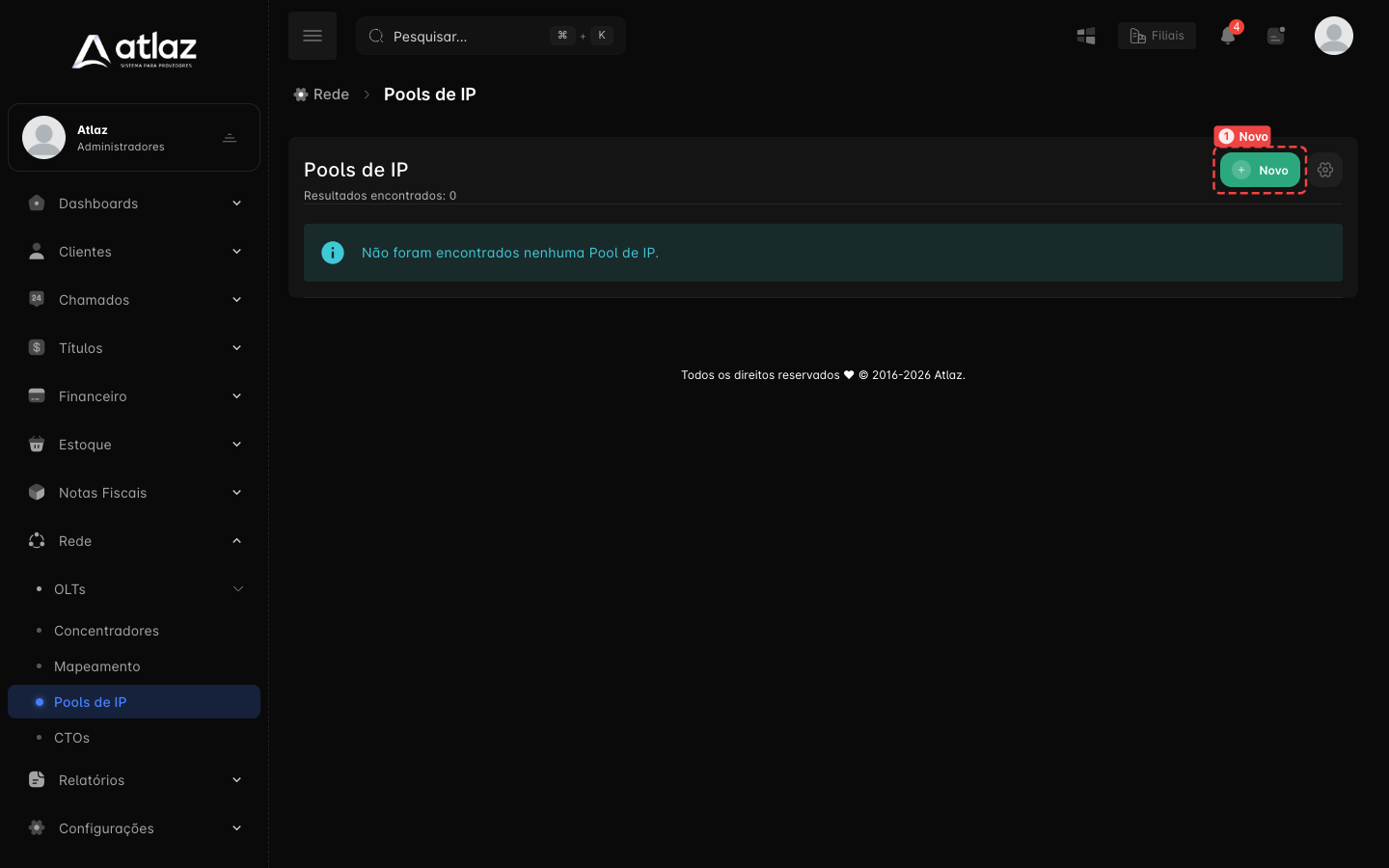
- Acesse Rede → Pools de IP e clique em Novo (1).
- Preencha Nome e Filial e clique em Criar Pool de IP.
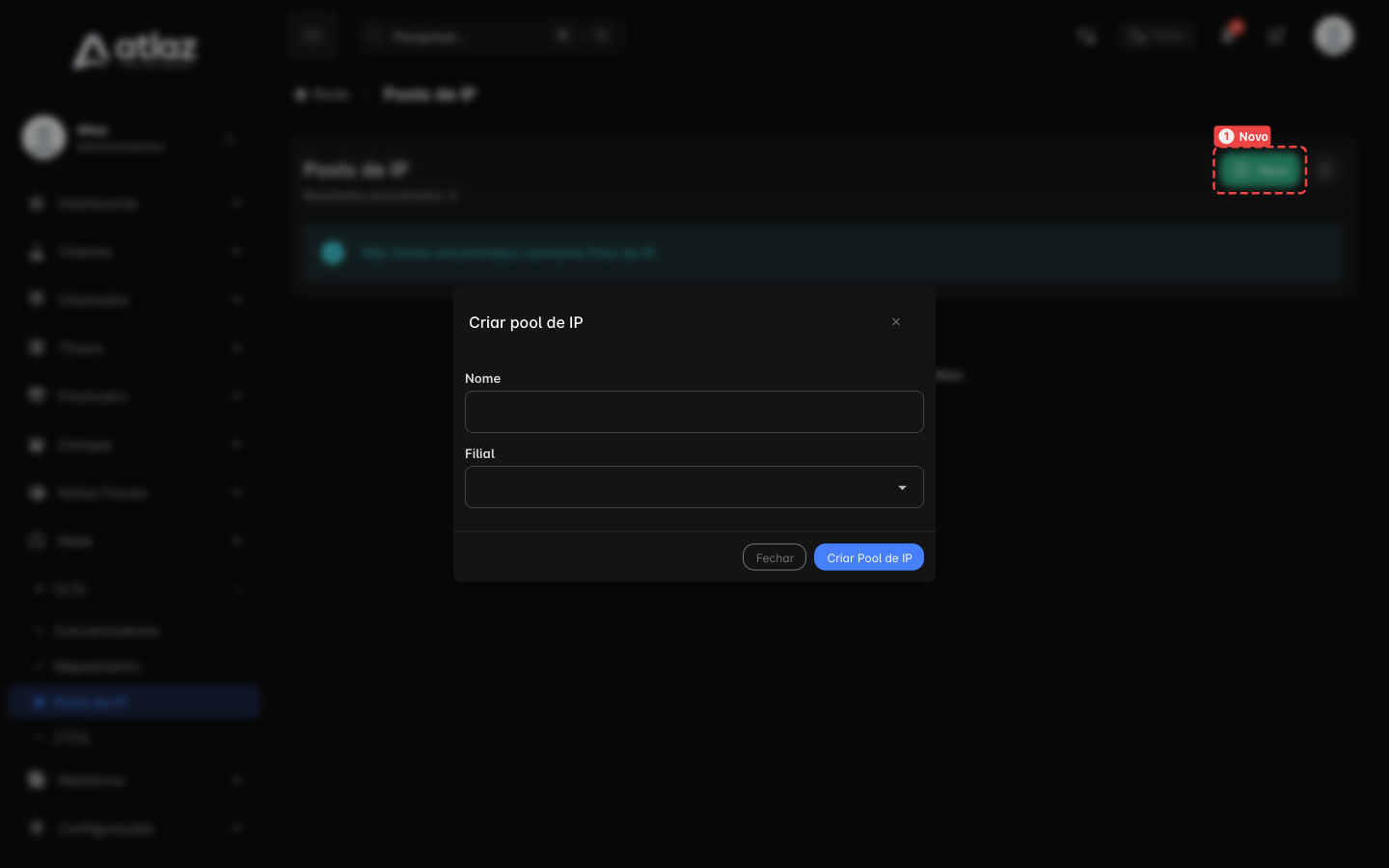
O pool aparece na lista, com Alterar e Remover.
Passo 3 — Escolha o pool no contrato
- Abra o contrato de internet (Clientes → Contratos → Ativos, ou pela ficha do assinante) e entre na edição.
- Em Detalhes da conexão, escolha o pool em IP pool (opcional).
- Salve.
Para trocar o pool de vários contratos, use a alteração em massa de contratos, no campo IP Pool.
Passo 4 — Confirme o endereço do cliente
Com o cliente (ou um login de teste) conectado por PPPoE, confira o endereço recebido. Ele deve estar dentro da faixa do pool no concentrador.
Resultado esperado
O pool aparece na lista de Pools de IP, o contrato mostra o pool escolhido e o cliente recebe um IP da faixa do pool.
Problemas comuns
| Sintoma | O que conferir |
|---|---|
| Cliente sem IP ou com IP de outra faixa | Nome do pool no Atlaz × nome no concentrador; o pool existe no equipamento? |
| O pool não aparece no contrato | O pool foi salvo? A filial do pool é a da contrato? O contrato é de internet? |
| Cliente com IP fixo recebe IP do pool | Conferir o IP Fixo em Detalhes da conexão e a configuração do concentrador |
| Cliente bloqueado cai em outro pool | O Tipo de bloqueio pode estar em Pool. Veja Tipos de bloqueio e IP |
| Em CGNAT, o cliente só volta a navegar trocando o login | Endereço de final .0 sem regra de NAT. Peça ao consultor para ajustar o NAT ou a faixa do pool |
Checklist
- Nome do pool igual ao do concentrador
- Pool cadastrado na filial certa
- Contrato com o pool escolhido
- IP do cliente conferido