Desenhar cabos no Mapeamento
Neste tutorial você desenha no mapa o trajeto de um cabo da sua rede, salva o desenho com um rótulo e aprende a conferir, ajustar e excluir o cabo depois. O desenho serve de referência visual para a equipe: mostra por onde a fibra passa em relação às CTOs, às ruas e aos clientes.
flowchart TD
    INICIO([Início]) --> A[Abrir Mapeamento e escolher a filial]
    A --> B[Posicionar o mapa no trecho]
    B --> C[Clicar em Desenhar]
    C --> D[Clicar no mapa para marcar os pontos]
    D --> E{Já são pelo menos 2 pontos?}
    E -- Não --> D
    E -- Sim --> F[Finalizar linha]
    F --> G[Informar o rótulo e a filial]
    G --> H[Salvar cabo]
    H --> I[Ajustar cor e estilo, se quiser]
    I --> FIM([Fim])

    style INICIO fill:#8724fb,stroke:#8724fb,color:#fff
    style FIM fill:#8724fb,stroke:#8724fb,color:#fff
    style A fill:#4ea1ff,stroke:#4ea1ff,color:#fff
    style B fill:#4ea1ff,stroke:#4ea1ff,color:#fff
    style C fill:#4ea1ff,stroke:#4ea1ff,color:#fff
    style D fill:#4ea1ff,stroke:#4ea1ff,color:#fff
    style E fill:#49d0e2,stroke:#49d0e2,color:#fff
    style F fill:#4ea1ff,stroke:#4ea1ff,color:#fff
    style G fill:#4ea1ff,stroke:#4ea1ff,color:#fff
    style H fill:#49d0e2,stroke:#49d0e2,color:#fff
    style I fill:#4ea1ff,stroke:#4ea1ff,color:#fff
Acesso à página
Caminho: Rede → Mapeamento. Abrir a tela exige a permissão Visualizar Mapeamento. Os botões Desenhar e Editar, a exclusão de cabos e a importação e exportação de KMZ exigem Gerenciar Mapeamento.
Pré-requisitos
- A permissão Gerenciar Mapeamento. Sem ela, os botões Desenhar e Editar não aparecem.
- Uma chave de API do Google Maps configurada. Sem ela, a tela avisa que o sistema não está integrado ao Google Maps e limita as funções. Veja Configuração de Mapas — Google Cloud.
- Um nome para o cabo, como
Trecho Rua A → CTO 12. O Atlaz exige um Rótulo para salvar. - Opcional: as CTOs com coordenadas, para ver as caixas no mapa enquanto desenha. Veja Cadastrar uma CTO.
O que o cabo é e o que ele não faz
- O cabo é uma linha livre sobre o mapa, formada por pontos que você marca. Ele pode começar e terminar em qualquer lugar.
- O Atlaz não prende o cabo a uma CTO, a um cliente ou a outro cabo. Para começar ou terminar numa caixa, clique sobre a posição dela no mapa.
- O cabo não altera a ocupação das portas, o cadastro das CTOs nem os contratos. Ele é um desenho de referência da rede.
- Cada cabo pertence a uma filial ou a Todas as filiais, e aparece no mapa de quem vê essa filial.
Passo 1 — Abra o Mapeamento e escolha a filial
Acesse Rede → Mapeamento. No alto, confira a filial em Selecione a filial. Para trocar, escolha a outra filial e clique em Acessar Filial.
A barra de Ferramentas (1) tem Navegar, Desenhar e Editar. As Camadas (2) mostram ou escondem Clientes, CTOs, CFTV e Cabos.
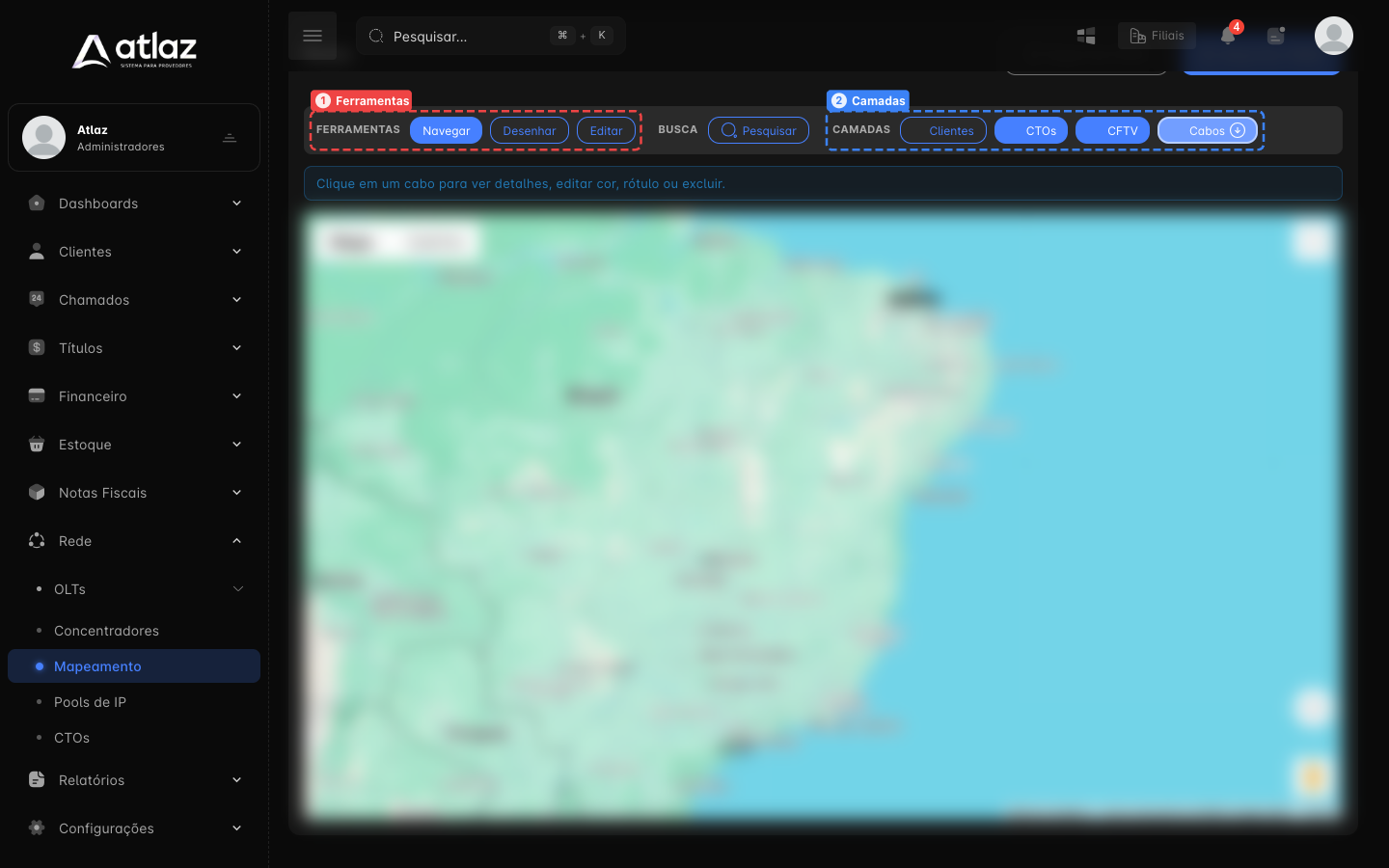
Na imagem, o mapa foi desfocado para não mostrar a região real da rede.
Passo 2 — Posicione o mapa no trecho
Aproxime o mapa da região onde o cabo passa. Você pode arrastar o mapa, usar o zoom ou clicar em Pesquisar. A janela Pesquisar localização tem as abas Endereço, PPPOE, CTO e Cabo: escolha, por exemplo, CTO para ir até a caixa onde o cabo começa.
Ligue a camada CTOs se quiser ver as caixas durante o desenho.
Passo 3 — Clique em Desenhar e marque os pontos
Clique em Desenhar. O botão fica destacado, aparecem Finalizar linha e Cancelar, e a barra de ajuda passa a orientar o desenho.
Clique no mapa, na ordem do trajeto, para marcar cada ponto. A barra de ajuda conta os pontos marcados. Use mais pontos nas curvas para o desenho acompanhar a rua ou o poste.
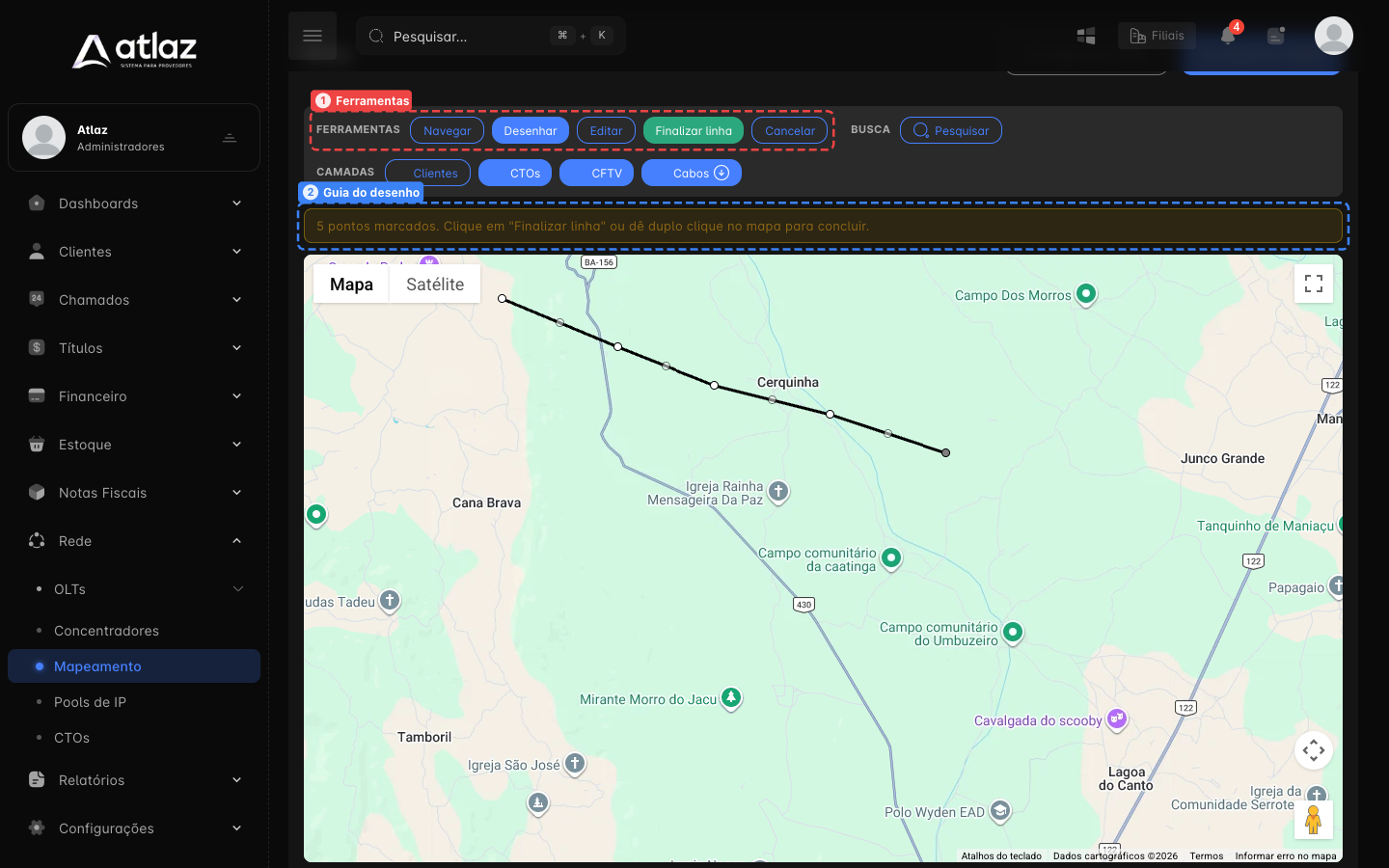
Na imagem, as Ferramentas (1) mostram Finalizar linha e Cancelar, e a barra de ajuda (2) informa que há 5 pontos marcados.
- São necessários pelo menos 2 pontos. Até lá, Finalizar linha fica desativado.
- Para concluir, clique em Finalizar linha ou dê um duplo clique no mapa.
- Para desistir, clique em Cancelar: o traço é descartado e nada é salvo.
Clique, não arraste
Cada ponto é um clique. Arrastar o mapa move a vista e não marca ponto. Se errar um ponto antes de salvar, clique em Cancelar e comece de novo.
Passo 4 — Informe o rótulo e salve
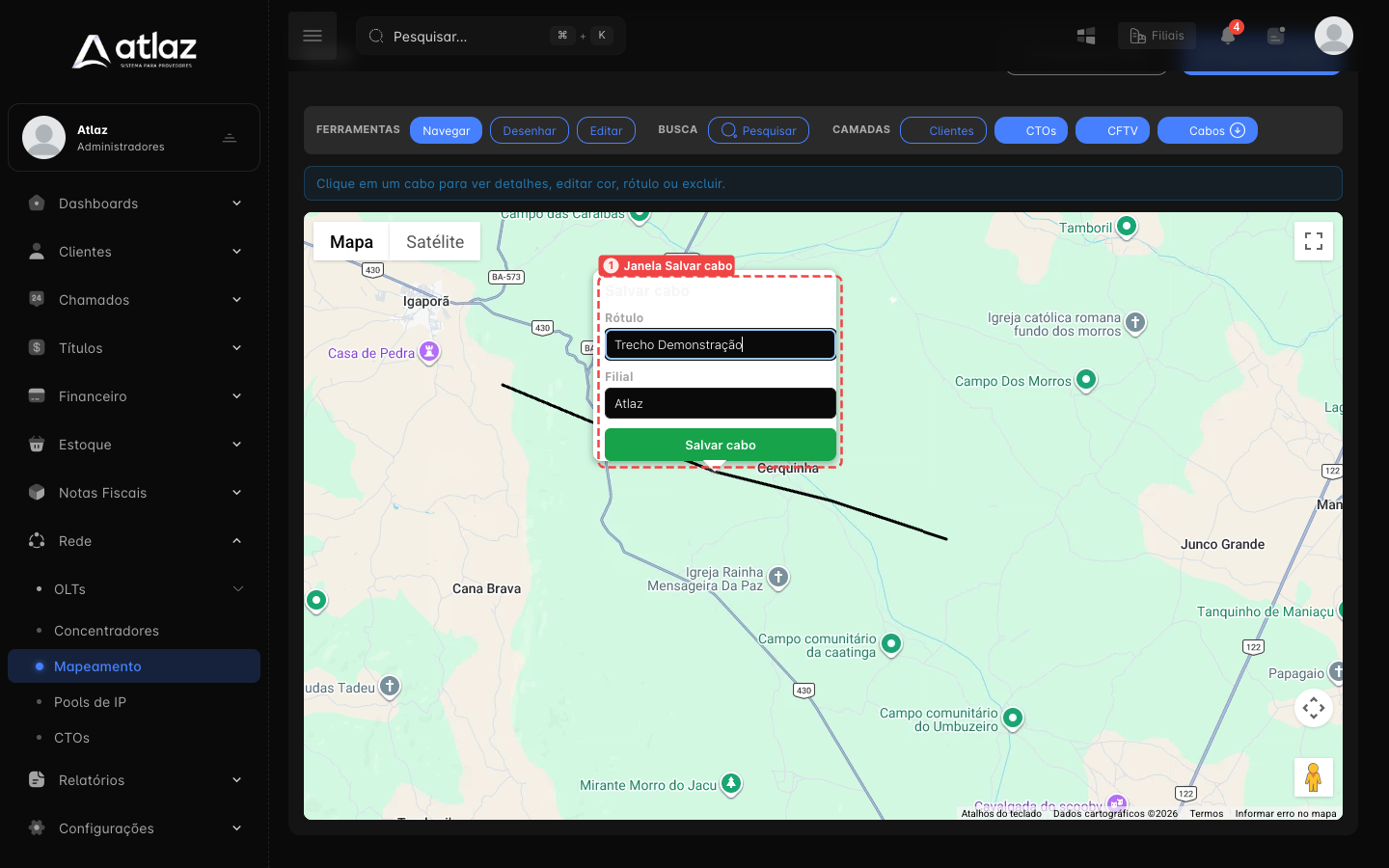
Ao finalizar a linha, o Atlaz abre a janela Salvar cabo sobre o desenho, com dois campos:
| Campo | O que informar |
|---|---|
| Rótulo | O nome do cabo. É obrigatório: sem ele o cabo não é salvo e o cursor volta ao campo. Prefira nomes que a equipe reconheça, como o trecho e a CTO de destino. |
| Filial | A filial dona do cabo. Vem preenchida com a filial que está na tela. Escolha Todas as filiais para o cabo aparecer em todas. |
Clique em Salvar cabo.
Fechar a janela descarta o desenho
Se você fechar a janela Salvar cabo pelo × sem salvar, o traço desaparece do mapa e nada é gravado.
Passo 5 — Confira o cabo no mapa
Depois de salvo, o cabo permanece no mapa como uma linha preta contínua e passa a existir em outros pontos da tela:
- O botão Cabos, nas Camadas, lista os Cabos visíveis pelo rótulo. Marque ou desmarque para mostrar ou esconder cada um. Esse botão só aparece quando existe pelo menos um cabo.
- O botão Exportar KMZ passa a aparecer no alto do cartão Rede.
- Em Pesquisar, a aba Cabo leva o mapa até o cabo escolhido e abre os detalhes dele.
Passo 6 — Ajuste a cor, o estilo e o rótulo
Em modo Navegar, clique sobre o cabo para abrir a janela Detalhes do cabo.
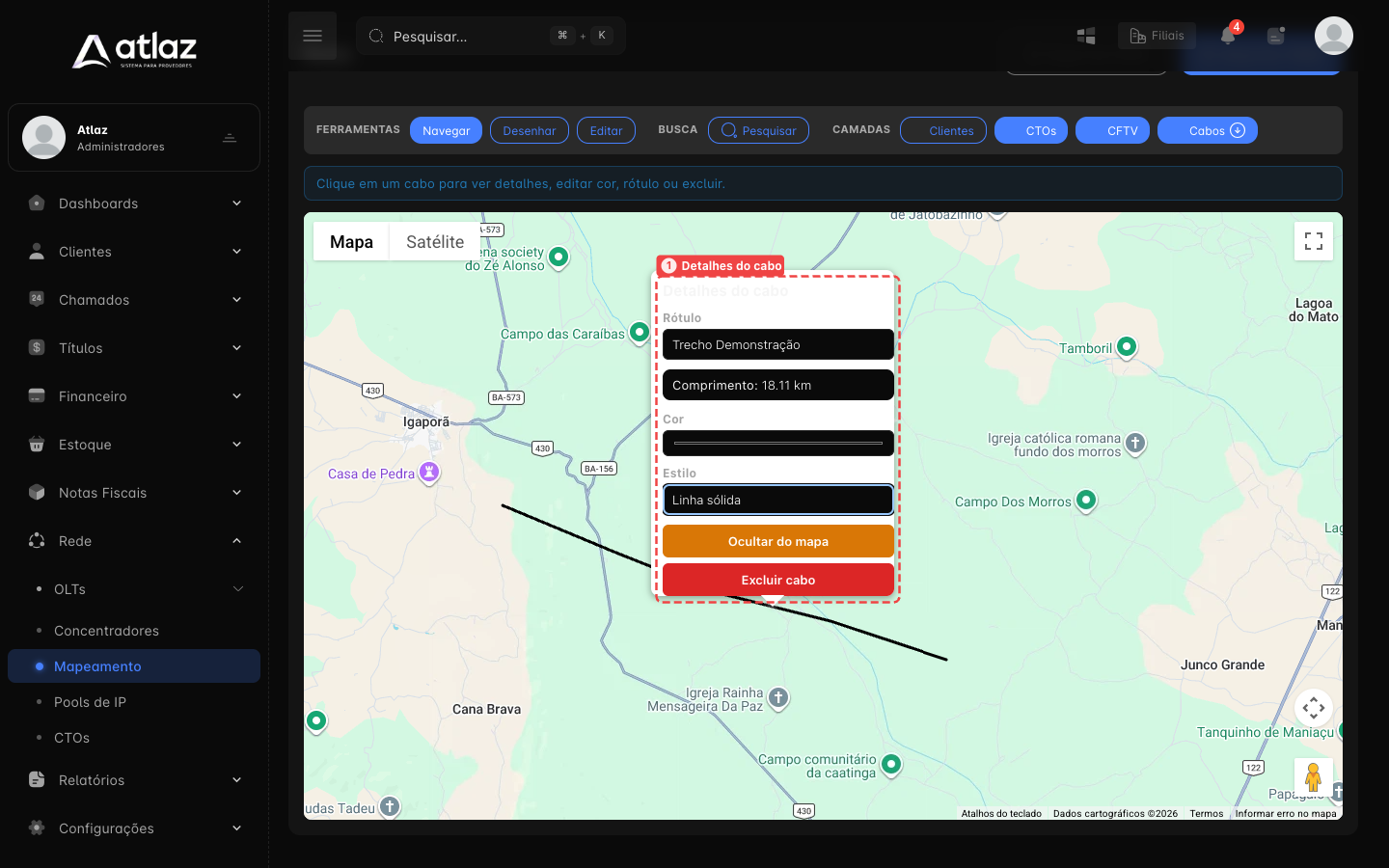
| Item | Função |
|---|---|
| Rótulo | Renomeia o cabo. |
| Comprimento | Distância total do trajeto, em quilômetros, calculada a partir dos pontos. Só leitura. |
| Cor | Muda a cor da linha. Use cores diferentes para separar, por exemplo, backbone e rede de distribuição. |
| Estilo | Linha sólida ou Linha tracejada. O tracejado costuma indicar trecho planejado ou lançamento futuro. |
| Ocultar do mapa | Esconde o cabo só na sua tela, sem apagá-lo. Para voltar a vê-lo, marque o cabo em Cabos. |
| Excluir cabo | Remove o cabo. Aparece só para quem tem Gerenciar Mapeamento. |
As alterações de Rótulo, Cor e Estilo são gravadas na hora, sem botão de salvar.
Passo 7 — Ajuste o trajeto (opcional)
Para corrigir o caminho de um cabo já salvo:
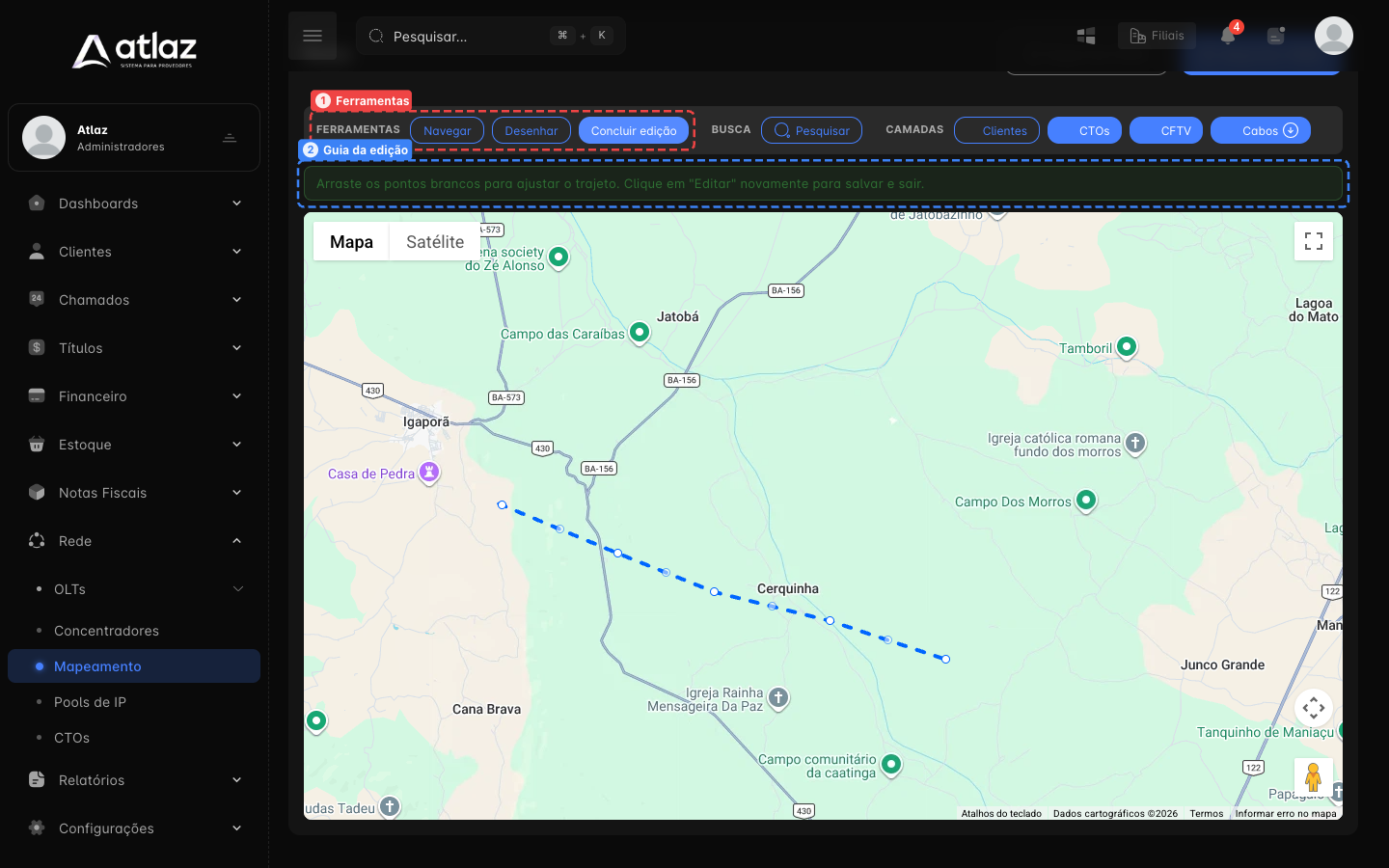
- Clique em Editar. O botão passa a se chamar Concluir edição e os cabos ficam com pontos ajustáveis.
- Arraste os pontos para o lugar certo. Arrastar o ponto do meio de um trecho cria um novo ponto.
- Clique em Concluir edição para salvar e sair.
A edição vale para todos os cabos da tela
Em modo Editar, todos os cabos visíveis ficam editáveis ao mesmo tempo. Arraste só os pontos do cabo que você quer corrigir e saia pelo botão Concluir edição.
Passo 8 — Exclua um cabo que não vale mais
- Em modo Navegar, clique sobre o cabo.
- Na janela Detalhes do cabo, clique em Excluir cabo.
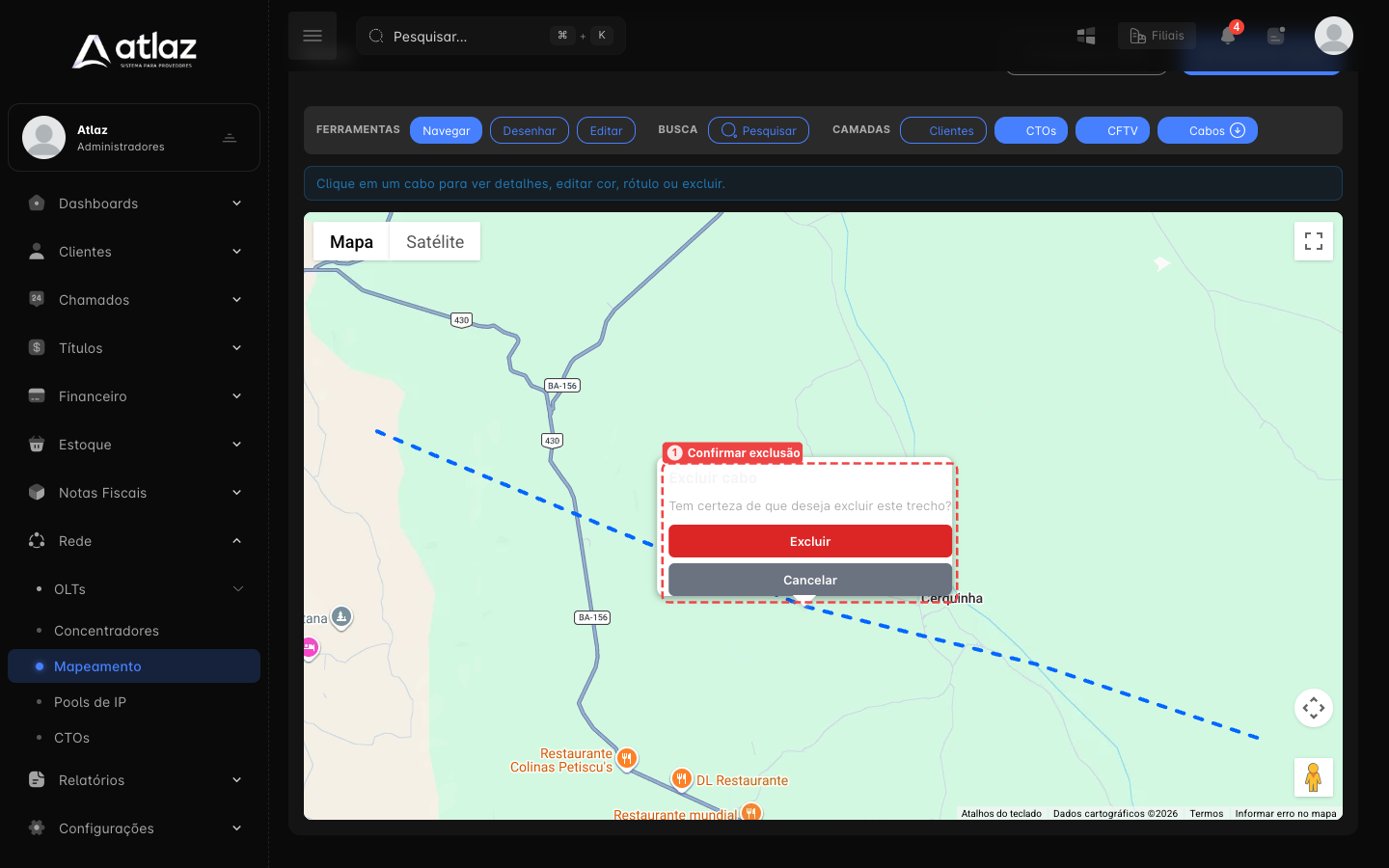
- Na confirmação Tem certeza de que deseja excluir este trecho?, clique em Excluir. Para desistir, clique em Cancelar.
A exclusão não pode ser desfeita
O Atlaz não pede senha e não guarda o cabo excluído. Se precisar de uma cópia, use Exportar KMZ antes de excluir. Para só tirar o cabo da vista, prefira Ocultar do mapa.
Resultado esperado
O cabo aparece no mapa com a cor e o estilo escolhidos, está listado em Cabos, abre os Detalhes do cabo com o comprimento e continua lá depois de recarregar a página.
Problemas comuns
| Sintoma | O que conferir |
|---|---|
| Os botões Desenhar e Editar não aparecem | O seu usuário precisa da permissão Gerenciar Mapeamento. Peça ao administrador em Configurações → Usuários → Grupos. |
| O mapa não carrega ou aparece o aviso de integração com o Google Maps | Falta uma chave de API do Google Maps válida em Configurações → Outros. Veja Configuração de Mapas — Google Cloud. |
| Finalizar linha está desativado | Marque pelo menos 2 pontos. |
| A janela Salvar cabo não grava | Preencha o Rótulo. |
| O cabo sumiu depois de fechar a janela de salvar | Fechar pelo × descarta o desenho. Desenhe de novo e clique em Salvar cabo. |
| O cabo salvo não está visível | Abra Cabos e marque o cabo, ou confira se a filial da tela é a mesma do cabo. |
| O botão Exportar KMZ não aparece | Ele só aparece com pelo menos um cabo e com a permissão Gerenciar Mapeamento. |
Se o problema continuar, fale com o suporte da Atlaz.
Checklist
- Filial correta selecionada no Mapeamento
- Cabo desenhado com pelo menos 2 pontos
- Rótulo e Filial informados em Salvar cabo
- Cabo conferido no mapa e na lista Cabos
- Cor e estilo ajustados, se necessário
- Cabos que não valem mais excluídos ou ocultados