Integrar um concentrador MikroTik
Este tutorial é para quem cuida do MikroTik do provedor: o próprio administrador de rede ou o consultor responsável. Você copia no Atlaz o código de integração do concentrador, o aplica no terminal do MikroTik e passa a acompanhar, no Atlaz, os clientes autenticando pelo Radius.
O suporte da Atlaz pode orientar
Se tiver dúvida, o suporte da Atlaz pode orientar você ou o consultor responsável pela rede: o que cada parte do código faz, o que esperar no Atlaz e como conferir o resultado. A aplicação no equipamento é feita por quem administra a rede. Veja Acesso e suporte.
Acesso à página
Caminho: Rede → Concentradores → Copiar código Mikrotik. Para acompanhar o resultado: Clientes → Tentativas de conexão.
Como a integração funciona
- Você cadastra o concentrador no Atlaz.
- O Atlaz gera o código para o MikroTik desse concentrador.
- Quem administra o equipamento aplica o código no terminal do MikroTik.
- O MikroTik passa a enviar os pedidos de login PPPoE dos clientes ao Radius do Atlaz.
- Cada pedido aparece em Clientes → Tentativas de conexão, como Aceito ou Rejeitado.
- Um cliente cujo login e senha PPPoE estão cadastrados no contrato autentica e conecta.
- O Atlaz pode desconectar a sessão do cliente, por exemplo pela ação Desconectar cliente ou ao bloquear o contrato.
flowchart TD
    INICIO([Início]) --> A[Cadastrar o concentrador no Atlaz]
    A --> B[Copiar o código Mikrotik]
    B --> C[Aplicar o código no terminal do MikroTik]
    C --> D[MikroTik fala com o Radius do Atlaz]
    D --> E[Conferir Tentativas de conexão]
    E --> F{Aceito?}
    F -- Sim --> G[Cliente PPPoE conectado]
    F -- Não --> H[Conferir login, senha e contrato]
    H --> E
    G --> I[Testar Desconectar cliente]
    I --> FIM([Fim])

    style INICIO fill:#8724fb,stroke:#8724fb,color:#fff
    style FIM fill:#8724fb,stroke:#8724fb,color:#fff
    style A fill:#4ea1ff,stroke:#4ea1ff,color:#fff
    style B fill:#4ea1ff,stroke:#4ea1ff,color:#fff
    style C fill:#ff9a3d,stroke:#ff9a3d,color:#fff
    style D fill:#49d0e2,stroke:#49d0e2,color:#fff
    style E fill:#49d0e2,stroke:#49d0e2,color:#fff
    style F fill:#49d0e2,stroke:#49d0e2,color:#fff
    style G fill:#4ea1ff,stroke:#4ea1ff,color:#fff
    style H fill:#ff8a8a,stroke:#ff8a8a,color:#fff
    style I fill:#4ea1ff,stroke:#4ea1ff,color:#fff
Pré-requisitos
- O concentrador já criado no Atlaz. Veja Criar um concentrador.
- Acesso ao terminal do MikroTik (New Terminal no Winbox, ou SSH) com um usuário que possa alterar a configuração.
- O MikroTik com acesso à internet: é ele que consulta o Atlaz a cada 15 segundos.
- Um contrato de internet de teste, com Login e Senha PPPoE cadastrados. Veja Criar contrato de internet.
Um código para cada equipamento, e nunca compartilhe
O código é gerado para o concentrador que você escolheu e inclui a chave do Radius. Aplique-o em um único equipamento e não o envie em canais abertos. Para outro MikroTik, crie outro concentrador e gere o código dele.
Use sempre o código que o Atlaz gera na hora. Não use código copiado de outro lugar, de documentos antigos ou de outro concentrador: ele muda de acordo com a sua empresa e a sua filial.
Passo 1 — Abra o código do concentrador
Acesse Rede → Concentradores e, na linha do concentrador, clique em Copiar código Mikrotik (1).
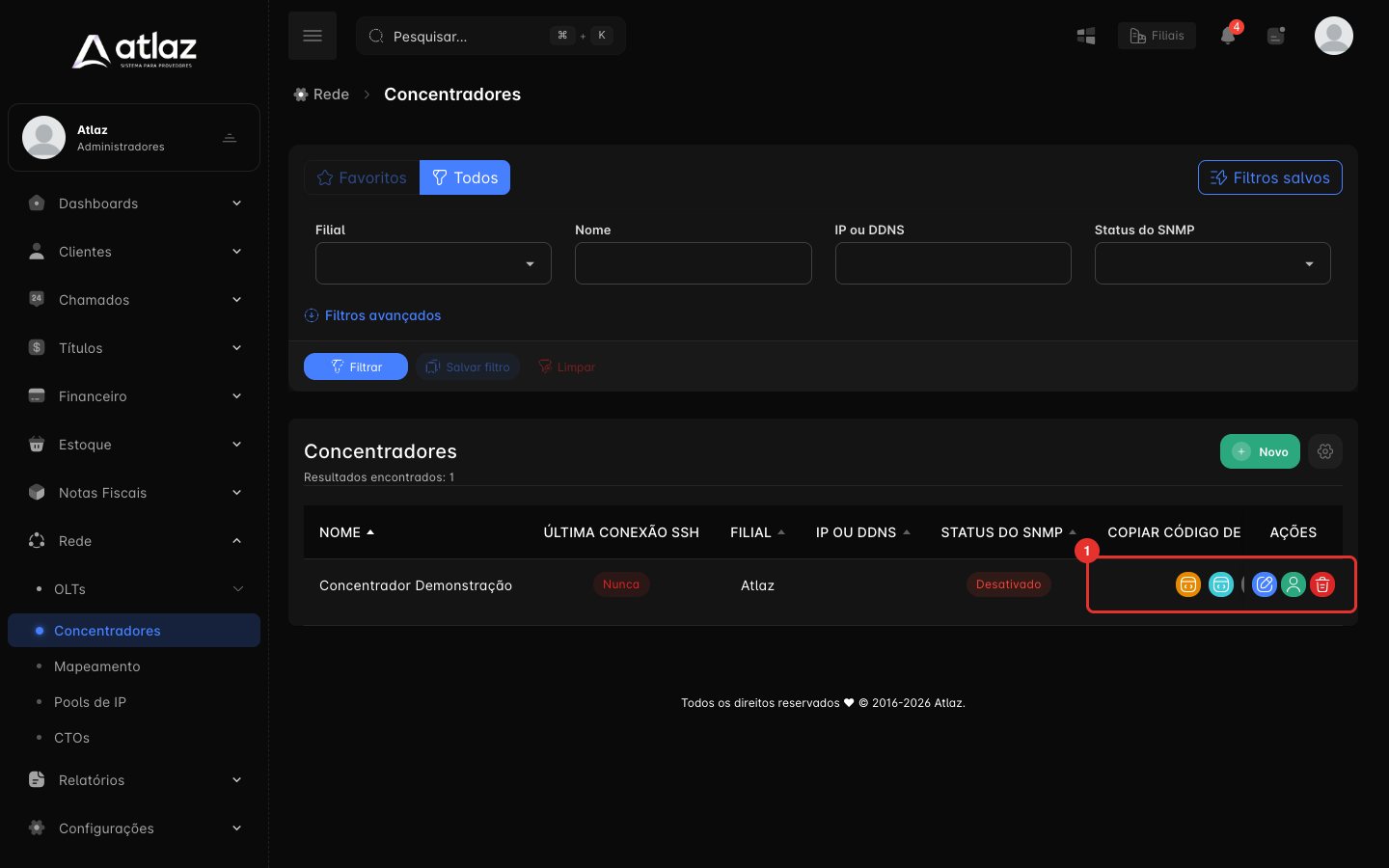
Se algum botão ficar escondido atrás de outro, reduza o zoom do navegador. Passe o mouse sobre o ícone para ver o nome.
Passo 2 — Copie o código
O painel Código de Integração - Mikrotik mostra o Código principal - MIKROTIK. Clique em Copiar (1) e depois em Fechar.
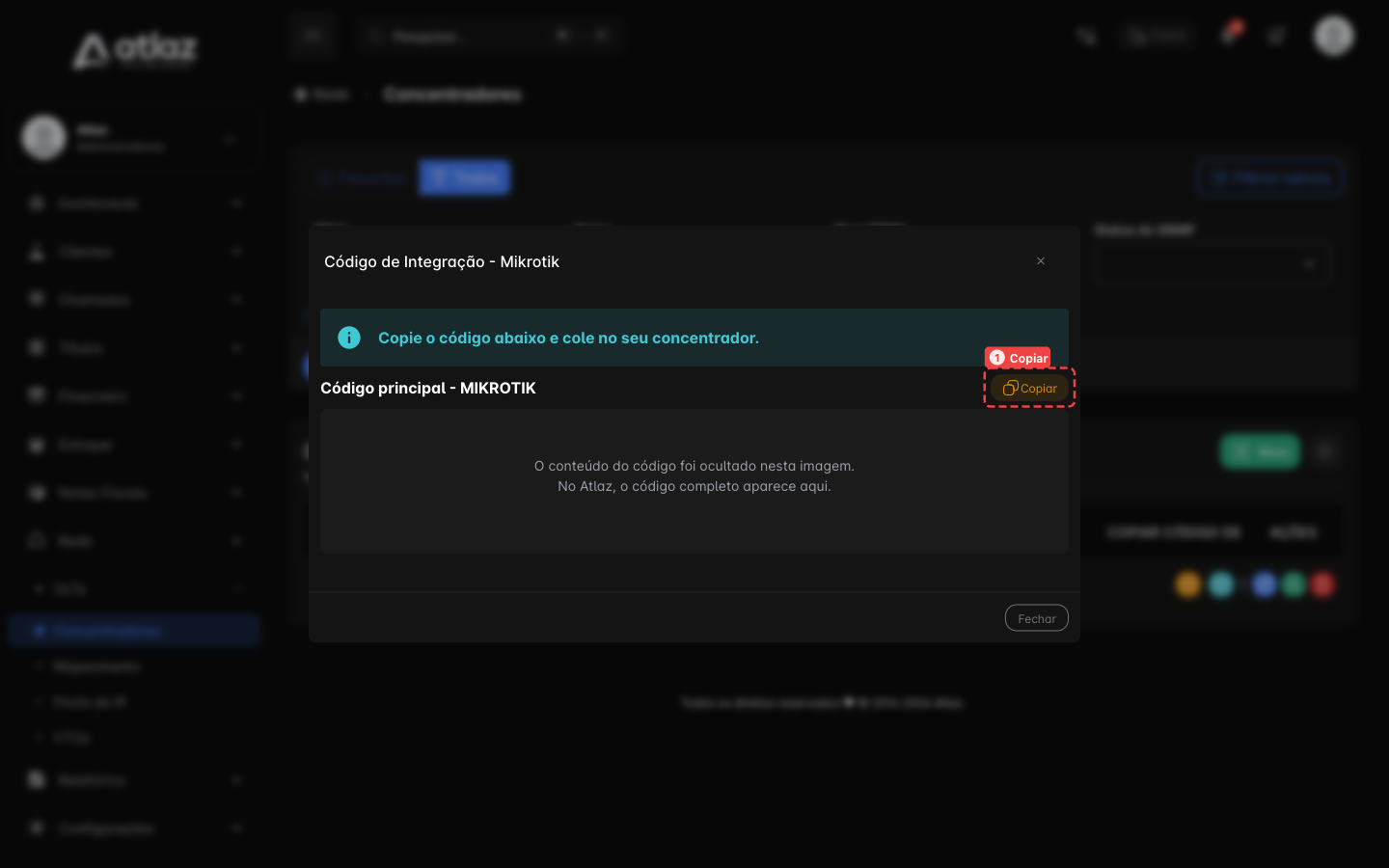
Na imagem, o conteúdo do código foi ocultado porque ele inclui dados da sua conta.
Passo 3 — Aplique no MikroTik
Esta etapa é de quem administra o MikroTik.
- Abra o New Terminal do Winbox (ou entre por SSH).
- Cole o código inteiro e execute.
- Aguarde o fim da execução. O MikroTik registra no log o início e o fim da integração.
O código configura o Radius, as regras de bloqueio, o agendador ATLAZ (que consulta o Atlaz a cada 15 segundos) e um monitor que avisa no log quando há radius timeout. O Atlaz não executa nada no equipamento: quem aplica o código é você.
Não edite os itens do Atlaz
Os itens criados com o comentário ATLAZ - nao alterar controlam o bloqueio e o desbloqueio. Não os altere nem remova.
Passo 4 — Confirme que o MikroTik fala com o Atlaz
Volte a Rede → Concentradores e atualize a tela. A coluna Última conexão SSH deve mostrar uma hora recente: ela atualiza quando o agendador consulta o Atlaz. Se continuar Nunca, veja Problemas comuns.
Passo 5 — Acompanhe as tentativas de conexão
- Abra Clientes → Tentativas de conexão. A tela é ao vivo: mostra as tentativas enquanto está aberta e guarda as 200 mais recentes.
- Peça a um cliente de teste para conectar, ou reinicie a sessão PPPoE dele.
- Procure o login na lista. Cada tentativa aparece como Aceito ou Rejeitado. Abra a linha para ver a Requisição (o que o MikroTik enviou) e a Resposta (o que o Atlaz respondeu).
Se nada aparece, o pedido não está chegando ao Atlaz: confira se o código foi aplicado inteiro e se o MikroTik alcança o servidor Radius. Se aparece Rejeitado, confira o login, a senha e a situação do contrato. Veja Tentativas de conexão.
Passo 6 — Confirme o PPPoE do cliente
Com o login Aceito, o cliente conecta. Confira em Clientes → Contratos → Conectados se o contrato aparece como conectado e, em Rede → Concentradores, use Ver usuários conectados para ver os usuários PPPoE online no concentrador.
Ver usuários conectados depende do SNMP
A lista de usuários online é lida do concentrador por SNMP. Com o SNMP desativado ou incompleto, a janela mostra Dados SNMP incompletos ou inválidos. Ative e preencha o SNMP no cadastro do concentrador para usar essa lista.
Passo 7 — Teste a desconexão e o bloqueio
- Em Clientes → Contratos → Ativos, clique em Desconectar cliente na linha do contrato de teste.
- O Atlaz envia o pedido de desconexão ao MikroTik e a sessão cai. Um cliente com contrato liberado reconecta e aparece de novo em Tentativas de conexão.
- Se quiser testar o bloqueio, bloqueie e desbloqueie o contrato de teste e confirme que o acesso muda. O comportamento depende do Tipo de bloqueio.
Resultado esperado
O concentrador aparece com Última conexão SSH atualizada, as tentativas dos clientes surgem em Tentativas de conexão, o PPPoE cadastrado no Atlaz autentica e o Atlaz consegue desconectar a sessão e aplicar bloqueios.
Problemas comuns
| Sintoma | O que conferir |
|---|---|
| Última conexão SSH continua Nunca | O código foi colado inteiro neste MikroTik? O equipamento tem internet? Reaplique o código. |
| A hora atualizava e parou | O agendador foi removido ou desabilitado, ou há problema de MTU ou de link. Veja Scheduler Connection Timeout. |
| Nada aparece em Tentativas de conexão | O MikroTik não está enviando os pedidos ao Radius do Atlaz. Confira se o código foi aplicado inteiro e se o equipamento alcança o servidor. |
| Rejeitado | Login, senha e situação do contrato. Abra a linha para ver a Resposta. |
| Radius timeout no log | O link do MikroTik com a internet e o acesso ao servidor Radius. |
| Clientes não são bloqueados | Os itens ATLAZ - nao alterar foram alterados ou removidos. Reaplique o código. |
| Número de conectados diferente | Veja Número de conectados diferente do MikroTik. |
Se o problema continuar, fale com o suporte da Atlaz: ele pode orientar você ou o consultor sobre o que verificar.
Checklist
- Concentrador criado com o nome e a filial corretos
- Código copiado do concentrador certo, pelo botão Copiar código Mikrotik
- Código aplicado inteiro no MikroTik certo, por quem administra o equipamento
- Última conexão SSH atualizada
- Tentativa do cliente de teste conferida em Tentativas de conexão
- PPPoE autenticado e contrato conferido em Conectados
- Desconectar cliente e bloqueio testados com um contrato de teste