Configurar o Google Maps
O Atlaz usa a plataforma de mapas do Google para mostrar mapas e encontrar coordenadas a partir de endereços. Este tutorial informa a chave no Atlaz e define o ponto em que os mapas abrem. Os campos estão em Outros.
Acesso à página
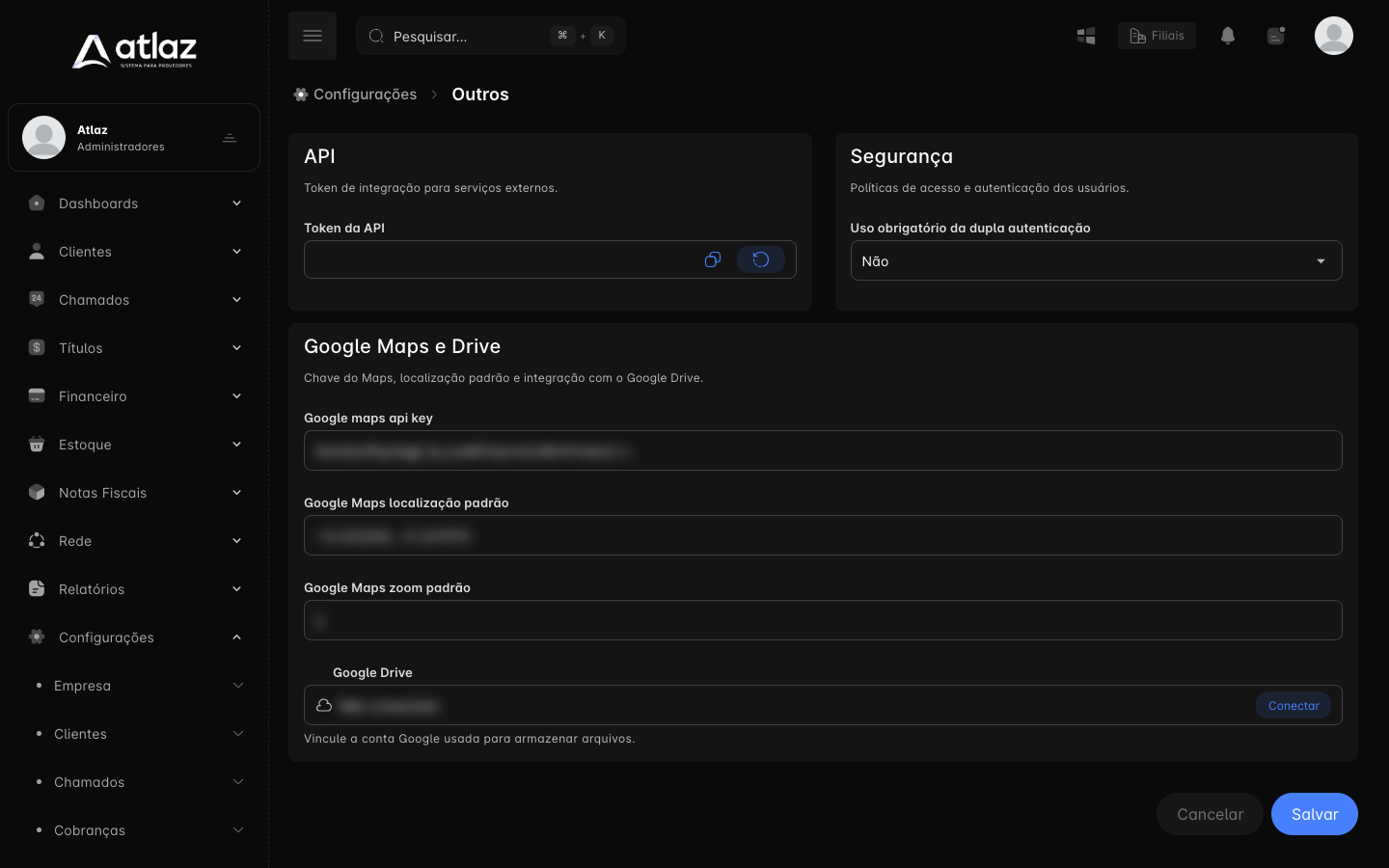
Caminho: Configurações → Outros, bloco Google Maps e Drive
Não confunda com o Geogrid
Google Maps é a chave do Google para mapas. O Geogrid é outra integração, de viabilidade técnica. Veja Configurar Geogrid.
Quando é necessário
A chave do Google Maps é usada, por exemplo, nestes lugares do Atlaz:
| Onde | Para quê |
|---|---|
| Cadastro de assinante e de contrato, no endereço | Encontrar as coordenadas do endereço |
| Cadastro de CTO | Localizar a caixa no mapa |
| Mapeamento da rede | Desenhar e consultar a rede |
| Mapa do painel | Mostrar o mapa em um card do dashboard |
Pré-requisitos
- Uma conta no Google Cloud com um projeto e o faturamento do Google configurado. As regras de cota e preço são do Google: consulte a documentação oficial do Google Maps Platform e a tabela de preços.
- No projeto, as APIs que o Atlaz usa habilitadas: Maps JavaScript API (com as bibliotecas de lugares e de geometria) e Geocoding API.
- Permissão Visualizar recursos, Editar recursos e Acessar Plataforma.
A chave é uma credencial
Não publique a chave na Wiki, em capturas, em mensagens ou em chamados. Crie a chave só para o Atlaz e restrinja o uso dela no Google Cloud (por endereço do site e por API).
Passo 1 — Crie e restrinja a chave no Google Cloud
No Google Cloud, crie uma chave de API. Restrinja-a ao endereço do seu Atlaz e às APIs acima.
Passo 2 — Informe a chave no Atlaz
- Abra Configurações → Outros.
- Em Google maps api key, cole a chave.
- Em Google Maps localização padrão, informe a coordenada em que os mapas abrem, no formato
latitude, longitude. - Em Google Maps zoom padrão, informe o nível de zoom inicial.
- Clique em Salvar.
Passo 3 — Confira
Abra um lugar que usa mapa, como o cadastro de uma CTO ou o endereço de um contrato, e veja se o mapa carrega e se o endereço encontra as coordenadas. Se o mapa aparecer cinza ou com erro do Google, confira a chave, as APIs habilitadas e o faturamento.
Resultado esperado
Os mapas abrem na localização e no zoom definidos, e o endereço informado encontra as coordenadas.
Problemas comuns
| Situação | O que conferir |
|---|---|
| Mapa cinza ou com erro do Google | Chave válida, APIs habilitadas e faturamento ativo no Google Cloud. |
| Funciona em uma tela e falha em outra | A restrição da chave por endereço e por API. |
| O endereço não encontra coordenadas | A Geocoding API habilitada para a chave. |
| O mapa abre longe da sua região | Ajuste a localização padrão e o zoom padrão. |
Checklist
- Chave criada para o Atlaz e restrita no Google Cloud
- APIs necessárias habilitadas
- Chave, localização e zoom informados em Configurações → Outros
- Mapa conferido em uma tela real