Configurar Geogrid
O Geogrid sincroniza os contratos de internet com o parceiro, para organizar clientes, pontos de acesso e a rede.
Acesso à página
Caminho: Integrações → Geogrid
mermaid
flowchart TD
    INICIO([Início]) --> A[Filial]
    A --> B[Credenciais]
    B --> C[CTOs]
    C --> D[Conferir]
    D --> FIM([Fim])

    style INICIO fill:#8724fb,stroke:#8724fb,color:#fff
    style FIM fill:#8724fb,stroke:#8724fb,color:#fff
    style A fill:#4ea1ff,stroke:#4ea1ff,color:#fff
    style B fill:#4ea1ff,stroke:#4ea1ff,color:#fff
    style C fill:#4ea1ff,stroke:#4ea1ff,color:#fff
    style D fill:#4ea1ff,stroke:#4ea1ff,color:#fff
Pré-requisitos
- Serviço Geogrid liberado para a empresa (sem ele, o item não aparece no menu).
- URL e Token do Geogrid.
- Contratos com coordenadas GPS.
- Permissão Editar Geogrid.
Passo 1 — Escolher a filial
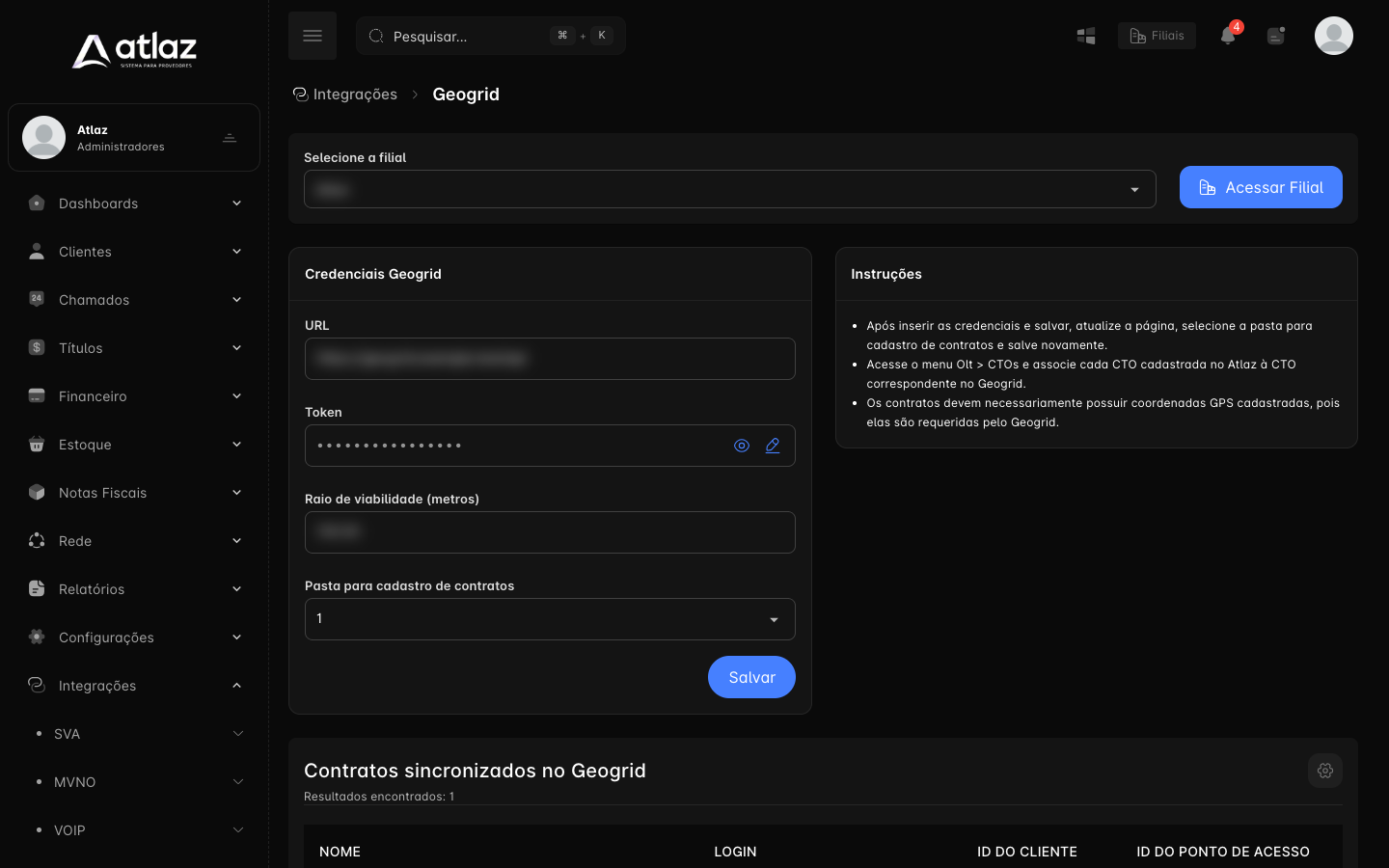
Em Selecione a filial, escolha a filial e clique em Acessar Filial.
Passo 2 — Salvar as credenciais
Preencha URL, Token e Raio de viabilidade (metros) e clique em Salvar. Atualize a página, escolha a Pasta para cadastro de contratos e salve novamente.
Passo 3 — Associar as CTOs
Em Rede → CTOs, associe cada CTO do Atlaz à CTO correspondente no Geogrid.
Passo 4 — Conferir os contratos
Em Contratos sincronizados no Geogrid, veja o Login, o ID do cliente e o ID do ponto de acesso de cada contrato.
Resultado esperado
Os contratos com coordenadas aparecem na lista com os identificadores do Geogrid.
Problemas comuns
| Situação | O que fazer |
|---|---|
| O contrato não sincroniza | Confirme que ele tem coordenadas GPS e que a pasta foi escolhida. |
| A lista de pastas está vazia | Confira URL e Token com o Geogrid. |
Checklist
- Credenciais salvas
- Pasta escolhida
- CTOs associadas
- Contratos com GPS sincronizados