Configurar FullCam
A FullCam administra o acesso de videomonitoramento dos assinantes a partir de contratos CFTV.
Acesso à página
Caminho: Integrações → CFTV → FullCam
mermaid
flowchart TD
    INICIO([Início]) --> A[Credenciais]
    A --> B[Teste]
    B --> C[Plano e contrato]
    C --> D[Lista]
    D --> FIM([Fim])

    style INICIO fill:#8724fb,stroke:#8724fb,color:#fff
    style FIM fill:#8724fb,stroke:#8724fb,color:#fff
    style A fill:#4ea1ff,stroke:#4ea1ff,color:#fff
    style B fill:#4ea1ff,stroke:#4ea1ff,color:#fff
    style C fill:#4ea1ff,stroke:#4ea1ff,color:#fff
    style D fill:#4ea1ff,stroke:#4ea1ff,color:#fff
Pré-requisitos
- Client ID e Client Secret obtidos no painel da FullCam.
- Permissão Editar WatchTV.
Passo 1 — Salvar as credenciais
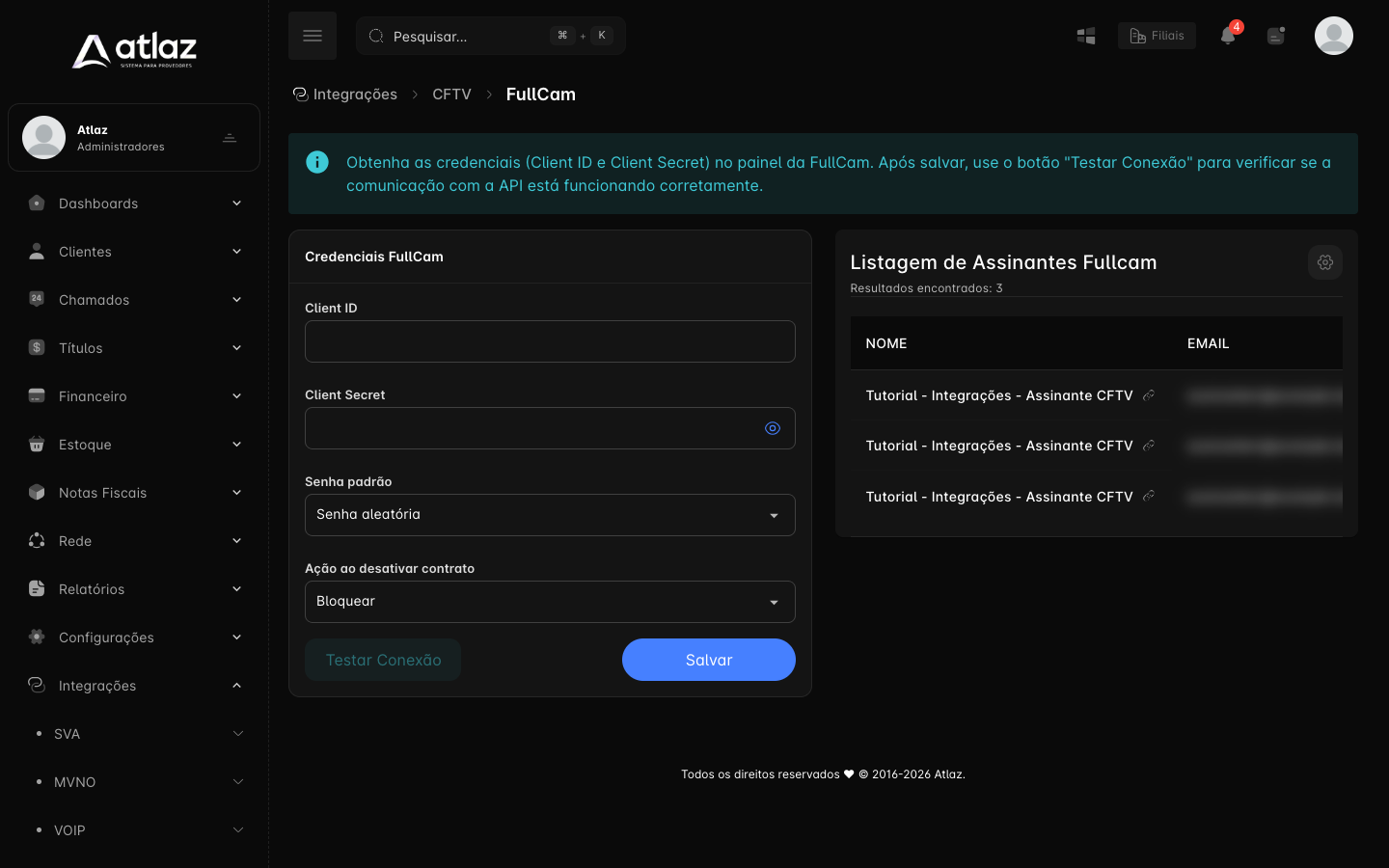
Preencha Client ID e Client Secret, escolha a Senha padrão (Senha aleatória ou Senha PPPOE) e a Ação ao desativar contrato (Bloquear ou Deletar) e clique em Salvar.
Passo 2 — Testar a conexão
Clique em Testar Conexão. Sem Client ID e Client Secret salvos, o Atlaz avisa Configure o Client ID e Client Secret primeiro.
Passo 3 — Criar o plano e o contrato
Crie o plano em Criar plano CFTV e o contrato em Criar contrato CFTV.
Passo 4 — Acompanhar
Em Listagem de Assinantes Fullcam, o assinante aparece com Status (Pendente, Ativo ou Bloqueado) e ID Fullcam.
Resultado esperado
A conexão é confirmada e os contratos CFTV aparecem na lista com o ID da FullCam.
Problemas comuns
| Situação | O que fazer |
|---|---|
| O teste de conexão falha | Revise Client ID e Client Secret com a FullCam. |
| O assinante não aparece | Confirme que o plano é do tipo CFTV e salve o contrato. |
Checklist
- Credenciais salvas e conexão testada
- Plano CFTV criado
- Contrato CFTV salvo
- Assinante na lista