Tutorial — NFCom em massa
Use Criar em massa no fechamento do mês, ou para reprocessar um lote depois de corrigir cadastros. O Atlaz cria uma NFCom para cada cobrança selecionada. A tela, os filtros e as regras estão explicados em NFCom — Criar em massa.
Acesso à página
Caminho: Notas Fiscais → NFCom → Criar em massa
flowchart TD
    INICIO([Início]) --> A[Conferir Configurações<br>e produtos da filial]
    A --> B[Abrir Criar em massa]
    B --> C[Definir filtros e clicar em Filtrar]
    C --> D{A lista está certa?}
    D -->|Não| C
    D -->|Sim| E[Marcar as cobranças]
    E --> F["Ações → Gerar NFCom(s)"]
    F --> G[Confirmar]
    G --> H[Acompanhar em Listar]
    H --> I{Autorizada?}
    I -->|Sim| FIM([Fim])
    I -->|Não| J[Corrigir a causa e Atualizar]
    J --> H

    style INICIO fill:#8724fb,stroke:#8724fb,color:#fff
    style FIM fill:#8724fb,stroke:#8724fb,color:#fff
    style A fill:#4ea1ff,stroke:#4ea1ff,color:#fff
    style B fill:#4ea1ff,stroke:#4ea1ff,color:#fff
    style C fill:#4ea1ff,stroke:#4ea1ff,color:#fff
    style D fill:#49d0e2,stroke:#49d0e2,color:#fff
    style E fill:#4ea1ff,stroke:#4ea1ff,color:#fff
    style F fill:#ff9a3d,stroke:#ff9a3d,color:#fff
    style G fill:#ff9a3d,stroke:#ff9a3d,color:#fff
    style H fill:#4ea1ff,stroke:#4ea1ff,color:#fff
    style I fill:#49d0e2,stroke:#49d0e2,color:#fff
    style J fill:#ff8a8a,stroke:#ff8a8a,color:#fff
Pré-requisitos
- Certificado digital vinculado à filial. Veja Certificados.
- Configuração da NFCom salva, com os Produtos para criação em massa somando 100%. Veja Configurações.
- Assinantes com Recebe NFCom igual a Sim e cadastro completo (nome, CPF/CNPJ, número, rua, bairro, CEP, cidade e UF).
- Ambiente alinhado com a contabilidade. Para um ensaio, use Homologação.
- Preferência por começar com um lote pequeno ou uma filial.
Produção gera nota com valor fiscal
Com a filial em Produção, confirmar a geração cria notas reais. Em Homologação, a tela mostra um aviso laranja e as notas não têm valor fiscal.
Passo 1: Confira as configurações
Abra NFCom → Configurações, escolha a filial e confira Ambiente, Série, Competência e Produtos para criação em massa. Se faltar o certificado ou a configuração, o Atlaz redireciona você para a tela certa ao abrir Criar em massa.
Passo 2: Abra Criar em massa e filtre
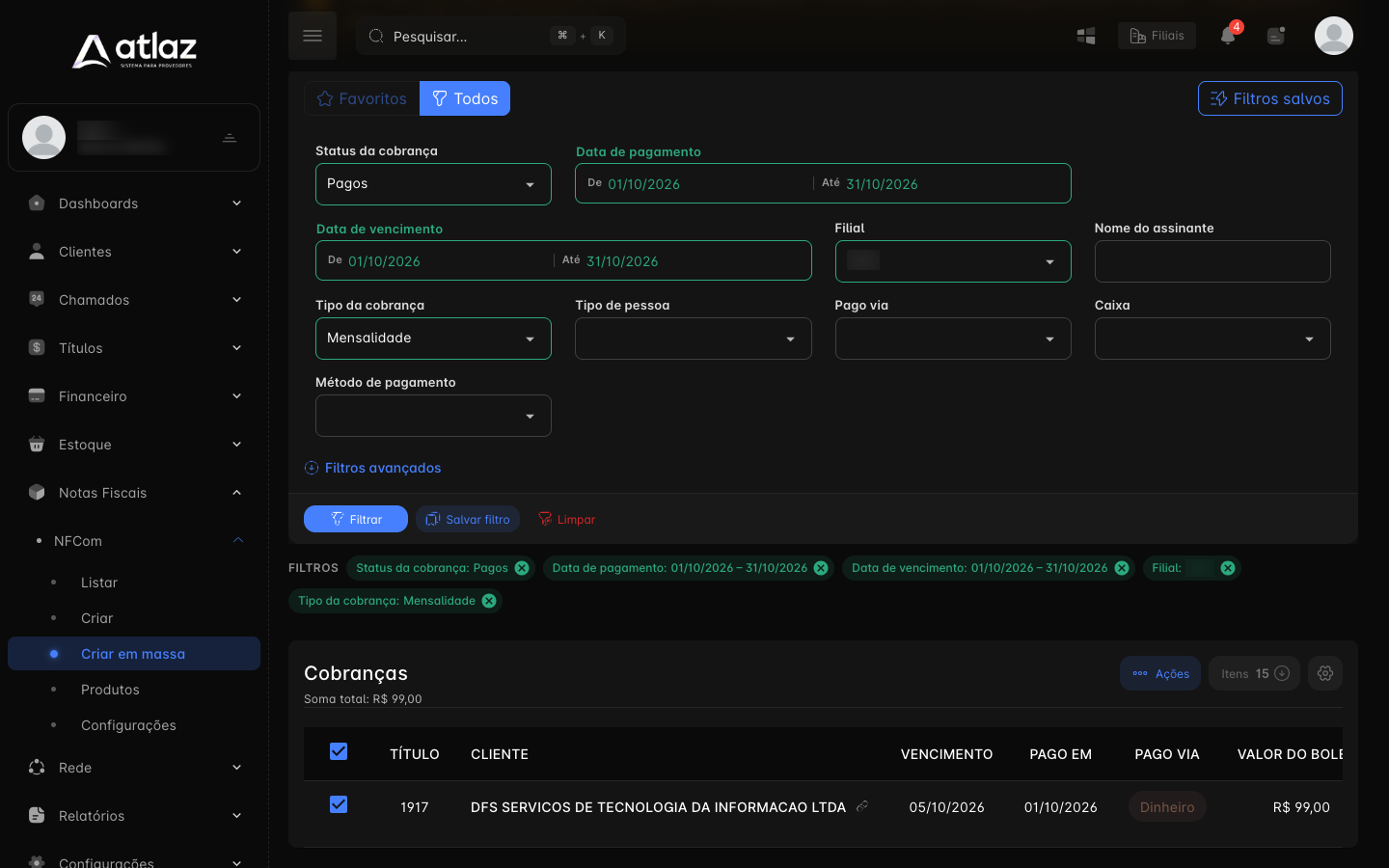
Acesse NFCom → Criar em massa. A tela abre com Status da cobrança em Pagos, os períodos de pagamento e de vencimento no mês atual e Tipo da cobrança em Mensalidade.
- Em Status da cobrança, escolha Pagos ou Em aberto.
- Ajuste Data de pagamento (só com Pagos) e Data de vencimento.
- Use Filial, Nome do assinante, Tipo da cobrança e Tipo de pessoa para restringir. Filtros avançados traz valores mínimo e máximo, assinantes bloqueados ou desativados e tipo de baixa.
- Clique em Filtrar.
Datas e vencimento
Com Pagos, o filtro de vencimento também vale. Para pegar todos os boletos pagos no mês, amplie o período de Data de vencimento.
Passo 3: Revise a lista e marque as cobranças
A tabela Cobranças mostra o Título, o Cliente, as datas, Pago via e os valores, e a Soma total do filtro. Cliente que não aparece costuma ter Recebe NFCom igual a Não ou cadastro incompleto.
Marque somente as cobranças desejadas, ou a caixa do cabeçalho. Se o filtro tem mais de uma página, o aviso no topo oferece selecionar todas as cobranças do filtro.
Passo 4: Gere e confirme
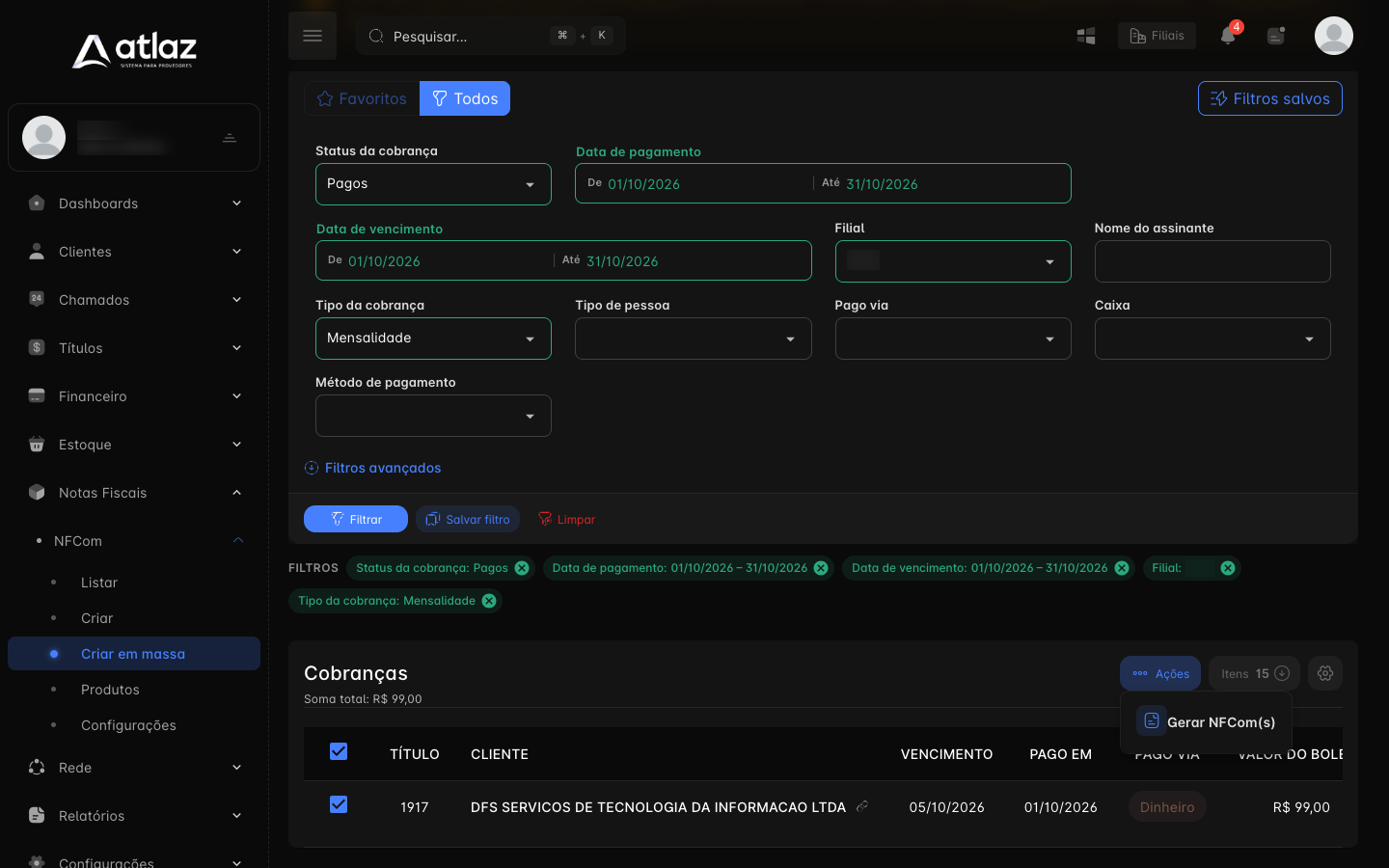
Abra o menu Ações e clique em Gerar NFCom(s).
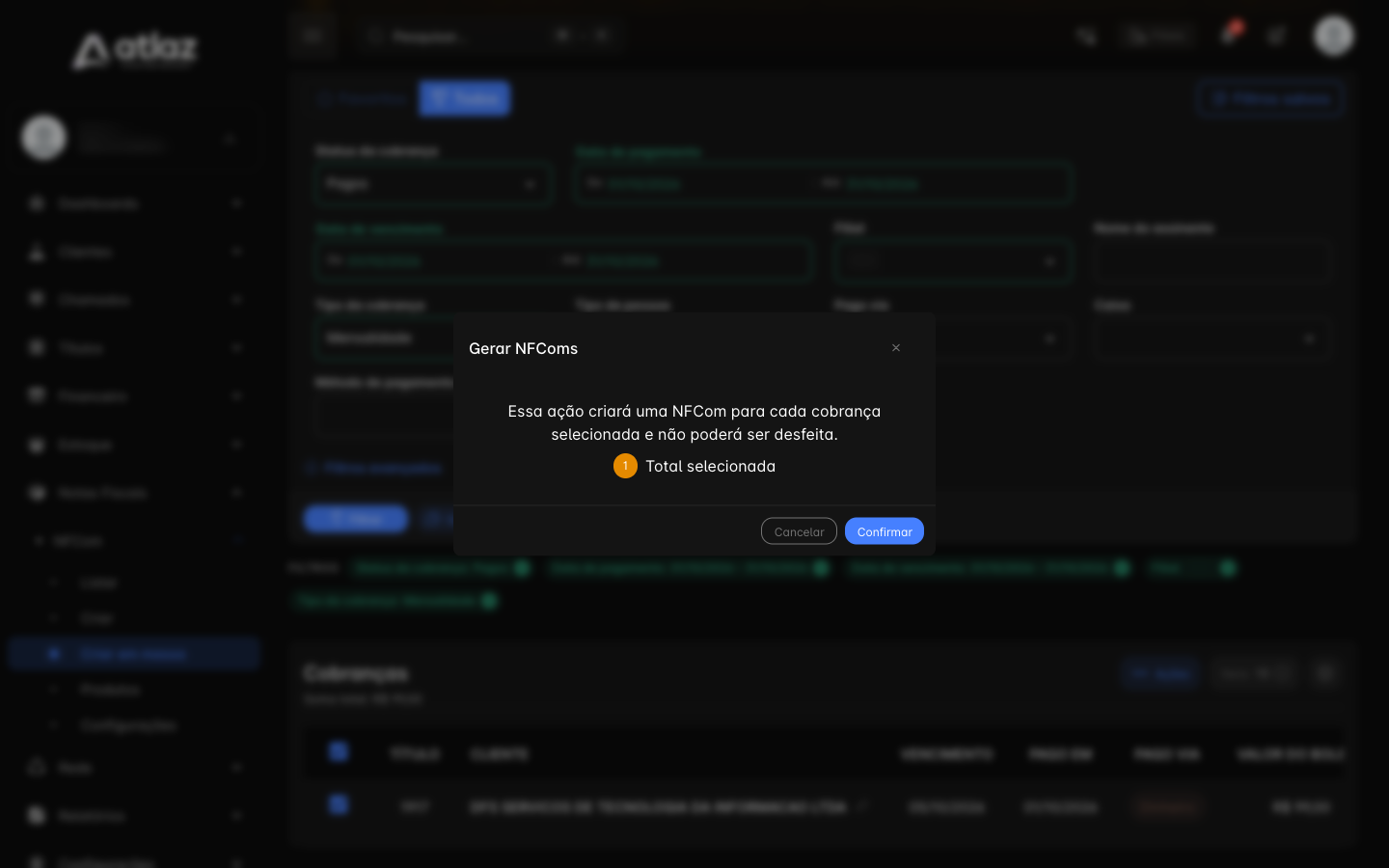
Na janela Gerar NFComs, confira o Total selecionada e clique em Confirmar. A janela avisa que a ação cria uma NFCom para cada cobrança selecionada e não pode ser desfeita.
Passo 5: Acompanhe o resultado
O Atlaz responde "Solicitação enviada! As NFCom estão sendo geradas em segundo plano e estarão disponíveis em breve." Aguarde a fila processar e abra NFCom → Listar. Para ver as notas de teste, escolha Homologação no filtro Ambiente.
Na tela Grupos de NFCom, localize o grupo do mês e confira as quantidades por status.
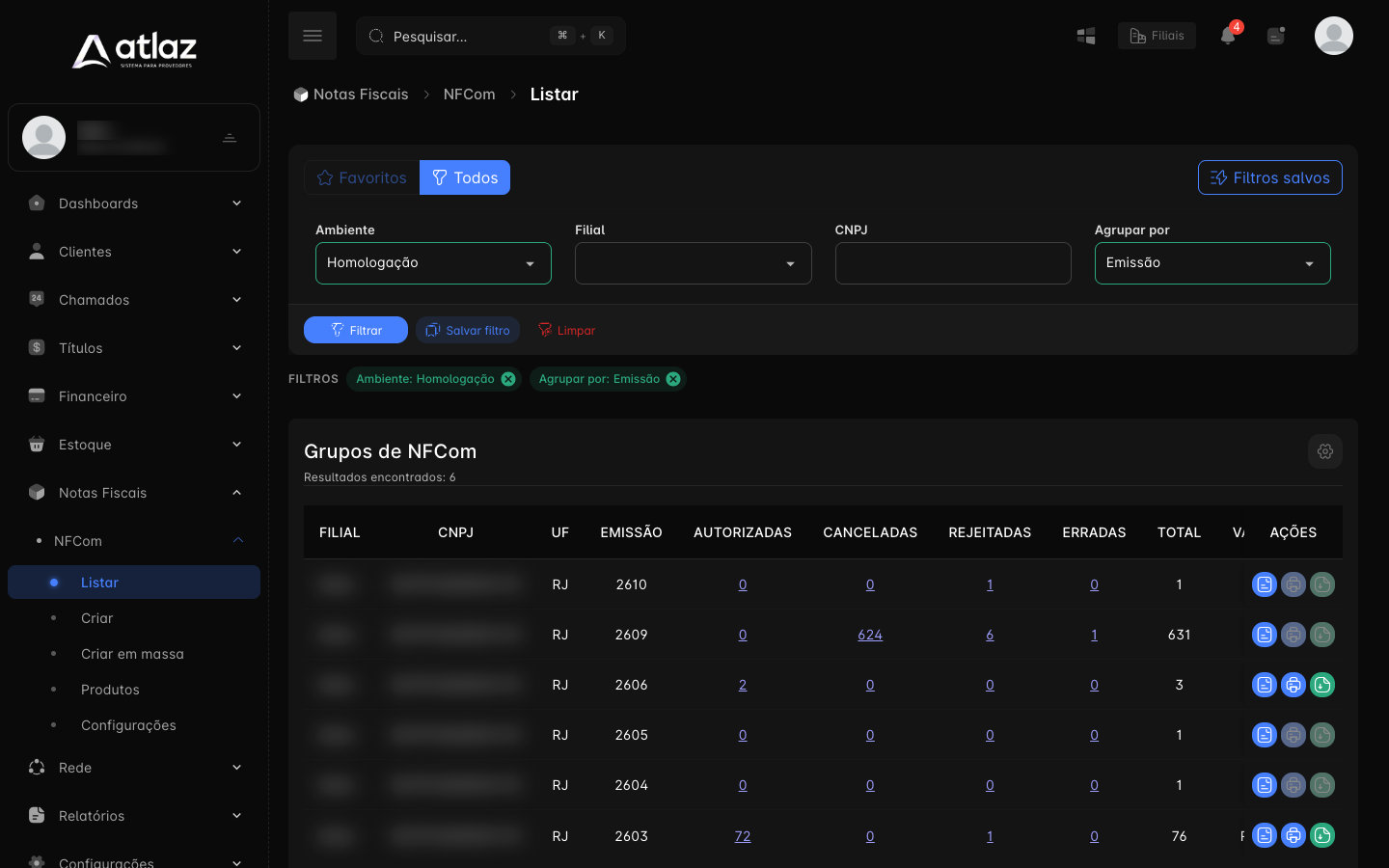
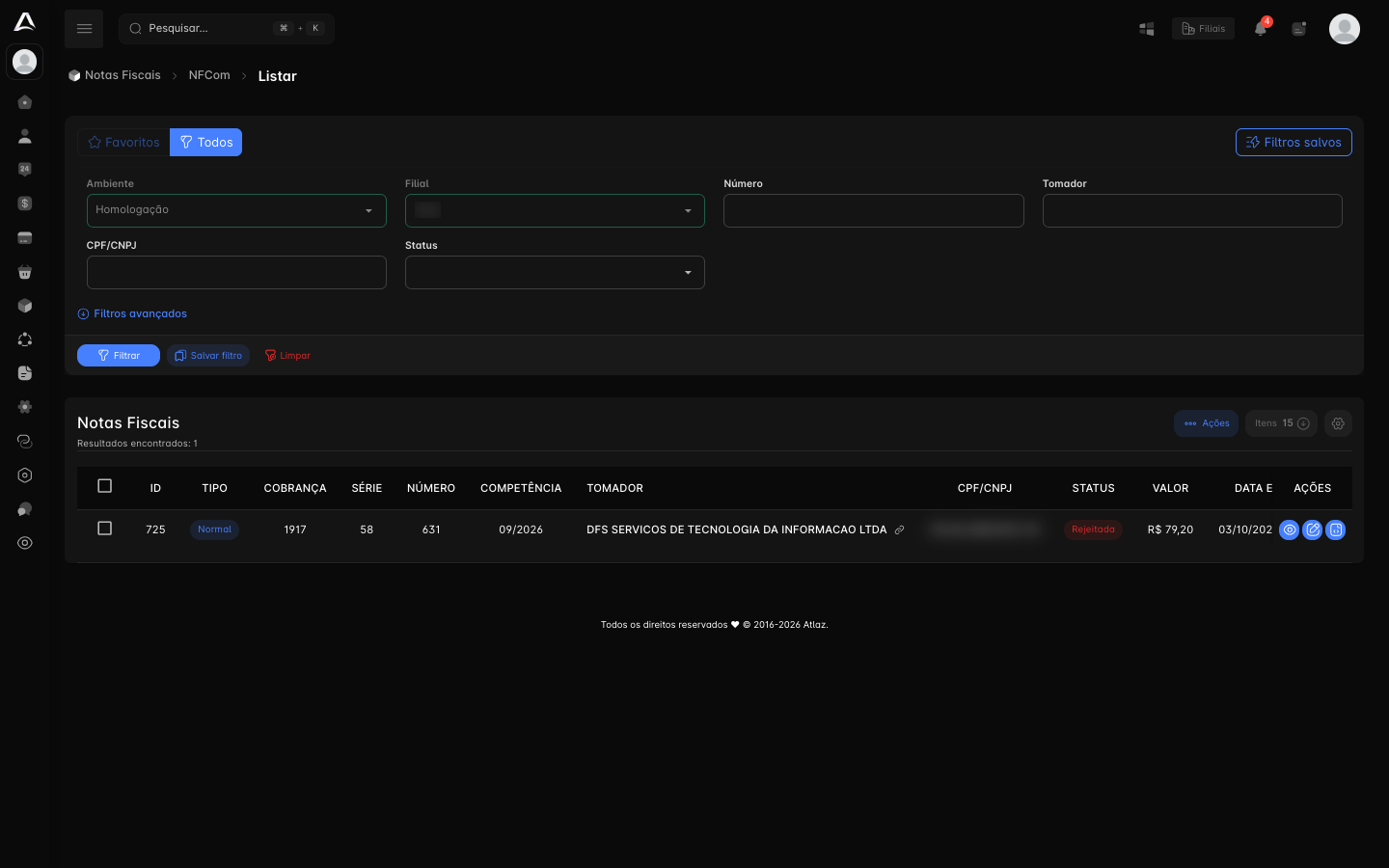
Clique em Visualizar notas e localize a nota criada. Ela mostra o número da cobrança na coluna Cobrança e o Status.
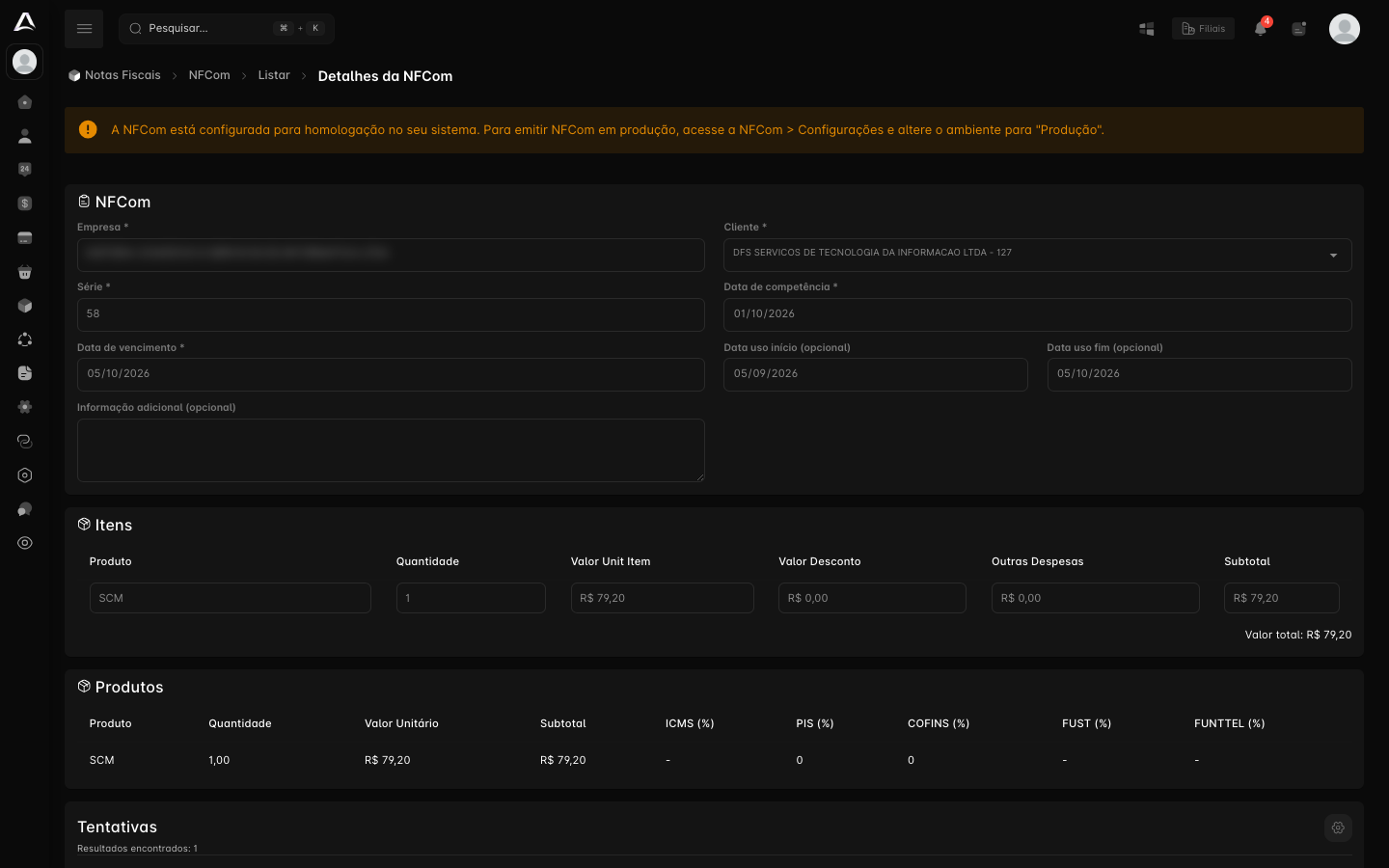
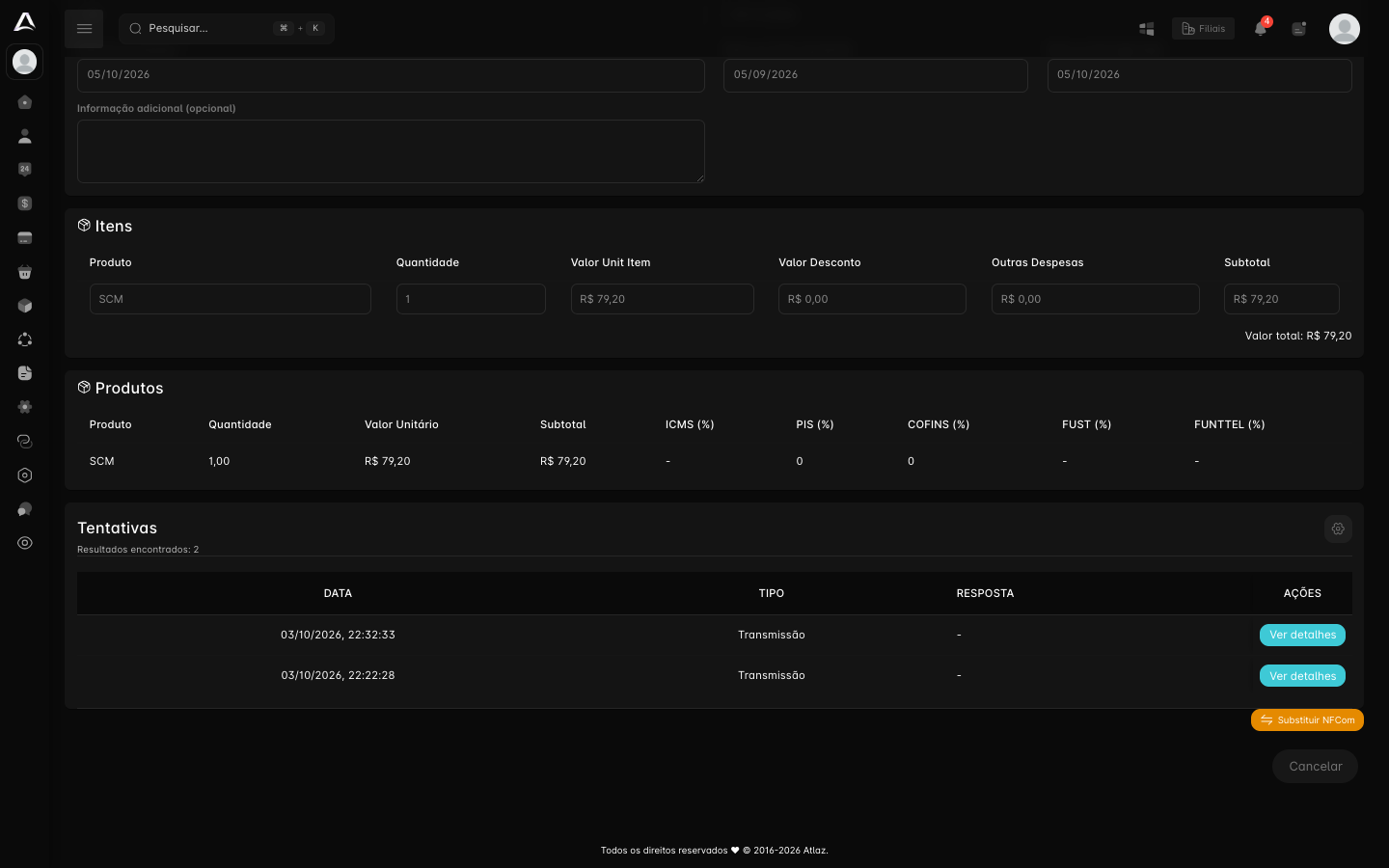
Abra Detalhes da nota (ícone de olho) para ver os itens e, na parte de baixo, as Tentativas de envio.
Passo 6: Se a nota for rejeitada, corrija e atualize
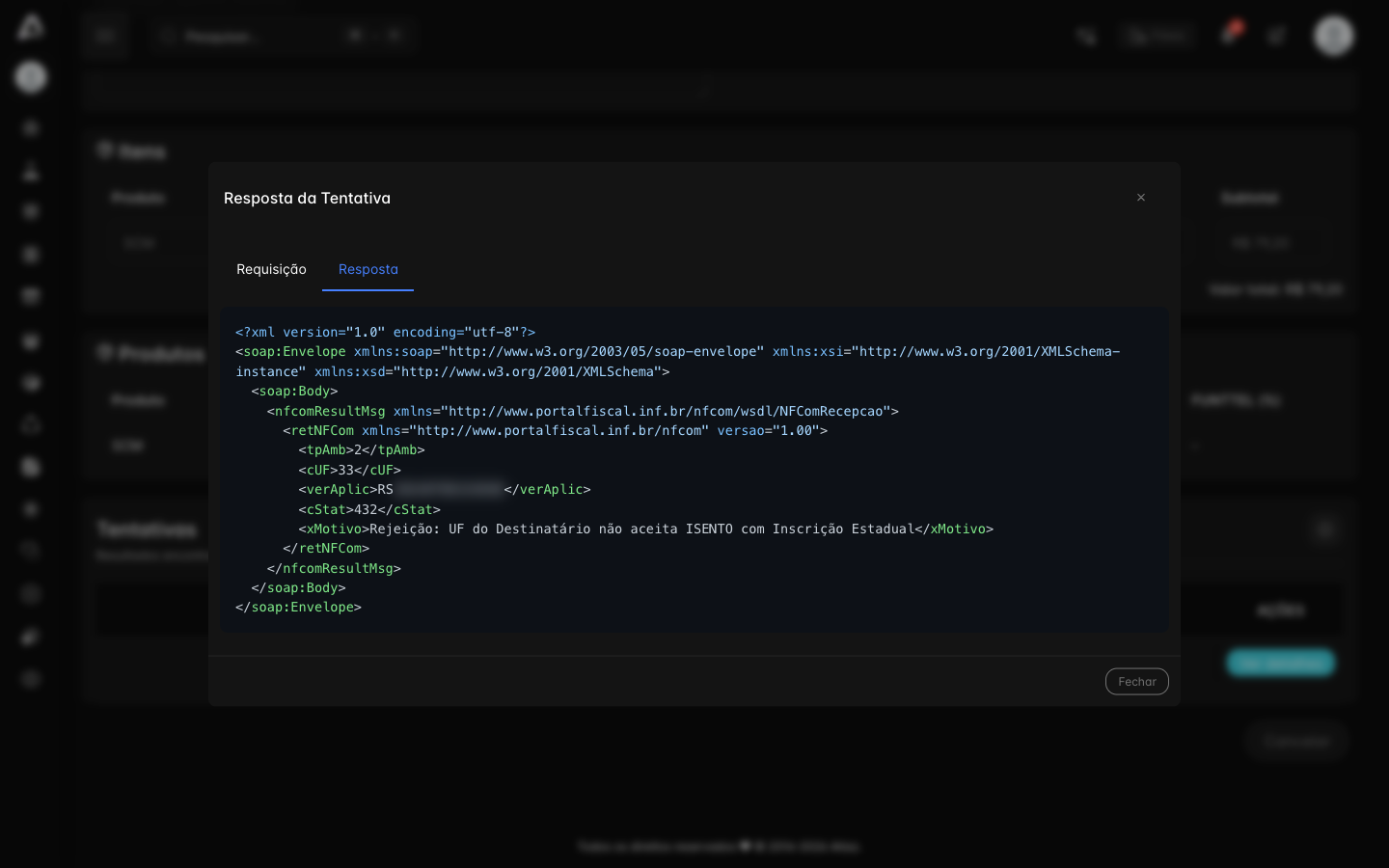
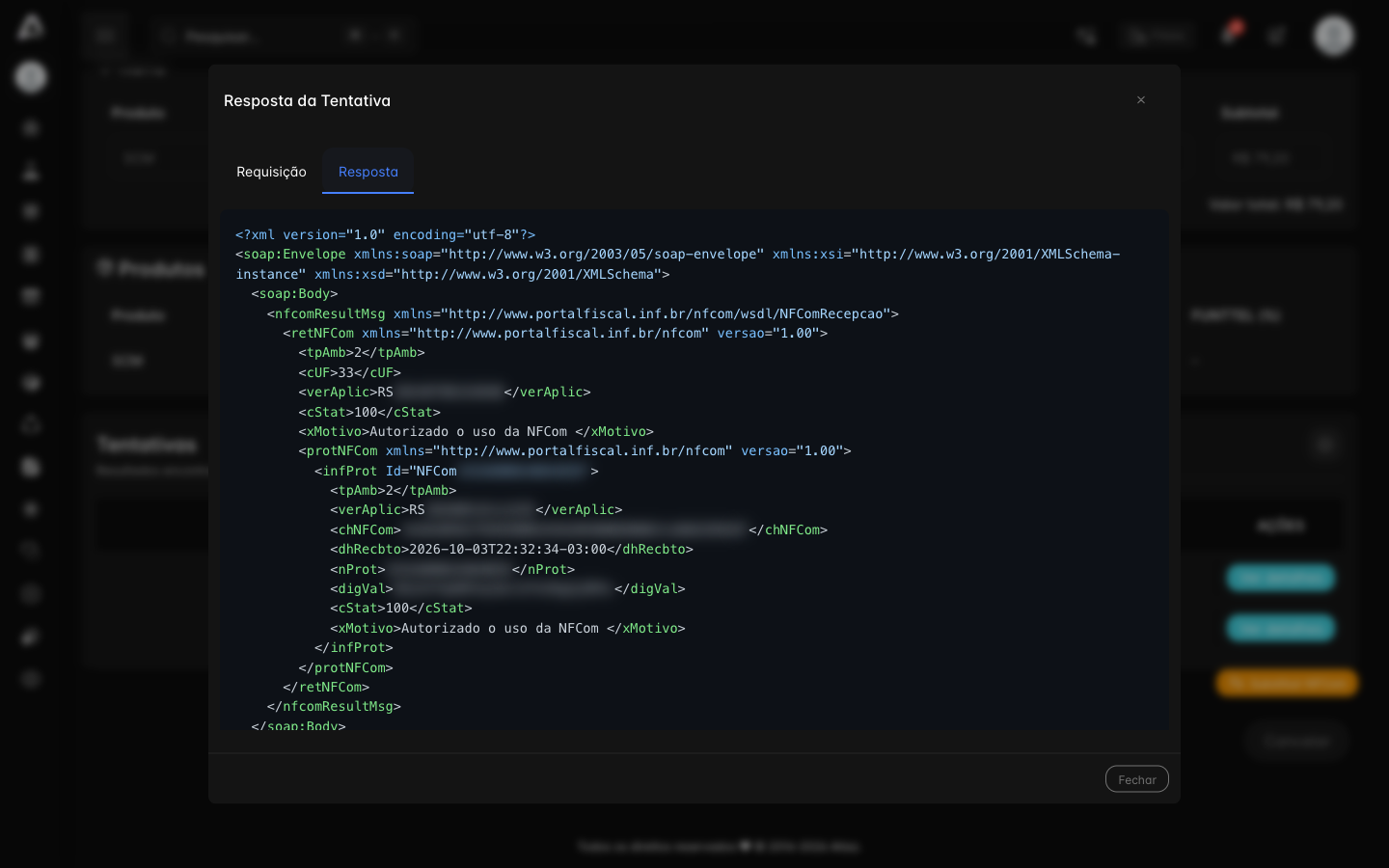
Quando o status é Rejeitada, abra as Tentativas e clique em Ver detalhes → Resposta. A SEFAZ mostra o código e a mensagem. Por exemplo, o código 432: "Rejeição: UF do Destinatário não aceita ISENTO com Inscrição Estadual".
- Corrija a causa. Nesse exemplo, em Clientes → Assinantes → Editar, desmarque Isento em Inscrição estadual e salve.
- Em NFCom → Listar, abra o grupo, marque as notas rejeitadas e escolha Atualizar em Selecione uma ação.
- Aguarde a fila. As notas voltam para Aguardando transmissão e passam para Autorizada.
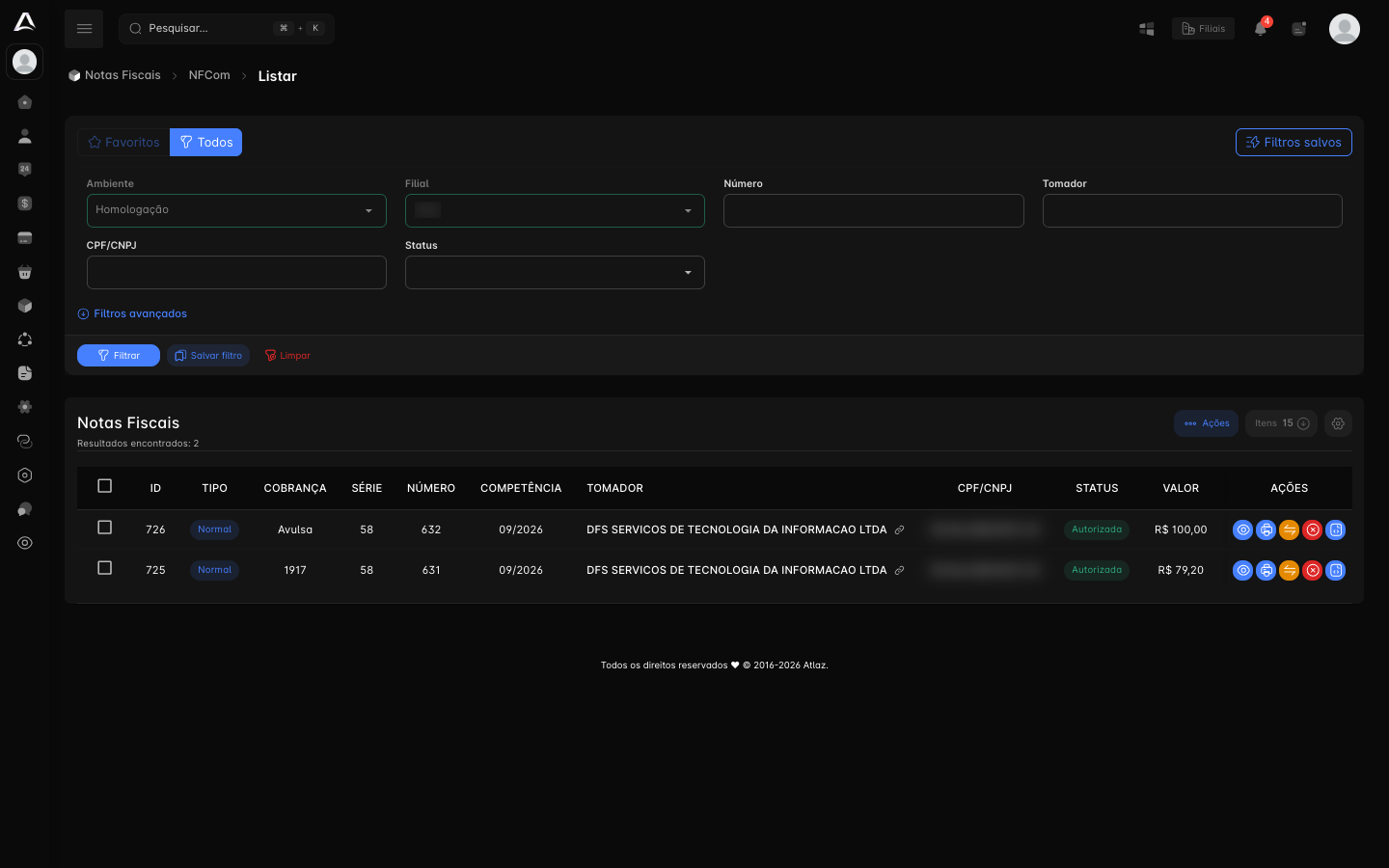
A tabela Tentativas guarda cada envio: a transmissão rejeitada e a autorizada. Na resposta autorizada, a SEFAZ devolve o código 100 ("Autorizado o uso da NFCom").
Resultado esperado
As notas do lote aparecem em NFCom → Listar, no grupo do período, e terminam em Autorizada. O valor de cada nota segue os produtos e as porcentagens configurados, e pode ser diferente do valor da cobrança (por exemplo, SCM a 80% sobre R$ 99,00 gera R$ 79,20).
Problemas comuns
| Sintoma | O que checar |
|---|---|
| A tela vai para Dados da empresa | A filial não tem certificado digital vinculado. |
| A tela vai para NFCom → Configurações | A filial não tem configuração de NFCom salva. |
| O aviso pede para configurar os produtos | A seção Produtos para criação em massa está vazia. |
| A lista vem vazia | Confira as datas (as duas pontas), o Status da cobrança, a filial e se a cobrança já tem NFCom. |
| "A data de início e fim não podem ser nulas." | Preencha as duas pontas do período do Status da cobrança escolhido. |
| Nota Rejeitada ou com Erro | Leia o motivo nas Tentativas, corrija a causa e use Atualizar. Veja Erros e rejeições. |
| Certificado vencido | Renove em Certificados. |
Checklist
- Conferiu Ambiente, Série, Competência e os produtos da filial
- Confirmou que os assinantes têm Recebe NFCom igual a Sim
- Filtrou as cobranças e revisou a lista e a Soma total
- Marcou apenas as cobranças desejadas
- Confirmou em Gerar NFComs e acompanhou o resultado em Listar
- Corrigiu e atualizou as notas rejeitadas
Depois do lote estável
Quando o lote em massa estiver estável, ligue a emissão automática: NFCom automática.