Tutorial — Remessa e retorno CNAB (operação diária)
Este tutorial cobre o ciclo diário de remessa e retorno CNAB: gerar o arquivo no Atlaz, enviar ao banco, importar o retorno e tratar as ocorrências mais comuns. Serve para bancos sem gateway automático integrado.
flowchart TD
    A([Cobranças geradas]) --> B[Gerar remessa CNAB]
    B --> C[Baixar arquivo .REM / .txt]
    C --> D[Enviar no internet banking]
    D --> E[Baixar retorno .RET do banco]
    E --> F[Upload + Processar no Atlaz]
    F --> G{Liquidações OK?}
    G -->|Sim| H[Baixas automáticas]
    G -->|Não| I[Tratar erros / baixa manual]
    H --> FIM([Fim do ciclo])
    I --> FIM

    style A fill:#8724fb,stroke:#8724fb,color:#fff
    style FIM fill:#8724fb,stroke:#8724fb,color:#fff
    style B fill:#4ea1ff,stroke:#4ea1ff,color:#fff
    style C fill:#4ea1ff,stroke:#4ea1ff,color:#fff
    style D fill:#49d0e2,stroke:#49d0e2,color:#fff
    style E fill:#ff9a3d,stroke:#ff9a3d,color:#fff
    style F fill:#4ea1ff,stroke:#4ea1ff,color:#fff
    style G fill:#49d0e2,stroke:#49d0e2,color:#fff
    style H fill:#49d0e2,stroke:#49d0e2,color:#fff
    style I fill:#ff9a3d,stroke:#ff9a3d,color:#fff
Acesso às páginas
- Gerar remessa: Financeiro → Cobranças → Gerar arquivo de remessa (também aparece como Títulos → Movimento → Remessa no layout com Movimento).
- Histórico de remessas: Financeiro → Remessas (ou Ver remessas geradas).
- Retornos: Financeiro → Retornos (ou Títulos → Movimento → Retorno).
TODO: confirmar na tela o rótulo exato do menu no layout novo do seu tenant (Financeiro vs Movimento).
Quando usar CNAB vs gateway API?
Use remessa/retorno CNAB quando o banco não tem gateway automático no Atlaz (registro e baixa manuais via arquivo). Com gateways como Efí, Iugu, Widepay, Sicoob/Sicredi/Bradesco/Itaú via API (quando configurados), o registro e a liquidação costumam ser automáticos — você não precisa deste fluxo diário.
Pré-requisitos
- Cobranças (boletos) já geradas no Atlaz.
- Método de cobrança (conta bancária) com layout CNAB 240 ou CNAB 400 configurado em Financeiro → Métodos de cobrança.
- Acesso ao internet banking / software do banco para upload de remessa e download de retorno.
- Permissão para gerar remessa e processar retorno (
TODO: confirmar na telaos nomes das permissões no seu grupo).
Segredos
Não publique arquivos .REM/.RET com dados de clientes em wiki, ticket público ou chat externo. Trate como documento financeiro sensível.
Passo 1 — Gerar o arquivo de remessa
- Acesse a tela de Gerar arquivo de remessa (caminho acima).
Acesse Títulos → Movimento → Remessa. Na página que abrir, preencha os filtros e clique em Filtrar.
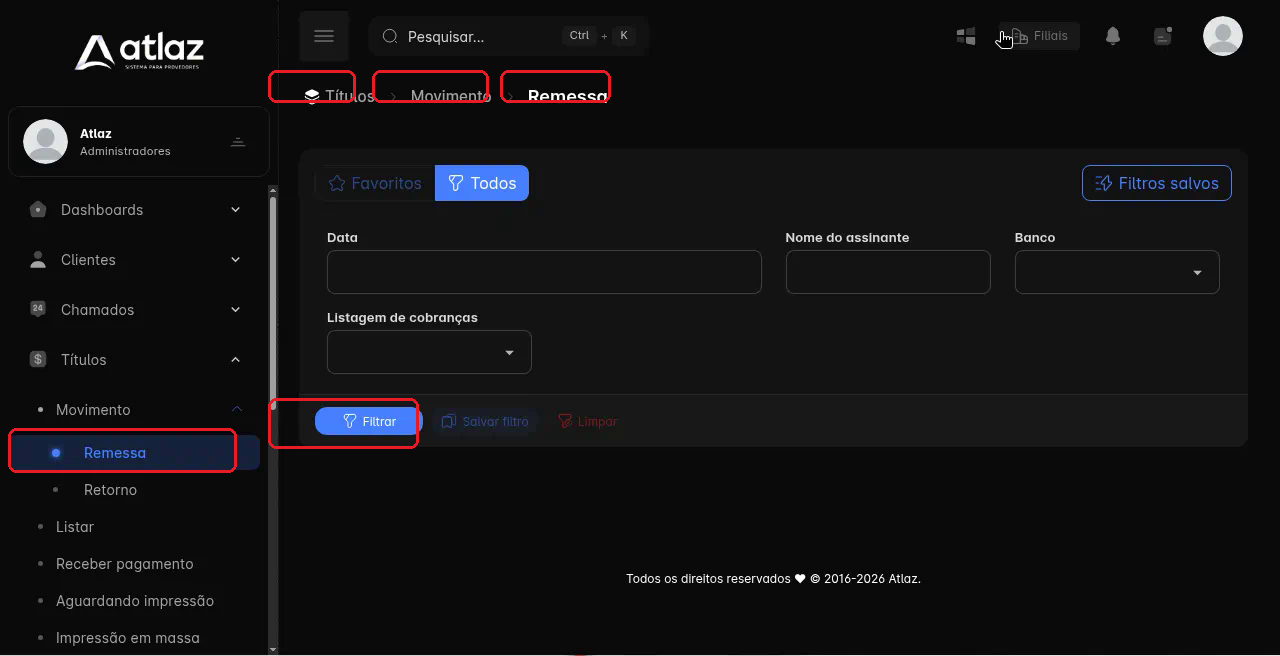 2. Preencha os filtros:
| Campo | Descrição |
|---|---|
| Período de vencimento | Intervalo dos boletos a incluir. Padrão comum: hoje até ~90 dias à frente. |
| Nome do assinante | Opcional — casos pontuais. |
| Banco / Método de cobrança | Conta bancária que gera o arquivo. |
| Listagem de cobranças | O que entra na pré-visualização (ver tabela abaixo). |
- Clique em Aplicar filtro.
- Revise a tabela: Id do título, Assinante, Contrato, Vencimento, Número de vezes remetido, Ação que será executada, Valor.
- Clique em Baixar arquivo de remessa (CNAB 240) (ou o botão equivalente ao layout da conta). Em homologação pode aparecer Baixar remessa TESTE.
Opções de listagem (as mais usadas)
| Opção | Quando usar |
|---|---|
| Exibir registros & pedidos de baixa | Remessa “do dia”: novos registros + baixas pendentes |
| Exibir apenas registros | Só títulos novos a registrar |
| Exibir apenas pedidos de baixa | Só baixas solicitadas |
| Exibir cobranças já enviadas para o banco | Auditoria / reenvio consciente |
| Exibir registros de boletos impressos & pedidos de baixa | Quando a operação só remete o que já foi impresso |
Atenção ao “Número de vezes remetido”
Se o título já foi remetido e ainda aparece, confira se a remessa anterior foi processada pelo banco. Remeter o mesmo título várias vezes pode gerar rejeição ou duplicidade.
Conta sem layout
Se aparecer "Por favor informe ao suporte do Atlaz qual o layout do CNAB desta conta", abra chamado com um arquivo de remessa/retorno de exemplo para identificar o layout (240 vs 400). Não invente layout.
Passo 2 — Enviar ao banco
- Abra o internet banking (ou software de cobrança) da instituição.
- Localize Cobrança → Remessa / Upload de arquivo (
TODO: confirmar na telao caminho no seu banco). - Envie o arquivo baixado (
.remou.txt). - Guarde o protocolo/confirmação. Em geral o banco processa até o próximo dia útil.
Homologação
Em ambiente de teste a remessa pode ser marcada como TESTE. O banco pode rejeitar arquivo fora do processo de homologação.
Passo 3 — Importar e processar o retorno
- Baixe o arquivo de retorno no banco (geralmente
.retou.txt). - Em Financeiro → Retornos, clique em Enviar novo arquivo.
- Selecione o Arquivo e a Conta (método de cobrança) correspondente.
- Clique em Enviar — o arquivo entra na lista, ainda sem baixar os boletos.
- Na linha do arquivo, clique em Processar e dar baixa nos boletos.
Painéis do processamento
| Painel | O que mostra |
|---|---|
| Pagamentos (liquidações) | Títulos pagos: valor original, valor pago, data de pagamento, nosso número, tarifa, Status |
| Outros registros | Ocorrências que não são liquidação: confirmação de registro, rejeição, alteração de vencimento, pedido de baixa processado etc. |
Status nas liquidações:
| Status | Significado | O que fazer |
|---|---|---|
| Sucesso | Cobrança localizada e baixa efetuada | Nada — conferir totais no rodapé |
| Cobrança não localizada | Nosso número do retorno não achou cobrança ativa | Avaliar baixa manual; pode ser boleto gerado fora do Atlaz ou nosso número divergente |
| Cobrança deletada em DD/MM/AAAA | Título existiu e foi excluído antes do processamento | Normal se o contrato/título foi cancelado; registrar pagamento manual se o dinheiro entrou |
::: important Verifique “Outros registros” Não ignore o segundo painel: rejeições de registro e confirmações ficam aí. Um lote “sem liquidação” pode ter vários boletos rejeitados pelo banco. :::
Rotina diária sugerida
- Gerar remessa dos títulos novos / pedidos de baixa do dia.
- Enviar o arquivo no banco no mesmo dia.
- No dia útil seguinte (ou conforme o banco), baixar o
.RETe processar no Atlaz. - Revisar status ≠ Sucesso e o painel Outros registros.
- Acompanhar o gráfico de tarifas bancárias na tela de Retornos (últimos 6 meses).
Boas práticas
- Remeta logo após gerar cobranças em massa.
- Não rebaixe remessa antiga “por costume” sem olhar Número de vezes remetido.
- Se o volume for alto, avalie migrar para gateway com remessa/retorno automáticos.
Erros comuns e como resolver
| Problema | Causa provável | Solução |
|---|---|---|
| Arquivo de retorno rejeitado / não processa | Layout CNAB errado (240 vs 400) ou conta errada no upload | Conferir layout em Métodos de cobrança; usar a mesma Conta da remessa |
| “Cobrança não localizada” | Nosso número divergente; título deletado; boleto gerado fora do Atlaz | Conferir nosso número no detalhe da remessa; baixa manual se necessário |
| “Cobrança deletada…” | Título cancelado após remessa | Esperado em cancelamentos; registre o pagamento se o banco liquidou |
| Número duplicado / rejeição de registro no banco | “Nosso número” inicial incorreto ou remessa repetida | Ajustar nosso número em Métodos de cobrança → Configuração; evitar reenviar o mesmo lote |
| Remessa vazia após filtrar | Período/listagem/método sem títulos elegíveis | Ampliar período; trocar listagem para “registros & pedidos de baixa” |
| Mensagem pedindo layout ao suporte | Conta sem CNAB homologado no Atlaz | Enviar amostra .REM/.RET ao suporte Atlaz |
| Liquidações ok, mas assinante ainda “em atraso” | Filtros/cache da lista ou outro título em aberto | Abrir a ficha e conferir todos os títulos do contrato |
Qual método de cobrança entra na remessa?
Só entram cobranças ligadas ao método/conta selecionado no filtro Banco. Gateways 100% API não usam esta tela para liquidação diária. Métodos “boleto próprio” / conta bancária CNAB sim.
TODO: confirmar na tela a lista exata de métodos do seu tenant que geram botão CNAB 240 vs 400.
Checklist
- [ ] Método de cobrança com layout CNAB correto
- [ ] Remessa gerada, pré-lista revisada, arquivo baixado
- [ ] Arquivo enviado e aceito pelo banco
- [ ] Retorno baixado e enviado no Atlaz
- [ ] Processar e dar baixa executado
- [ ] Itens ≠ Sucesso e Outros registros revisados