Tutorial — Configurar método de cobrança
Um método de cobrança liga o Atlaz a uma conta bancária ou gateway e define em qual caixa os pagamentos são creditados. Sem um método, o Atlaz não gera boleto nem PIX. Este tutorial mostra o caminho para criar um; a descrição completa de cada seção está em Métodos de cobrança.
Onde fica
Financeiro → Métodos de cobrança → Novo
Pré-requisitos
- Permissões Visualizar método de cobrança e Criar método de cobrança.
- Um caixa para receber os pagamentos desse método.
- Os dados fornecidos pelo banco ou gateway: agência e conta (nos bancos que pedem), credenciais da API e, quando houver, certificado digital.
flowchart TD
    INICIO([Início]) --> A[Criar o caixa]
    A --> B[Novo método: nome, banco e caixa]
    B --> C{Banco tem API?}
    C -->|Sim| D[Preencher credenciais]
    C -->|Não| E[Preencher cedente e layout CNAB]
    D --> F[Multa, juros e informações do boleto]
    E --> F
    F --> G[Salvar]
    G --> FIM([Fim])

    style INICIO fill:#8724fb,stroke:#8724fb,color:#fff
    style FIM fill:#8724fb,stroke:#8724fb,color:#fff
    style A fill:#4ea1ff,stroke:#4ea1ff,color:#fff
    style B fill:#4ea1ff,stroke:#4ea1ff,color:#fff
    style C fill:#ff9a3d,stroke:#ff9a3d,color:#fff
    style D fill:#4ea1ff,stroke:#4ea1ff,color:#fff
    style E fill:#4ea1ff,stroke:#4ea1ff,color:#fff
    style F fill:#4ea1ff,stroke:#4ea1ff,color:#fff
    style G fill:#49d0e2,stroke:#49d0e2,color:#fff
Passo 1 — Abrir o formulário
Em Financeiro → Métodos de cobrança, clique em Novo. O formulário Novo método abre com o aviso de que alguns campos não podem ser alterados depois de salvar.
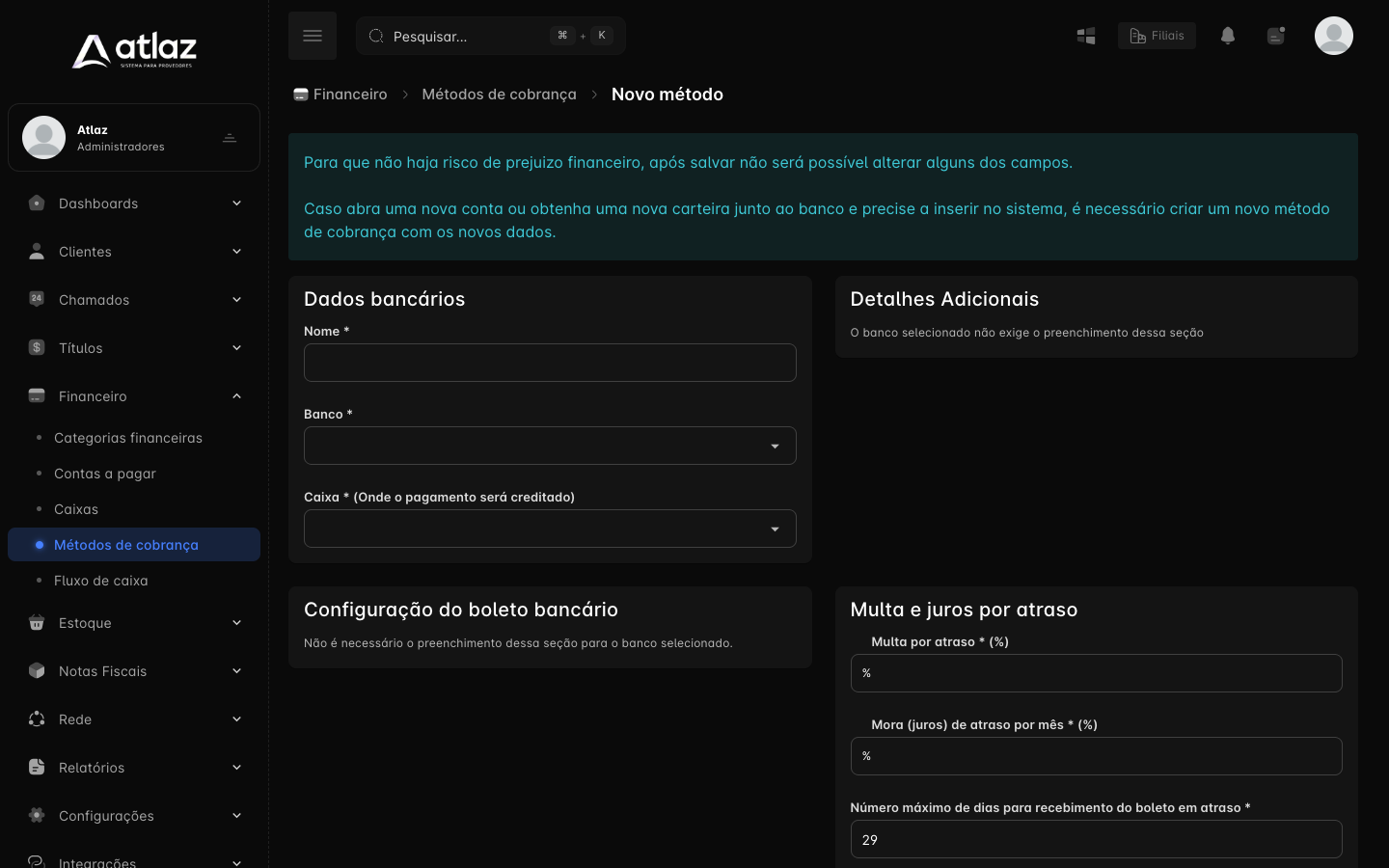
Passo 2 — Dados bancários
| Campo | O que fazer |
|---|---|
| Nome | Nome que identifique o método, como o do banco e da conta. |
| Banco | Escolha o banco ou gateway. Os campos do restante do formulário mudam conforme a escolha. |
| Caixa (onde o pagamento será creditado) | O caixa que recebe os pagamentos desse método. |
| Agência e Conta | Aparecem nos bancos que exigem, com o dígito. Ficam bloqueadas depois de salvar. |
| Layout da REMESSA/RETORNO (CNAB) | Aparece nos bancos com CNAB. Confirme o layout com o gerente do banco. |
Passo 3 — Credenciais e detalhes do banco
A seção Detalhes Adicionais mostra o que o banco escolhido exige: por exemplo Client ID e Client Secret, Token, Carteira, Código de convênio ou Versão da API. Preencha com os dados do portal do banco ou gateway. Se o banco não exigir nada, a seção mostra O banco selecionado não exige o preenchimento dessa seção.
Para Sicoob API, Santander API e Bradesco API, o certificado digital é cadastrado depois de salvar, pelo botão Cadastrar certificado digital nesta seção.
Os passos específicos de cada integração estão em Efí (Gerencianet).
Passo 4 — Boleto, multa e juros
- Em Configuração do boleto bancário, preencha Cedente (Razão social), Documento CPF/CNPJ, Especie de documento e Locais de pagamento quando o formulário pedir, e o 'NOSSO NÚMERO' do último boleto emitido (
0numa conta que nunca emitiu boleto). Em bancos com CNAB, o Número da próxima remessa é1numa conta nova. - Em Multa e juros por atraso, informe Multa por atraso (%), Mora (juros) de atraso por mês (%), o Número máximo de dias para recebimento do boleto em atraso, Exibir data limite de recebimento no boleto e Desconto para pagamento até o vencimento.
- Em Informações para o caixa, defina Exibir informação sobre impostos no boleto e, se quiser, as Linhas 1 a 4 impressas no boleto.
- Em bancos com PIX, confira a seção Configurações PIX. Veja Configurar PIX.
Protesto e negativação
Em Banco do Brasil (API) e Sicredi API, a seção Multa e juros por atraso traz Protestar boleto? e, no Sicredi API, Negativar boleto?. O Atlaz só informa o prazo ao banco no registro do boleto: quem protesta ou negativa é o banco. Combine as regras com o gerente antes de ativar.
Passo 5 — Salvar
Clique em Salvar. O método passa a aparecer em Financeiro → Métodos de cobrança, com o caixa escolhido.
Depois de salvar
Agência, conta e credenciais de identificação não podem mais ser alteradas. Para trocar de conta ou de carteira, crie um novo método de cobrança.
Resultado esperado
O método aparece na lista, com Nome, Caixa e Banco. A partir daí ele pode ser escolhido nas cobranças e nos assinantes. Veja Títulos — Visão geral.
Problemas comuns
| Sintoma | O que fazer |
|---|---|
| O campo Caixa vem sem opções | Crie um caixa em Financeiro → Caixas e volte ao formulário. |
| Errei a agência, a conta ou a credencial | Crie um novo método com os dados corretos. |
| O boleto sai com Nosso número repetido | Revise o 'NOSSO NÚMERO' do último boleto emitido. |
| Não consigo excluir o método | Há assinantes ou cobranças que o usam. |
Checklist
- Criou o caixa e escolheu-o no método
- Conferiu agência e conta com o extrato do banco
- Preencheu as credenciais e, se for o caso, cadastrou o certificado digital
- Definiu multa, juros e o último Nosso número emitido
- Salvou e viu o método na lista