Tutorial — Caixa, fluxo de caixa e contas a pagar
Este roteiro percorre a rotina financeira do dia: garantir que os caixas existem e estão liberados, ler o Fluxo de caixa do dia, conferir o caixa de um atendente e acompanhar as Contas a pagar. Os campos de cada tela estão descritos nos artigos de referência, linkados em cada passo.
Onde fica
Financeiro → Caixas, Financeiro → Fluxo de caixa e Financeiro → Contas a pagar
Pré-requisitos
- Permissões Visualizar caixas e Visualizar fluxo de caixa. Para lançar movimentações, Criar movimentação.
- Pelo menos um caixa liberado para o seu usuário. Sem isso, o Fluxo de caixa avisa que não há caixa autorizado.
- Para saber qual caixa usar nos recebimentos do balcão, veja Receber pagamento.
flowchart TD
    INICIO([Início]) --> A[Conferir os caixas]
    A --> B[Filtrar o Fluxo de caixa do dia]
    B --> C{Saldo confere?}
    C -->|Sim| D[Acompanhar Contas a pagar]
    C -->|Não| E[Procurar o lançamento divergente]
    E --> B
    D --> FIM([Fim])

    style INICIO fill:#8724fb,stroke:#8724fb,color:#fff
    style FIM fill:#8724fb,stroke:#8724fb,color:#fff
    style A fill:#4ea1ff,stroke:#4ea1ff,color:#fff
    style B fill:#4ea1ff,stroke:#4ea1ff,color:#fff
    style C fill:#ff9a3d,stroke:#ff9a3d,color:#fff
    style D fill:#4ea1ff,stroke:#4ea1ff,color:#fff
    style E fill:#ff8a8a,stroke:#ff8a8a,color:#fff
Passo 1 — Conferir ou criar os caixas
- Abra Financeiro → Caixas.
- Confira se existe um caixa para cada atendente e para cada conta bancária. Se faltar, clique em Novo e siga Criar caixa.
- Libere o caixa para quem vai usá-lo em Configurações → Usuários.
A lista só mostra os caixas liberados para o seu usuário. Detalhes em Caixas.
Passo 2 — Abrir o Fluxo de caixa do dia
- Abra Financeiro → Fluxo de caixa. A tela já vem com o período de hoje.
- Se precisar de outro intervalo, ajuste o Período (ou use Este mês, Últimos 30 dias, Últimos 60 dias) e clique em Filtrar.
- Leia o resumo Contabilidade da movimentação do caixa: Entradas, Saídas, Transferências, Líquido e Saldo de cada caixa.
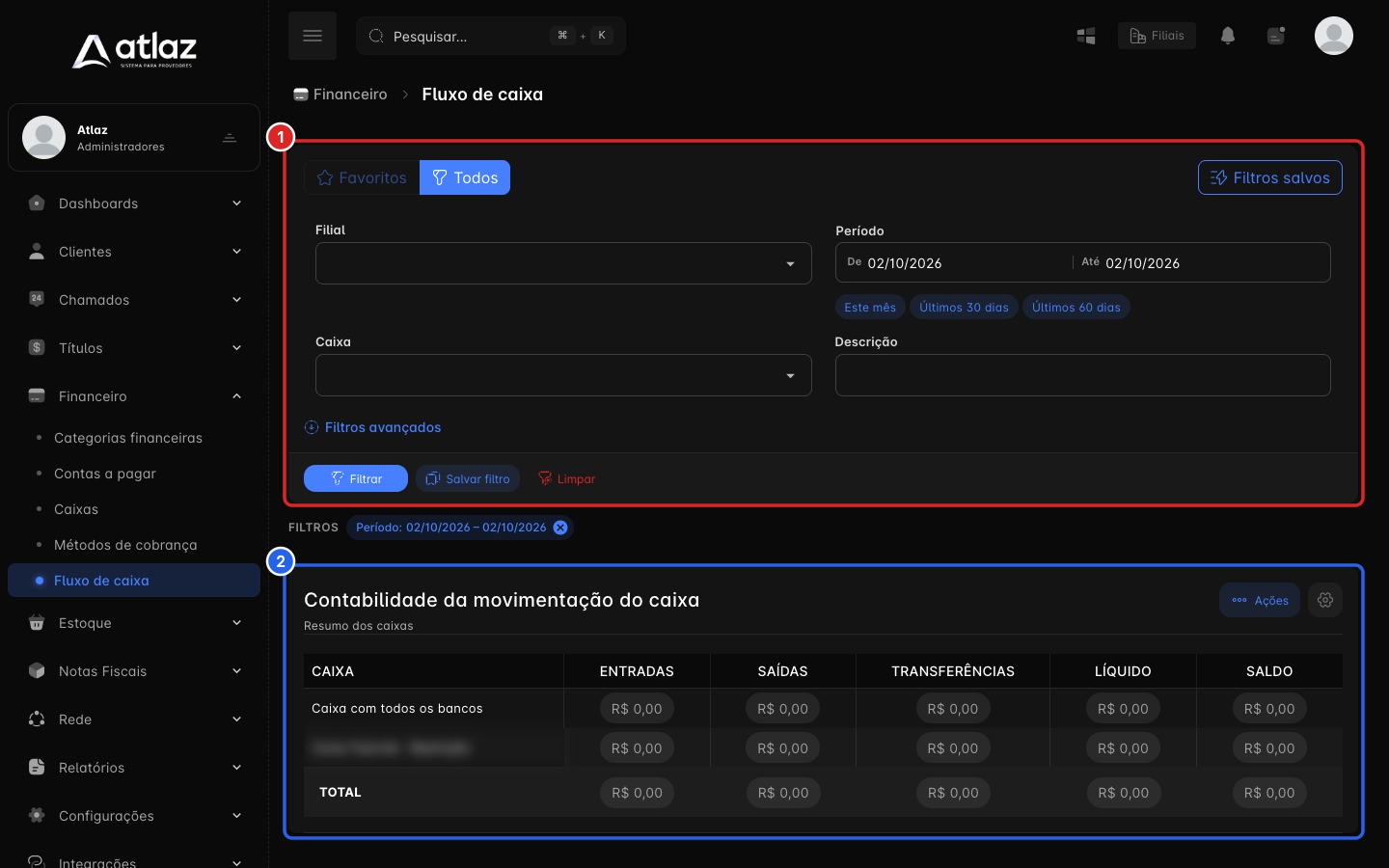
Na imagem, os filtros (1) e o resumo dos caixas (2). Os filtros avançados estão em Fluxo de caixa.
Passo 3 — Fechar o caixa de um atendente
- Filtre pelo Caixa do atendente e pela data de hoje.
- Some as Entradas e compare com o dinheiro físico, se for um caixa de dinheiro em espécie.
- Se houver diferença, procure na lista uma movimentação com o caixa trocado ou com descrição inconsistente, e confira se as baixas usaram o Pago via correto. Veja Boas práticas de controle financeiro.
Para registrar uma movimentação avulsa ou passar o dinheiro do caixa para o banco, use Novo → Movimentação ou Novo → Transferência, como em Fluxo de caixa.
Passo 4 — Acompanhar as contas a pagar
- Abra Financeiro → Contas a pagar. É o mesmo Fluxo de caixa, já filtrado por Status pagamento: Não pago e com o período até 30 dias à frente.
- Para lançar uma despesa, clique em Nova despesa e preencha o formulário. Veja Contas a pagar.
- Quando pagar, clique em Pagar (Quitar) na linha da conta e confirme com Pago igual a Sim.
Quitar e alterar mudam o saldo
Confira o caixa, o valor e a data antes de salvar.
Resultado esperado
- O resumo do dia mostra entradas e saídas coerentes com o que foi recebido e pago.
- As contas pagas saem da lista de Contas a pagar e passam a contar no saldo do caixa.
Problemas comuns
| Sintoma | O que checar |
|---|---|
| A lista de caixas vem vazia | O caixa não foi liberado para o seu usuário em Configurações → Usuários. |
| O Fluxo de caixa abre sem movimentações | O período padrão é só hoje. Amplie o Período e clique em Filtrar. |
| A conta paga continua em Contas a pagar | Ela não foi quitada. Use Pagar (Quitar) e salve com Pago igual a Sim. |
| O saldo não bate com o extrato | Confira as movimentações não pagas e a data final do filtro. |
Checklist
- Conferiu que cada atendente e cada conta bancária tem um caixa liberado
- Filtrou o Fluxo de caixa pelo período e pelo caixa certos
- Comparou o saldo com o dinheiro ou com o extrato
- Revisou as contas a pagar e quitou as que foram pagas