Transferir estoque entre filiais
Mova produtos entre filiais da empresa sem alterar o saldo total. O item sai da origem e entra no destino na mesma operação.
Acesso à página
Caminho: Estoque → Movimentações → Transferências → Nova → Filial → Filial
Pré-requisitos
- Permissão Criar transferência.
- Duas filiais diferentes e produto com saldo (ou equipamento Disponível) na origem.
Passo 1 — Origem, destino e observação
Em Transferências, clique em Nova e escolha Filial → Filial. Escolha a Filial de origem e a Filial de destino (diferente da origem) e descreva a Observação.
Passo 2 — Itens
Em Produto, digite parte do nome e escolha o produto; informe a Quantidade. Em produto individual, o campo vira Equipamentos: marque as peças. Use Inserir item para mais produtos.
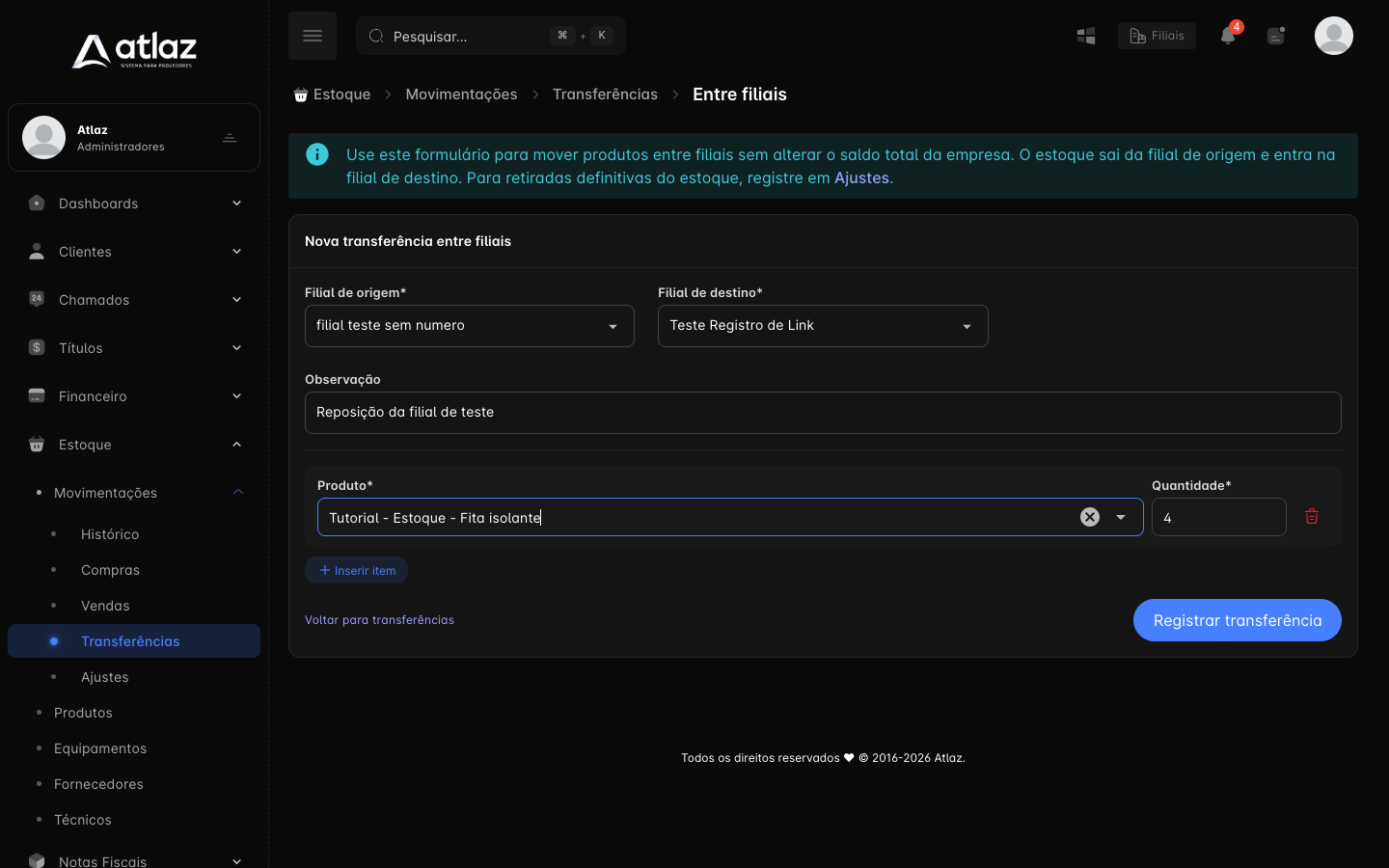
Passo 3 — Registre
Clique em Registrar transferência. Aparece Transferência entre filiais registrada com sucesso.
Resultado esperado
A página da transferência mostra origem, destino, data, quem registrou e os itens. O saldo muda na hora nas duas filiais; se o produto não existia no destino, o Atlaz o cria lá. Equipamentos mudam a custódia para a filial de destino. O Histórico registra duas linhas: saída e entrada.
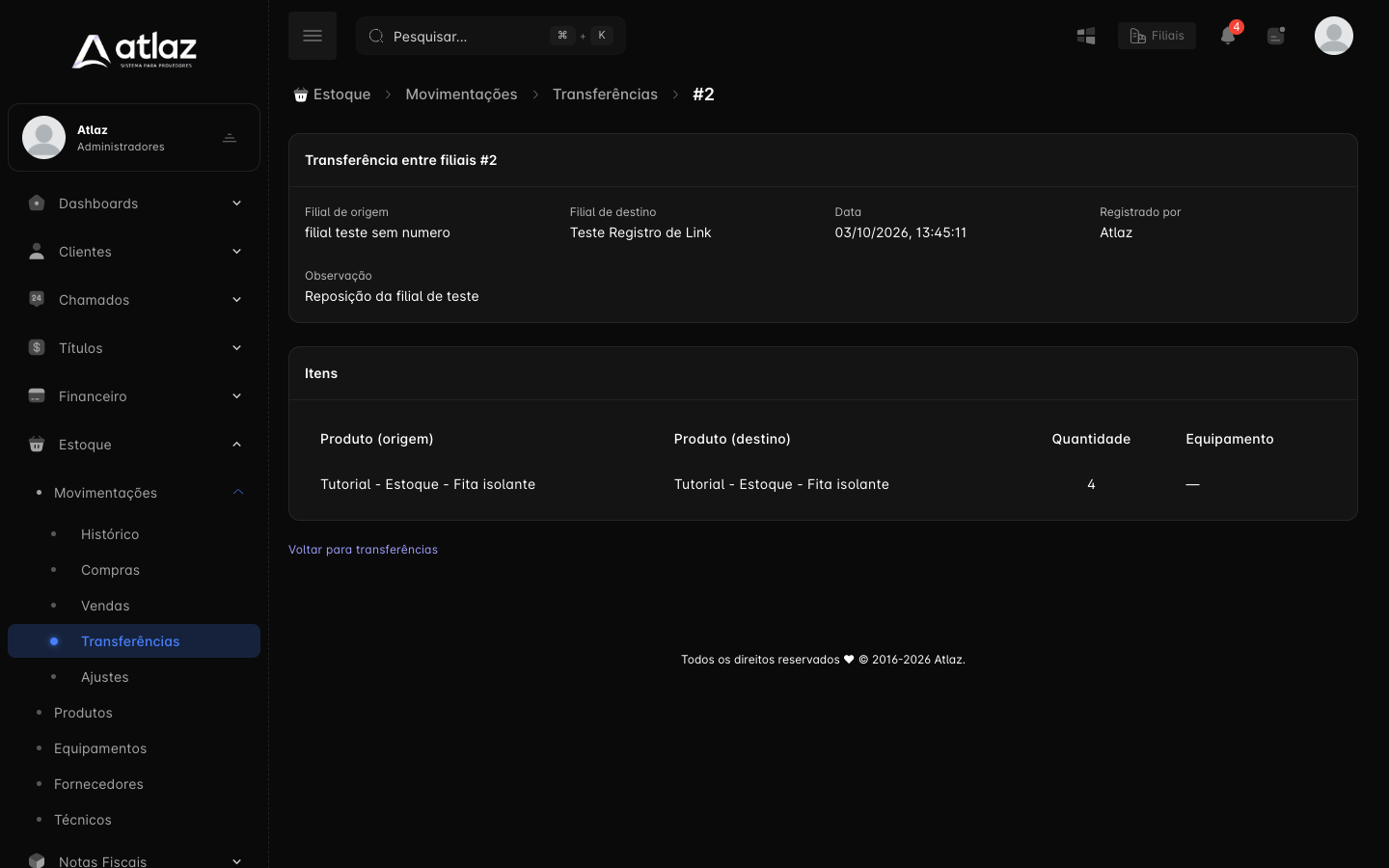
Não há aceite, estoque em trânsito nem cancelamento. Para desfazer, transfira no sentido contrário.
Problemas comuns
| Situação | O que fazer |
|---|---|
| A filial de destino deve ser diferente da origem. | Escolha duas filiais diferentes |
| Estoque insuficiente | A origem tem menos que o pedido |
| A lista de produtos fica vazia | Digite parte do nome; o produto precisa existir na origem |
Checklist
- Escolheu origem e destino diferentes
- Informou produtos e quantidades ou peças
- Registrou e conferiu a página da transferência