Registrar uma compra com lançamento financeiro
Ao registrar a compra, o Atlaz pode criar as contas a pagar no Fluxo de caixa. Assim a compra do estoque e o pagamento ficam ligados.
Acesso à página
Caminho: Estoque → Movimentações → Compras → Nova
Pré-requisitos
- Permissão Realizar compra produto.
- Um caixa na filial. Veja Criar caixa.
Passo 1 — Preencha os dados e os itens
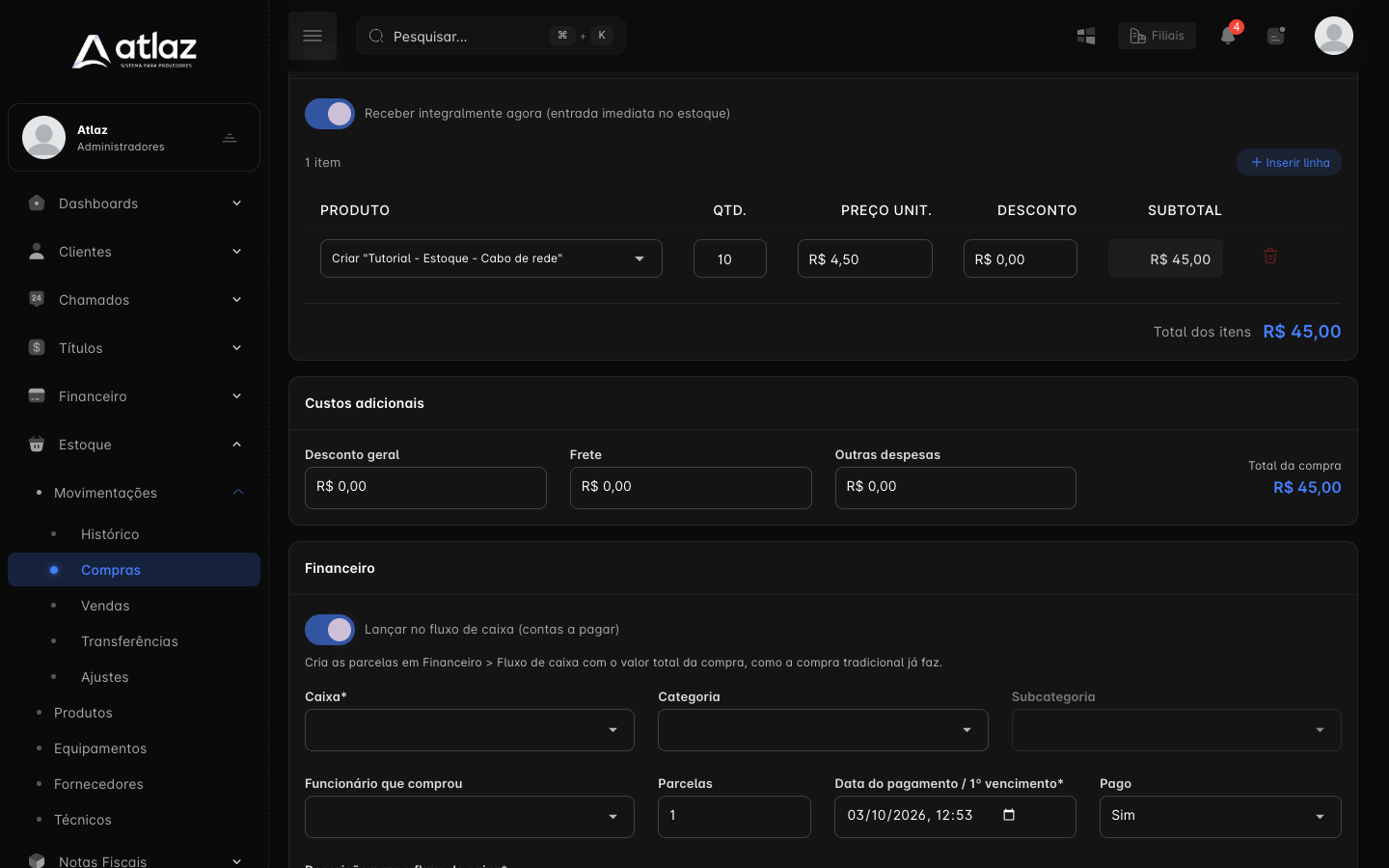
Escolha a Filial, o Fornecedor (opcional), o Produto, a Qtd. e o Preço unit. Mantenha ou desligue Receber integralmente agora, conforme a mercadoria já tenha chegado.
Passo 2 — Ligue o lançamento no fluxo de caixa
Em Financeiro, ligue Lançar no fluxo de caixa (contas a pagar). O texto explica que as parcelas são criadas em Financeiro → Fluxo de caixa com o valor total da compra.
Passo 3 — Informe os dados financeiros
| Campo | O que informar |
|---|---|
| Caixa | O caixa de onde sai o pagamento. Obrigatório |
| Categoria e Subcategoria | Classificação da despesa |
| Funcionário que comprou | Quem fez a compra |
| Parcelas | Quantas parcelas. Os vencimentos são mensais |
| Data do pagamento / 1º vencimento | Data da primeira parcela. Obrigatório |
| Pago | Sim registra a saída como paga; Não deixa em aberto |
| Descrição para o fluxo de caixa | Texto do lançamento. Obrigatório |
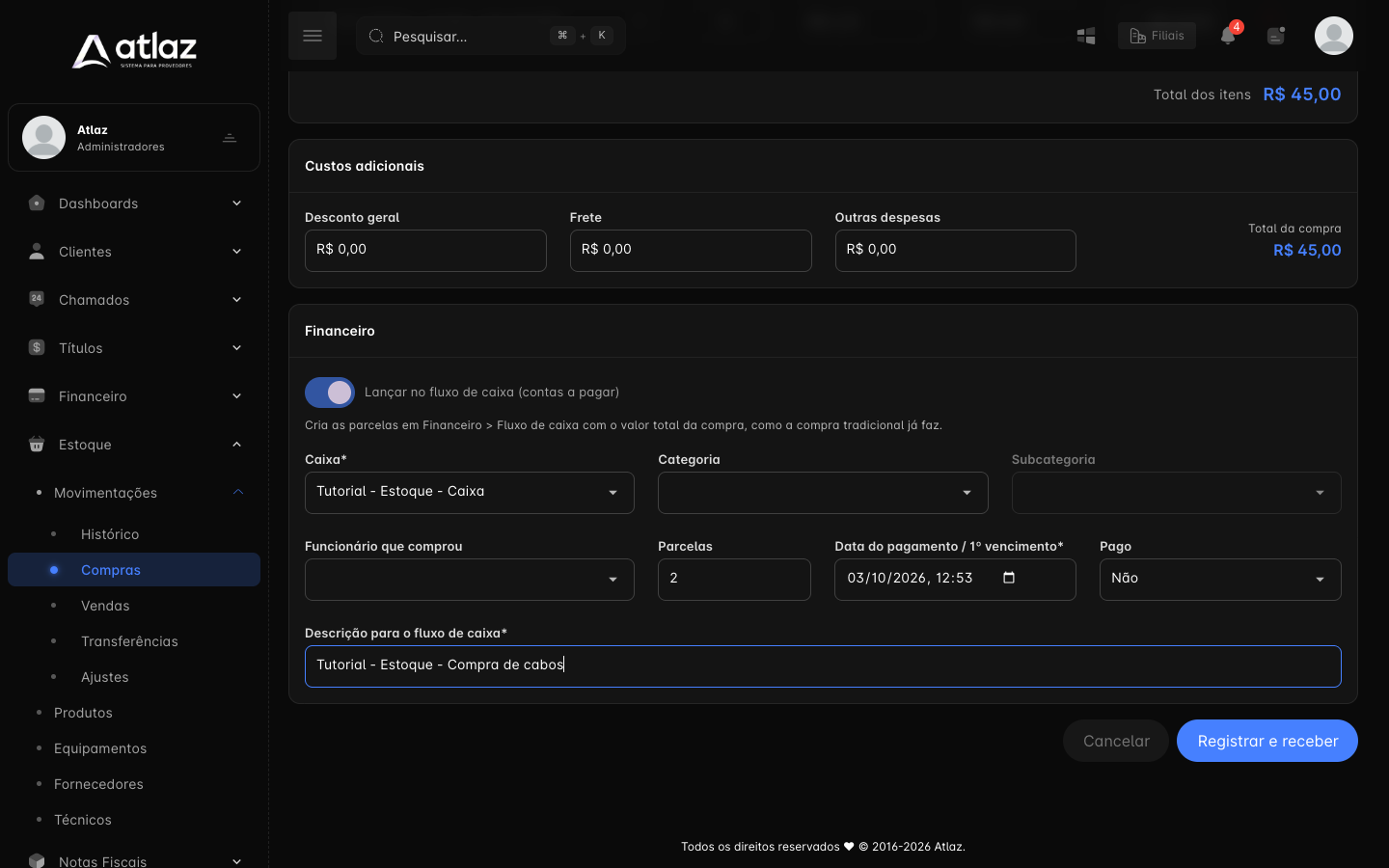
Passo 4 — Registre
Clique em Registrar e receber (ou Registrar compra).
Resultado esperado
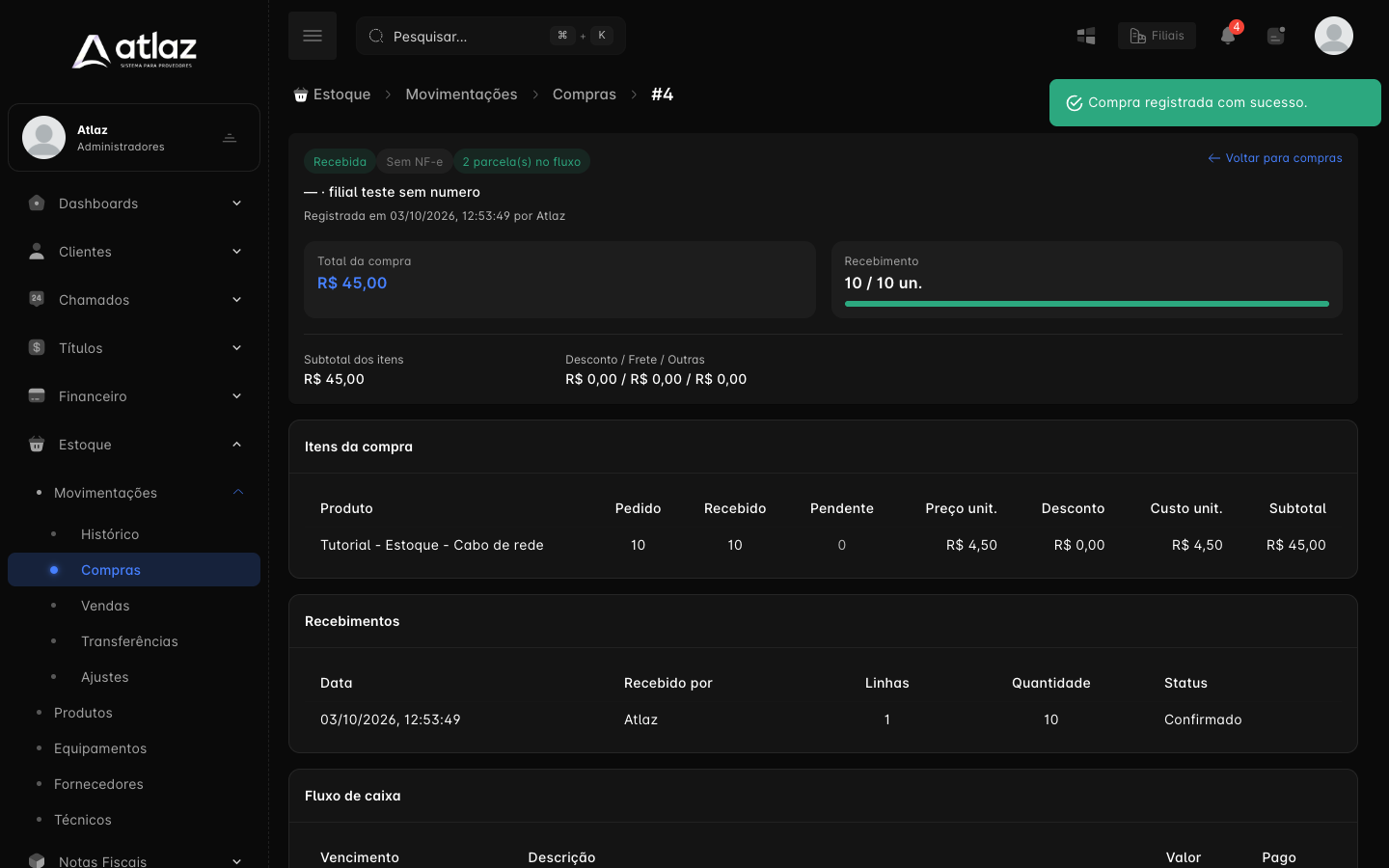
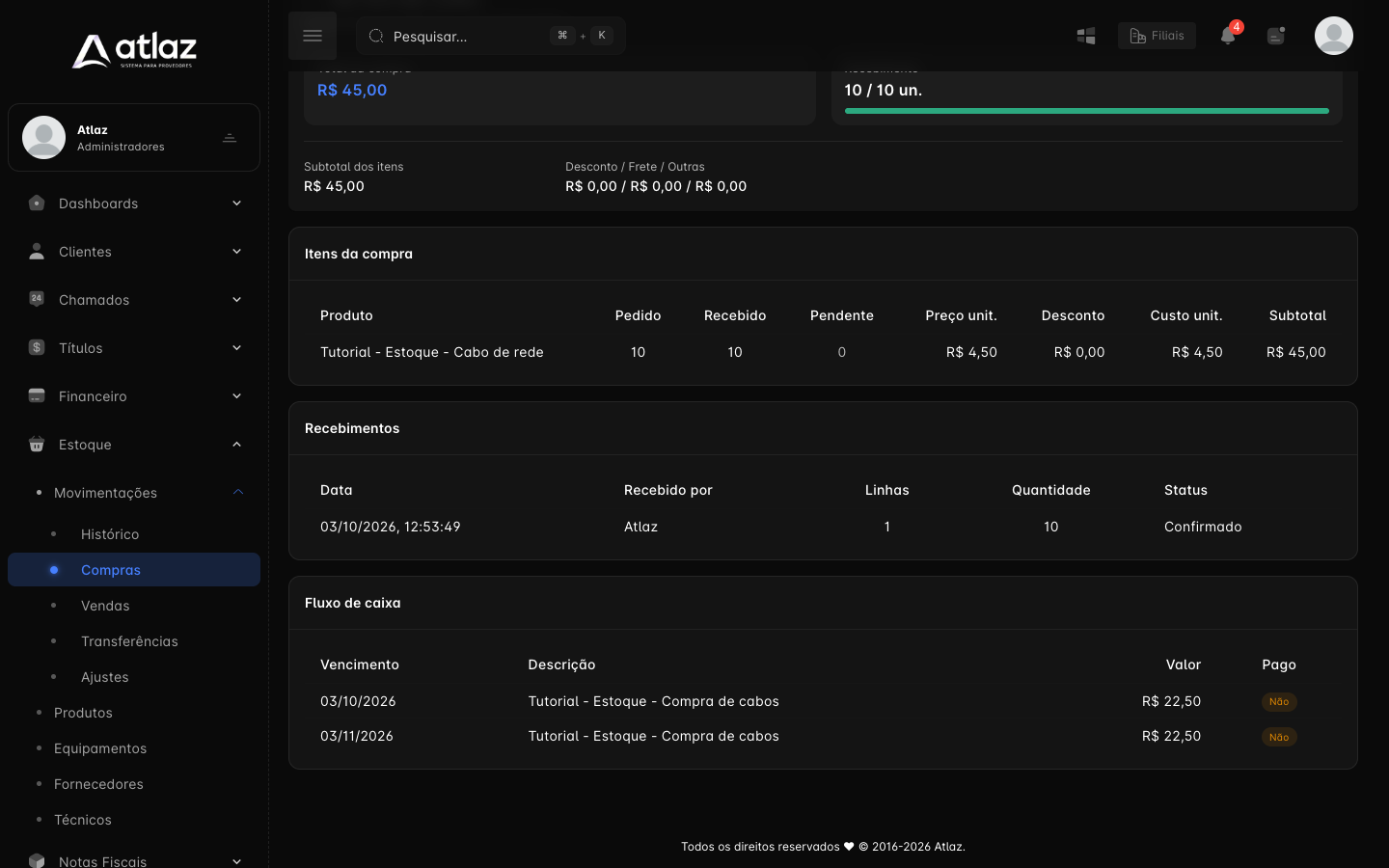
A compra mostra o selo 2 parcela(s) no fluxo e o bloco Fluxo de caixa, com cada vencimento, o valor e se está pago. As mesmas parcelas aparecem em Financeiro → Fluxo de caixa e somam em Saídas do caixa.
Problemas comuns
| Situação | O que fazer |
|---|---|
| A lista de Caixa está vazia | A filial não tem caixa. Crie um em Financeiro → Caixas |
| Quero cancelar a compra | Cancele primeiro o lançamento no financeiro. Compra lançada não tem o botão Cancelar compra |
Checklist
- Ligou Lançar no fluxo de caixa
- Escolheu caixa, parcelas e vencimento
- Conferiu as parcelas na compra e no fluxo de caixa