Personalizar o Meu painel
O Meu painel é formado por widgets. Neste tutorial você escolhe quais widgets aparecem, consulta o que cada indicador mede, reorganiza o painel e salva a personalização na sua conta.
Acesso à página
Caminho: Dashboards → Meu painel
O que são widgets e KPIs
- Widget é cada bloco do painel. Cada widget apresenta uma parte da operação em um destes formatos: KPI, gráfico, ranking, tabela ou mapa.
- KPI é um indicador usado para acompanhar uma parte da operação, como Chamados abertos ou Fila de instalações. O Atlaz resume assim: KPIs exibem um número; gráficos e rankings mostram tendências; tabelas listam registros detalhados.
- O ícone i, no canto do widget, explica o indicador: o que ele significa e de onde vem o número, com filtros, período, filial e frequência de atualização.
- Os widgets disponíveis dependem das permissões do grupo do seu usuário e da personalização que você salvou.
Para ver todos os widgets e o que cada um mede, consulte Widgets disponíveis no Meu painel.
Pré-requisitos
- Acesso ao Meu painel.
- Saber que os números dos widgets respeitam as filiais selecionadas no topo da tela.
Passo 1 — Abrir a personalização
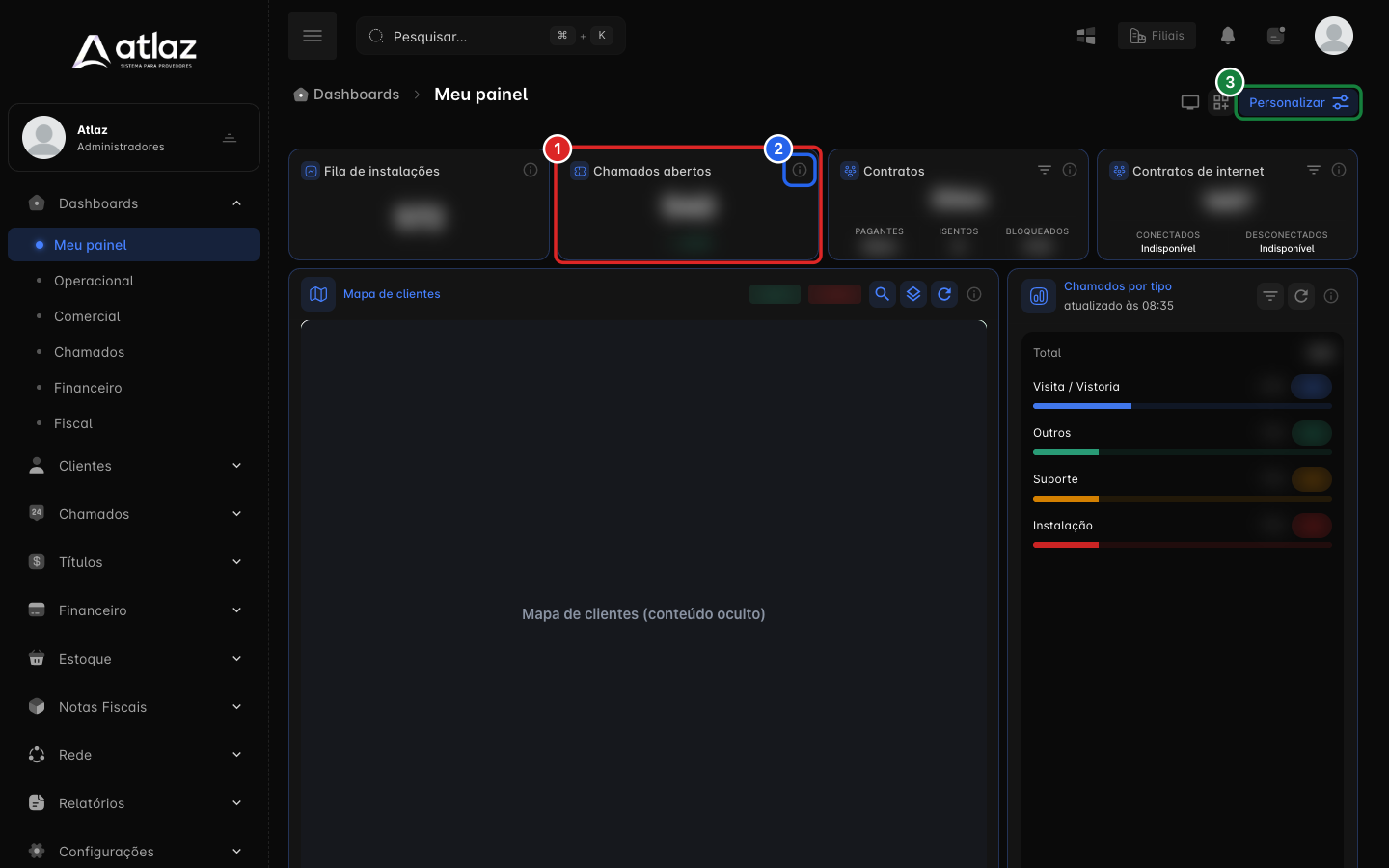
No canto superior direito do painel há três botões: Modo TV, Reorganizar e Personalizar. Clique em Personalizar (3) para escolher os widgets. Na imagem, o widget Chamados abertos (1) e o ícone i (2) mostram como cada bloco é identificado.
Os três botões do painel
- Personalizar abre o painel lateral para escolher quais widgets aparecem.
- Reorganizar permite mover e redimensionar os widgets.
- Modo TV mostra um link exclusivo do painel e um código de acesso para exibir o painel em uma TV. O link não dá acesso ao restante do sistema. Abra o Modo TV só se for usar o painel em uma TV; para encerrar o acesso, use Revogar link no próprio modal.
Passo 2 — Conhecer o painel lateral
Ao clicar em Personalizar, abre o painel lateral Personalizar painel, à direita. Ele serve para escolher quais widgets aparecem no Meu painel. No topo ficam o contador de widgets escolhidos (por exemplo, 6 de 72 selecionados), um aviso sobre os formatos de widget e estes controles:
- Aplicar template: escolhe um modelo pronto de painel.
- Buscar widget: filtra a lista pelo nome.
- Todos, Nenhum e Restaurar padrão: atalhos para marcar tudo, desmarcar tudo ou voltar ao conjunto padrão.
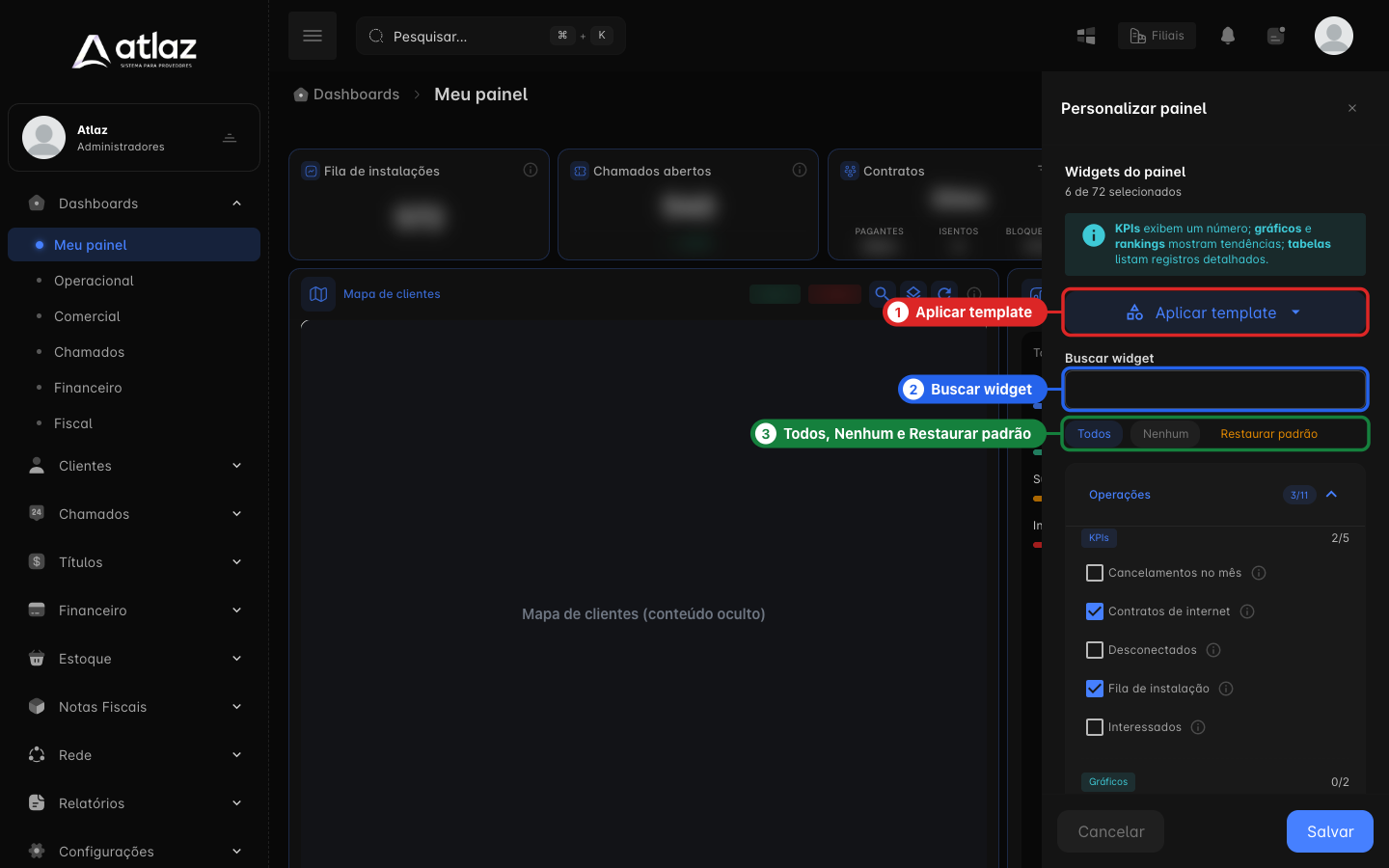
No rodapé do painel ficam os botões Cancelar e Salvar.
Passo 3 — Localizar os widgets e ver quais estão ativos
Abaixo dos controles, os widgets ficam agrupados por área: Operações, Suporte, Comercial, Financeiro e Fiscal. Cada área mostra quantos widgets estão ativos (1) e, dentro dela, os widgets se dividem por formato: KPIs, Gráficos, Rankings, Tabelas e Mapas.
Um widget com a caixa marcada (3) está ativo no painel. Um widget com a caixa desmarcada (2) está inativo, mas continua disponível para você adicionar.
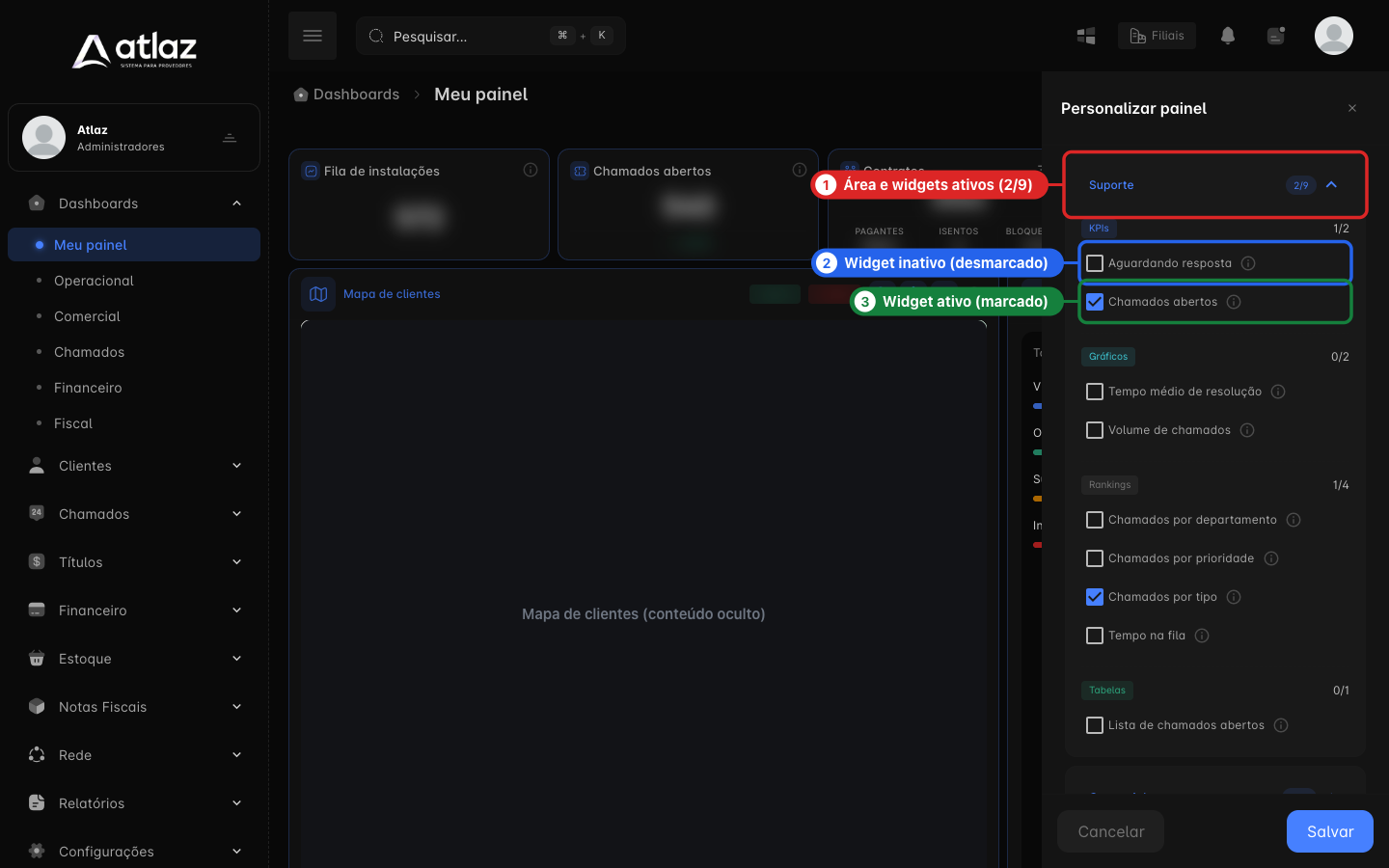
Para ir direto a um widget, digite parte do nome em Buscar widget. A lista mostra só os widgets que combinam com a busca. Se nenhum combinar, o Atlaz mostra Nenhum widget encontrado para a busca informada.
O nome na lista pode ser um pouco diferente do título no painel
Alguns widgets aparecem com outro título depois de adicionados. Por exemplo, Fila de instalação na lista aparece como Fila de instalações no painel. O catálogo de Widgets disponíveis mostra os dois nomes quando eles diferem.
Passo 4 — Consultar o ícone i antes de escolher
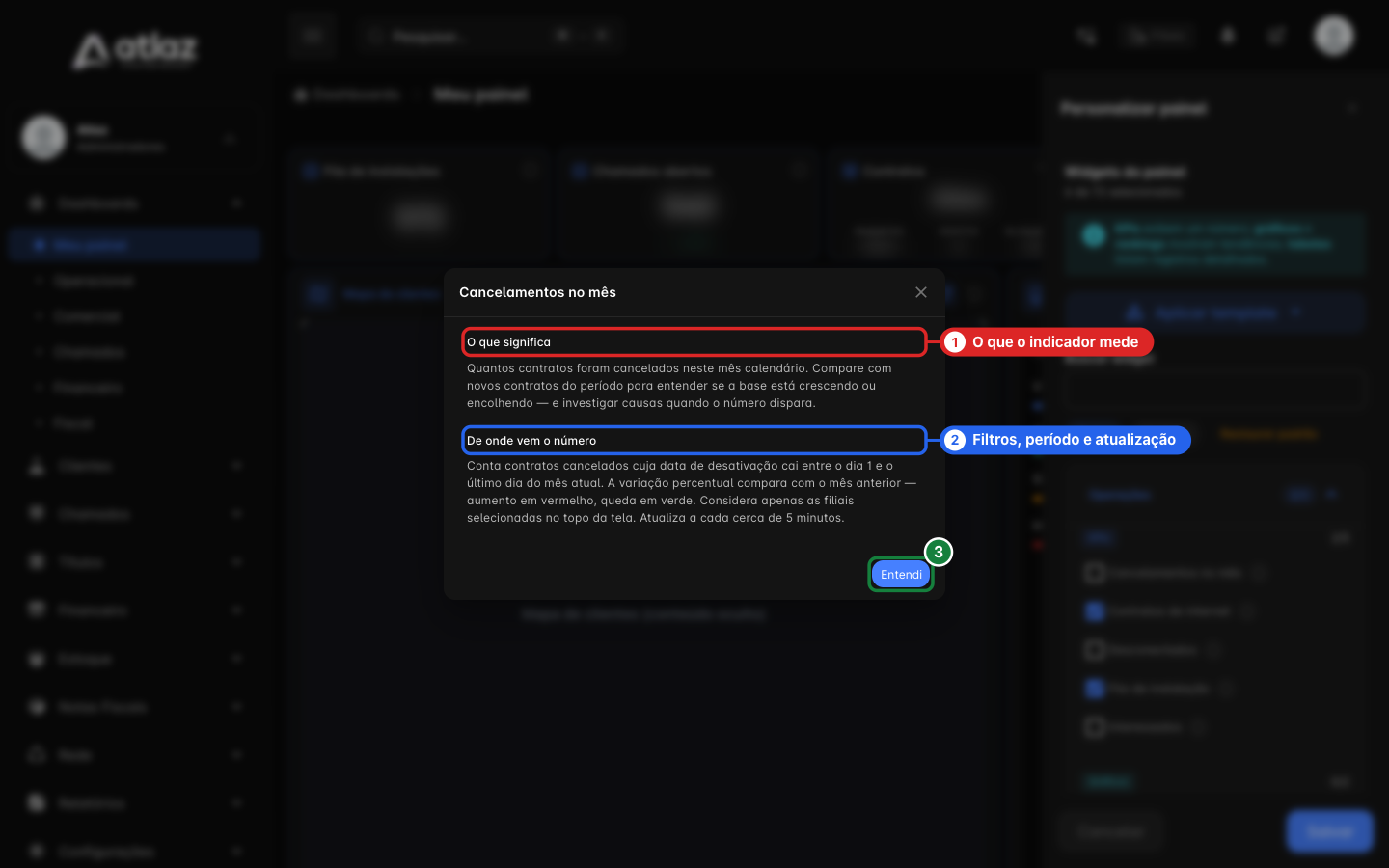
Ao lado do nome de cada widget, na lista do painel lateral, há o ícone i. Clique nele para abrir a explicação do indicador. Os widgets que já estão no painel têm o mesmo ícone no canto do próprio widget.
A janela mostra:
- O que significa (1): o que o indicador mede e como usar a informação.
- De onde vem o número (2): o que entra na conta, os filtros e o período considerados, se respeita as filiais selecionadas e de quanto em quanto tempo o widget se atualiza.
Clique em Entendi (3) para fechar.
Passo 5 — Adicionar um widget
- No painel lateral, marque a caixa do widget (1). O contador (2) sobe de 6 de 72 para 7 de 72 selecionados.
- Clique em Salvar (3).
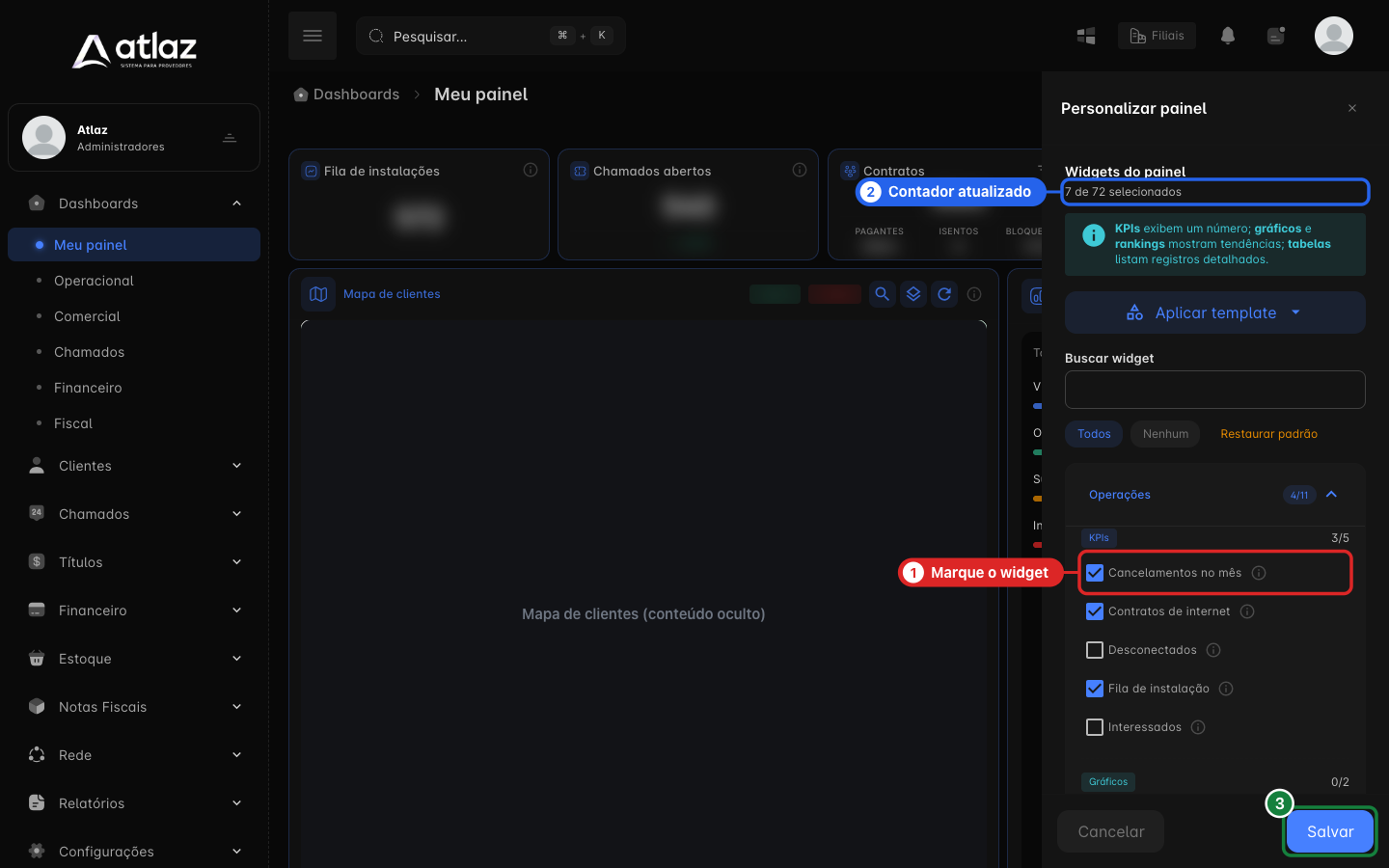
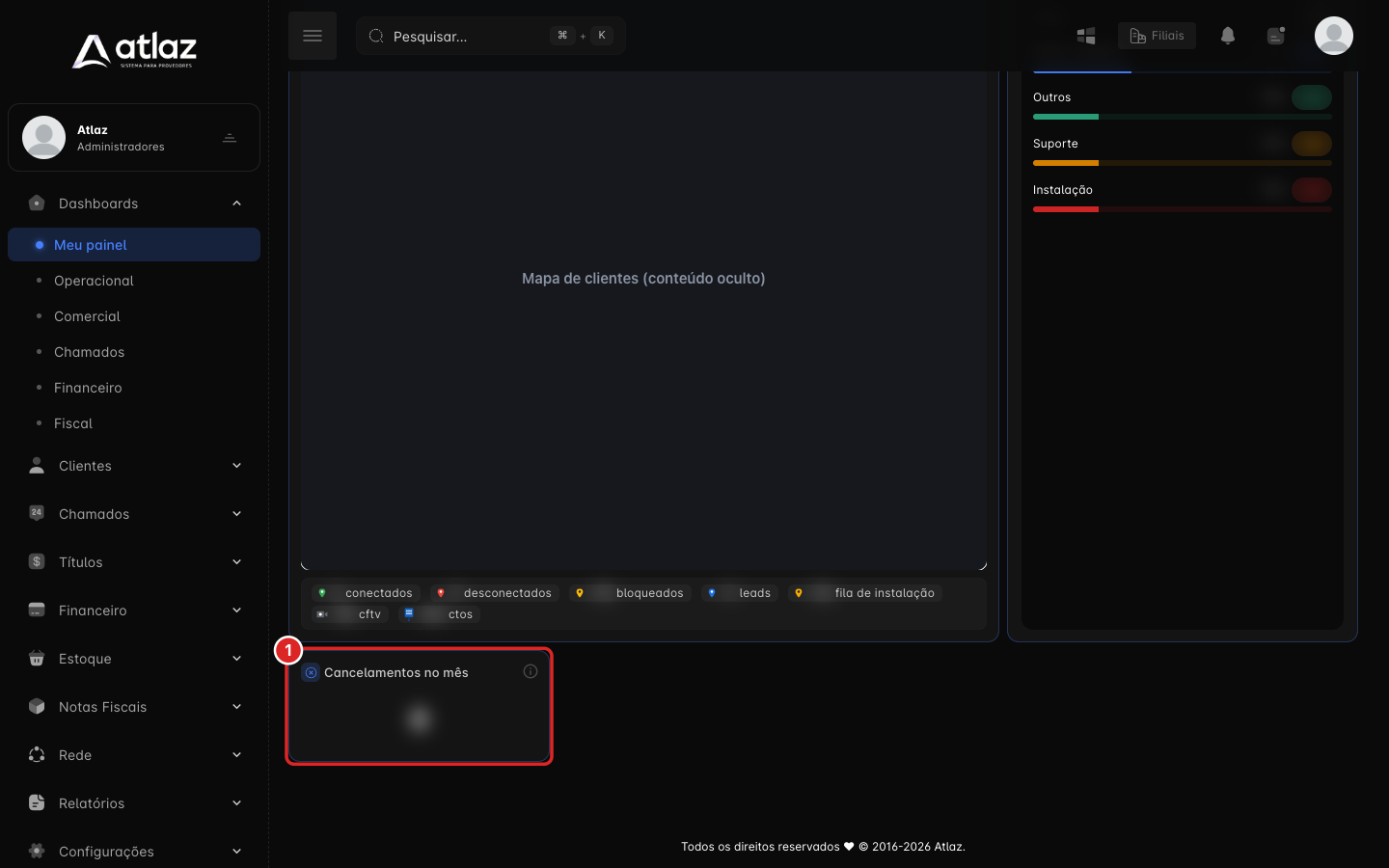
Marcar a caixa só prepara a mudança: o painel por trás continua igual até você clicar em Salvar. Depois de salvar, o Atlaz mostra a mensagem Preferências do painel salvas com sucesso. e o novo widget aparece no fim do painel, abaixo dos que já estavam lá. Role a página para vê-lo (1).
Para desistir da mudança antes de salvar, clique em Cancelar, no rodapé do painel lateral. O Atlaz descarta o que você marcou e, ao abrir Personalizar de novo, o painel mostra a seleção que estava salva.
Passo 6 — Usar um modelo pronto
Em vez de marcar widget por widget, você pode partir de um modelo. Clique em Aplicar template (2) e escolha uma das opções (1):
| Template | O que traz |
|---|---|
| Operacional | Rede, fila de instalações, cancelamentos, bloqueios e mapa operacional. |
| Chamados | Chamados abertos, fila, prioridades, volume e tempo de resolução. |
| Comercial | Base comercial, receita recorrente mensal, portfólio de planos e distribuição geográfica. |
| Financeiro | Cobranças, inadimplência, recebimento por banco, conta e meio de pagamento, e recorrência. |
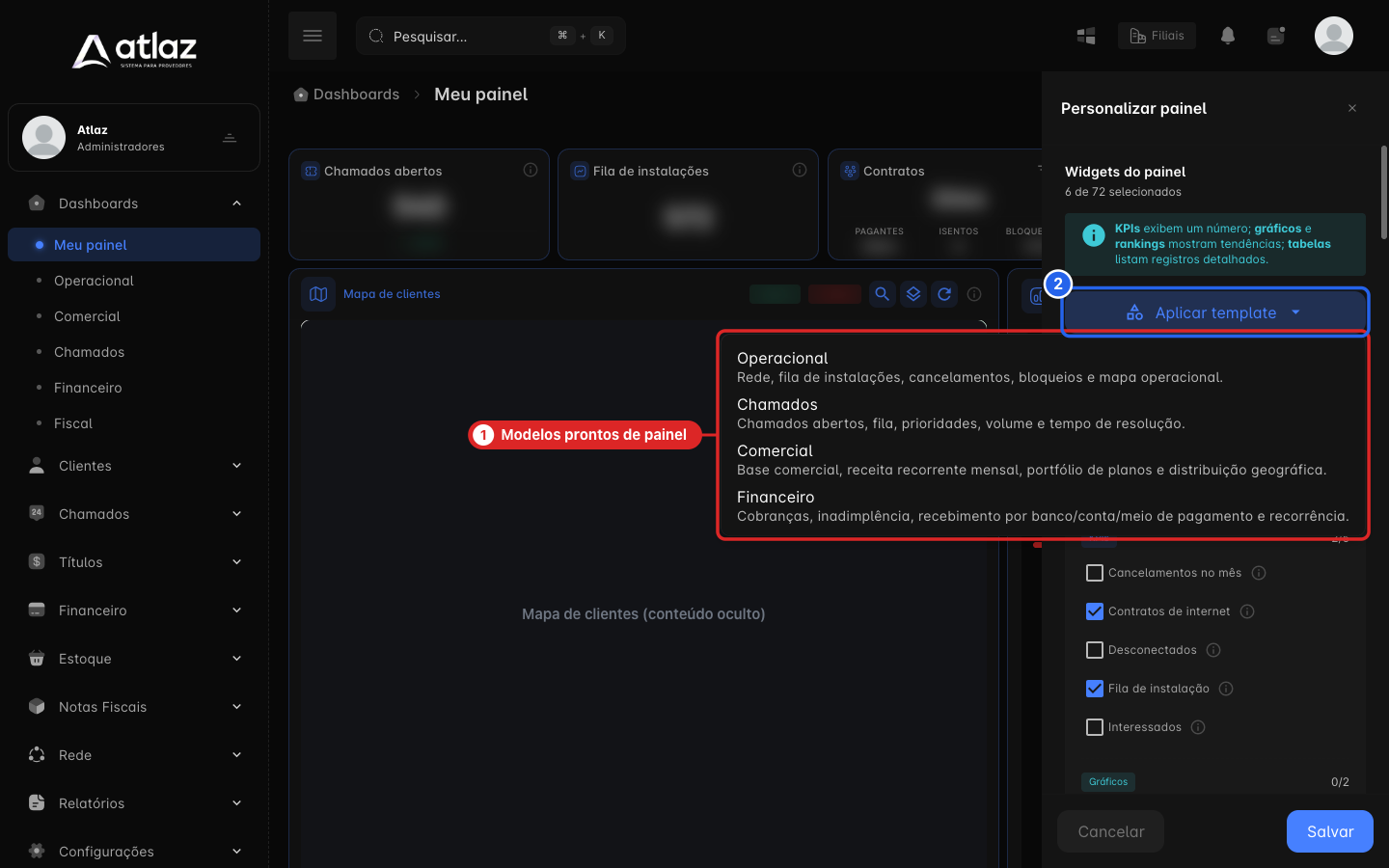
O template substitui a seleção atual pelos widgets do modelo e avisa que está pronto para salvar. Para aplicá-lo ao painel, clique em Salvar; para desistir, clique em Cancelar.
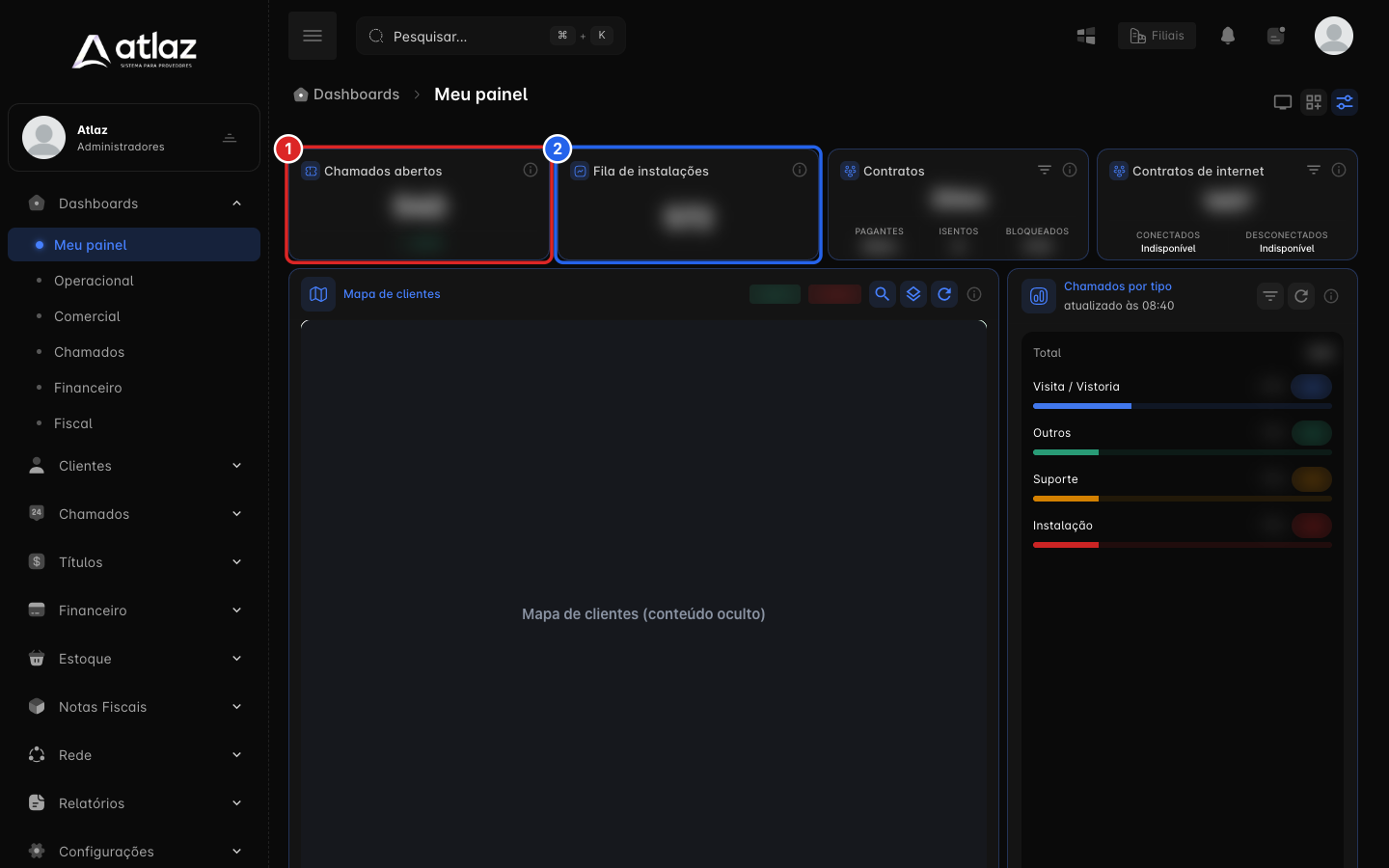
Passo 7 — Reorganizar e redimensionar
- Clique em Reorganizar. O Atlaz mostra um aviso com as instruções e passa a exibir só o nome de cada widget, sem os números.
- Arraste pelo cabeçalho (1) para mover o widget.
- Nos widgets que permitem, use o canto inferior direito (2) para redimensionar. Alguns widgets têm tamanho fixo e só podem ser reposicionados.
- Clique em Salvar layout (3) para confirmar.
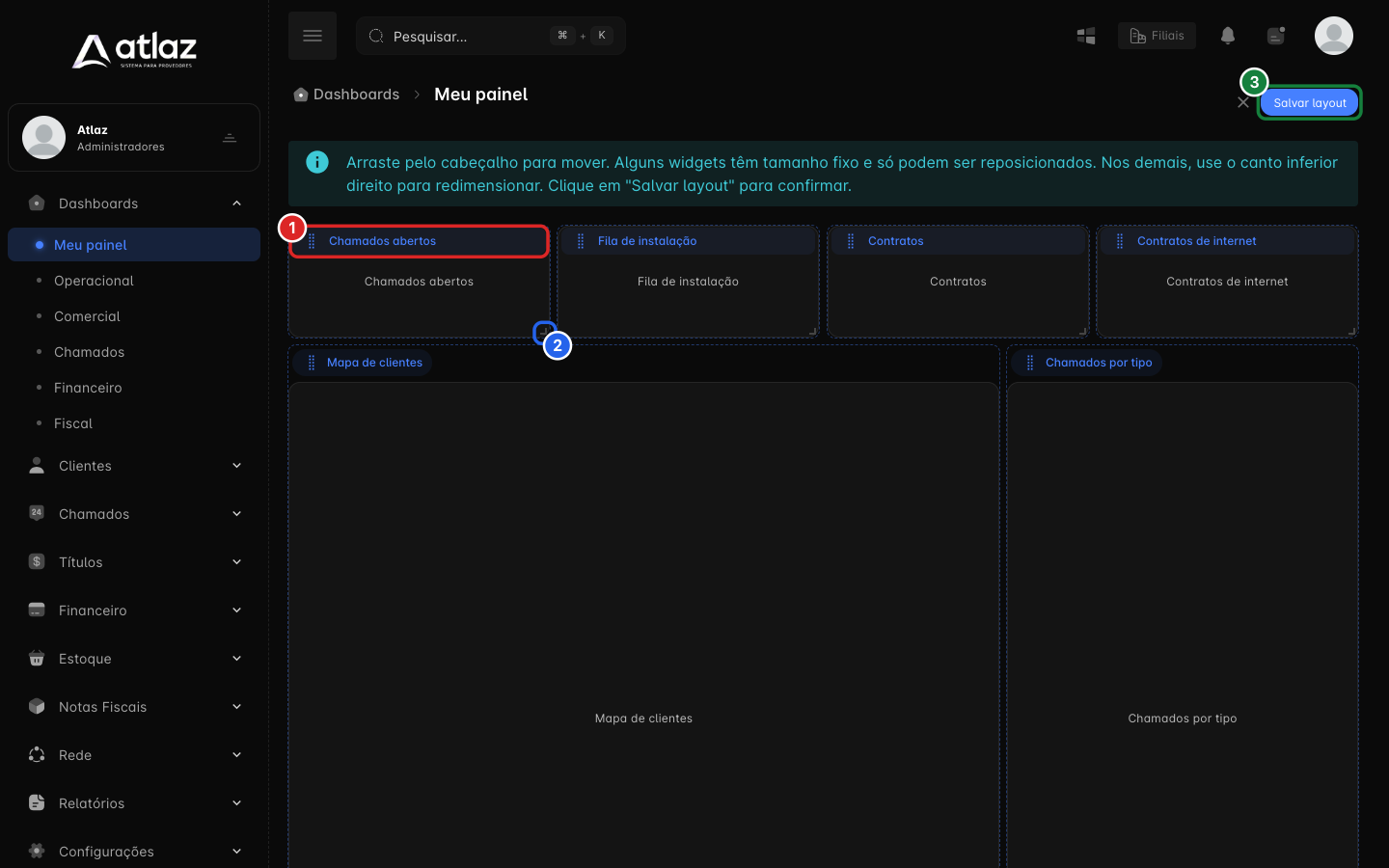
Para sair sem guardar a nova organização, clique no × ao lado de Salvar layout.
O painel só compacta os widgets na vertical. Quando você move um widget para um lugar ocupado, o que estava ali desce e pode sobrar um vão na linha. Para fechar o vão, arraste outro widget para ele. No exemplo, Chamados abertos e Fila de instalações trocaram de lugar (1 e 2) e o mapa subiu.
Passo 8 — Remover um widget
- Clique em Personalizar.
- Desmarque a caixa do widget (1). O contador (2) diminui.
- Clique em Salvar (3).
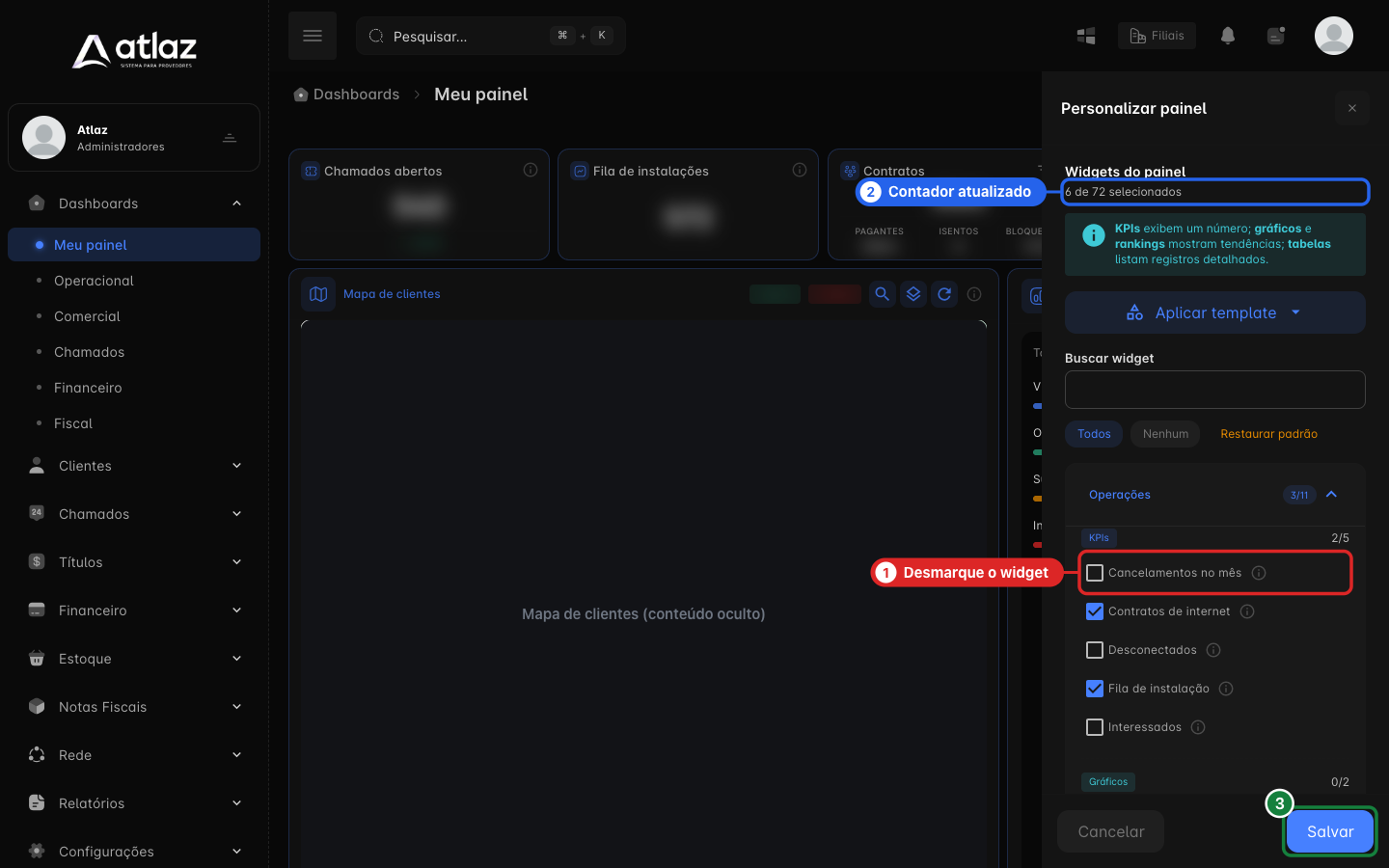
O widget sai do painel e continua na lista do painel lateral, disponível para adicionar de novo.
Passo 9 — Restaurar o painel padrão
Para voltar ao conjunto padrão de widgets:
- Clique em Personalizar e depois em Restaurar padrão.
- Na confirmação Restaurar painel padrão?, clique em Restaurar (2). Para desistir, clique em Cancelar (1).
- Clique em Salvar para aplicar o painel padrão.
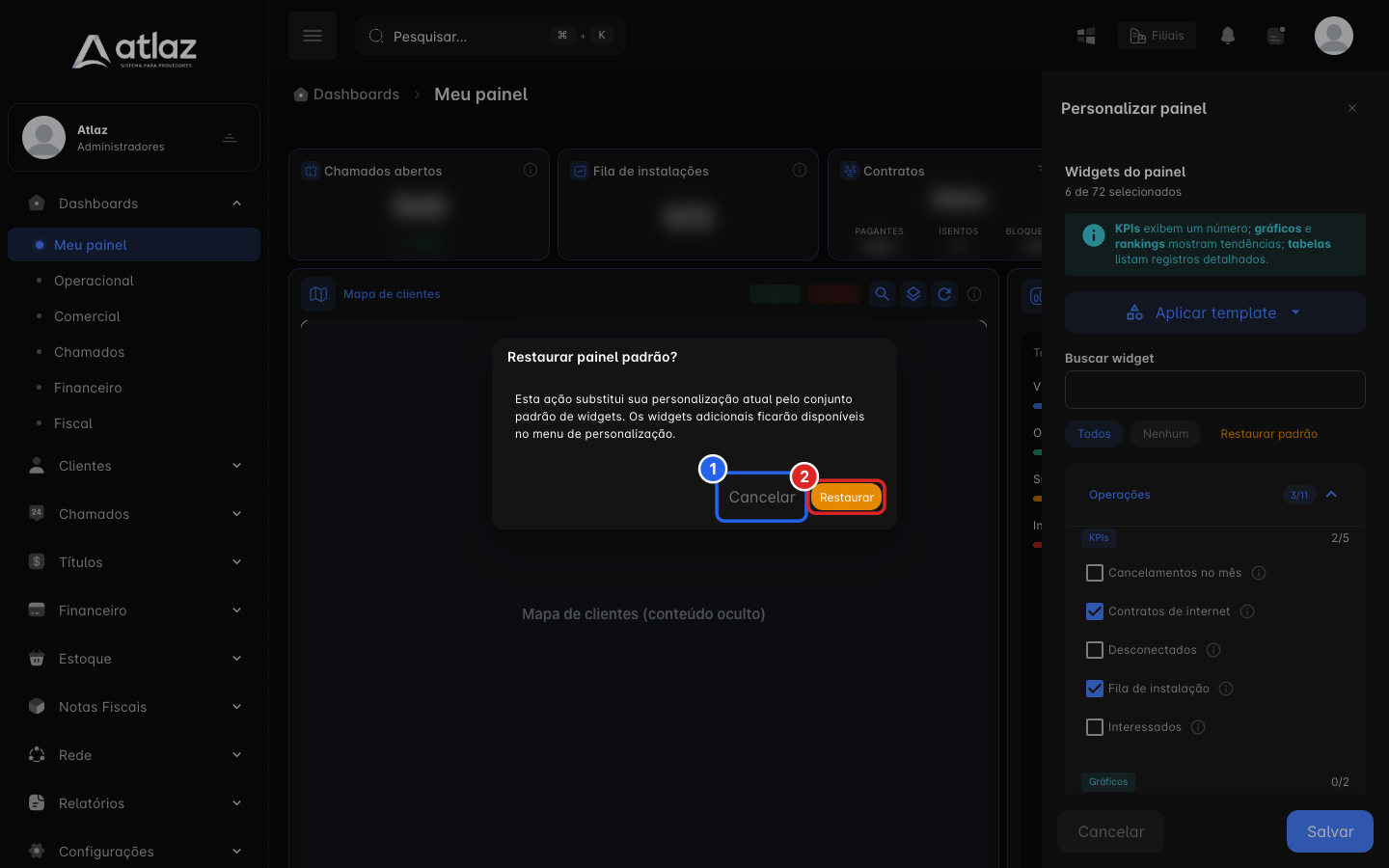
O Atlaz avisa que a ação substitui a sua personalização atual pelo conjunto padrão de widgets. Os widgets adicionais continuam disponíveis no painel lateral.
Resultado esperado
- O Meu painel mostra os widgets que você marcou, na ordem e no tamanho que você salvou.
- A personalização fica salva nas preferências do seu usuário. Depois de recarregar a página, sair e entrar de novo ou abrir o Atlaz em outro navegador, o painel aparece da mesma forma.
Por que alguns widgets podem não aparecer
- O widget não está marcado no painel lateral. Abra Personalizar e confira.
- Você marcou o widget, mas não clicou em Salvar.
- O widget foi adicionado no fim do painel. Role a página para baixo.
- As opções do painel lateral dependem das permissões do grupo do seu usuário: um widget que exige uma permissão que você não tem não aparece na lista. Veja a permissão de cada widget em Widgets disponíveis no Meu painel.
- O widget está no painel, mas mostra uma mensagem em vez de números: Indisponível (quando o Atlaz não consegue consultar a informação), Sem dados no período selecionado ou Nenhum dado disponível para exibir. Confira as filiais selecionadas no topo da tela e o filtro do widget.
Problemas comuns
Marquei um widget e o painel não mudou. A seleção só vale depois de Salvar. Marque o widget de novo, se preciso, e clique em Salvar.
Não encontro um widget na lista. Use Buscar widget. Se não achar pelo nome que você viu no painel, tente uma parte do nome: alguns widgets têm um nome na lista e outro título no painel.
O widget abriu em uma posição que não quero. Clique em Reorganizar, arraste o widget pelo cabeçalho e confirme em Salvar layout.
Perdi a organização do painel. Use Restaurar padrão e confirme em Restaurar. Depois, clique em Salvar.
Checklist
- Abriu o Meu painel e clicou em Personalizar
- Consultou o ícone i dos widgets que quer adicionar
- Marcou os widgets desejados e clicou em Salvar
- Reorganizou os widgets em Reorganizar e confirmou em Salvar layout
- Removeu os widgets de que não precisa e salvou
- Recarregou a página e conferiu que a personalização continua