Como Criar um Contrato de Internet
Um contrato de internet (tipo PPPoE/hotspot) é o vínculo entre o assinante e o serviço de acesso à rede. Ele define plano, credenciais, endereço de instalação, dados técnicos e regras comerciais.
Acesso à página
Caminho: Clientes → Assinantes → [selecione o assinante] → Novo contrato
Pré-requisito
O assinante precisa estar cadastrado antes de criar o contrato. Veja: Tutorial — Criar assinante
O plano de internet também precisa existir para selecionar no contrato. Veja: Tutorial — Criar plano de internet
Fluxo resumido
flowchart TD
    A([Acessar ficha do assinante]) --> B[Clicar em Novo contrato]
    B --> C[Selecionar Tipo: Internet via PPPoE/hotspot]
    C --> D[Preencher Detalhes da Conexão]
    D --> E[Preencher Dados Contratuais]
    E --> F[Preencher Local da Instalação]
    F --> G[Preencher Dados Técnicos]
    G --> H[Preencher DICI]
    H --> I[Adicionar Serviços Extras e Comodatos]
    I --> J([Salvar])

    style A fill:#8724fb,stroke:#8724fb,color:#fff
    style J fill:#8724fb,stroke:#8724fb,color:#fff
    style B fill:#4ea1ff,stroke:#4ea1ff,color:#fff
    style C fill:#4ea1ff,stroke:#4ea1ff,color:#fff
    style D fill:#4ea1ff,stroke:#4ea1ff,color:#fff
    style E fill:#4ea1ff,stroke:#4ea1ff,color:#fff
    style F fill:#4ea1ff,stroke:#4ea1ff,color:#fff
    style G fill:#4ea1ff,stroke:#4ea1ff,color:#fff
    style H fill:#4ea1ff,stroke:#4ea1ff,color:#fff
    style I fill:#4ea1ff,stroke:#4ea1ff,color:#fff
Passo a passo
1. Abrir o formulário de novo contrato
- Acesse Clientes → Assinantes e localize o assinante.
- Clique sobre o nome do assinante para abrir a ficha.
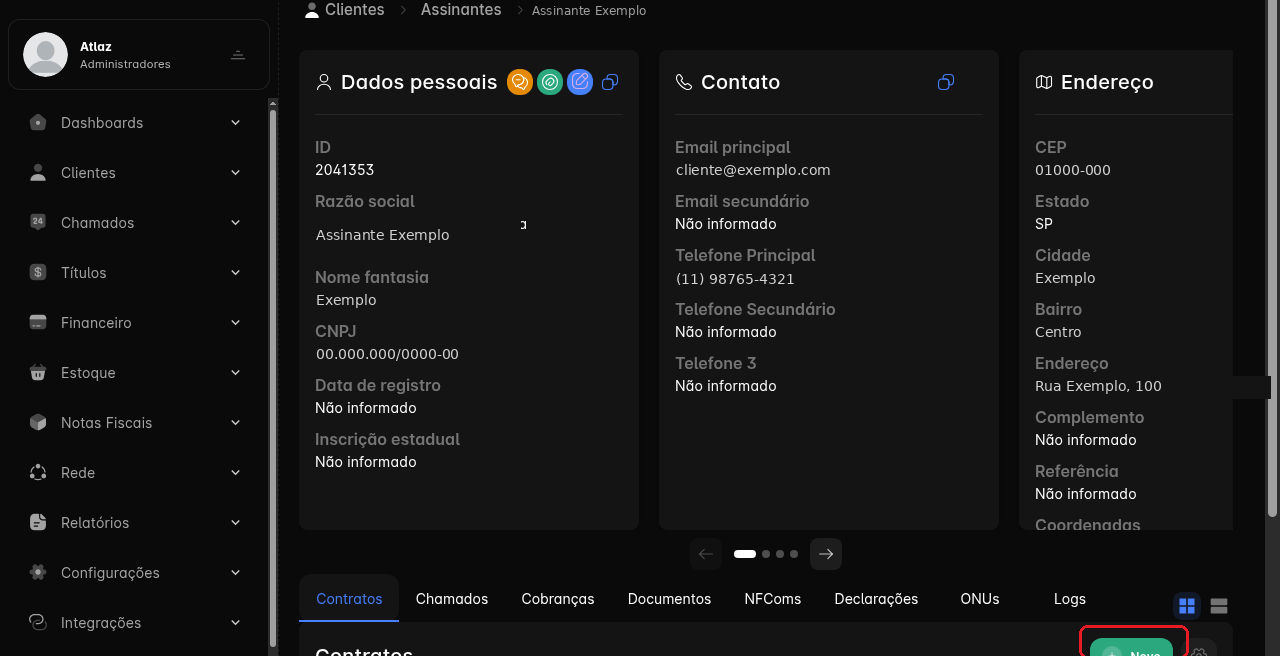
- Na aba Contratos, clique em + Novo.
Na ficha do assinante, abra a aba Contratos e clique em + Novo — o retângulo marca esse botão. Dados pessoais no print estão mascarados.
2. Detalhes da conexão
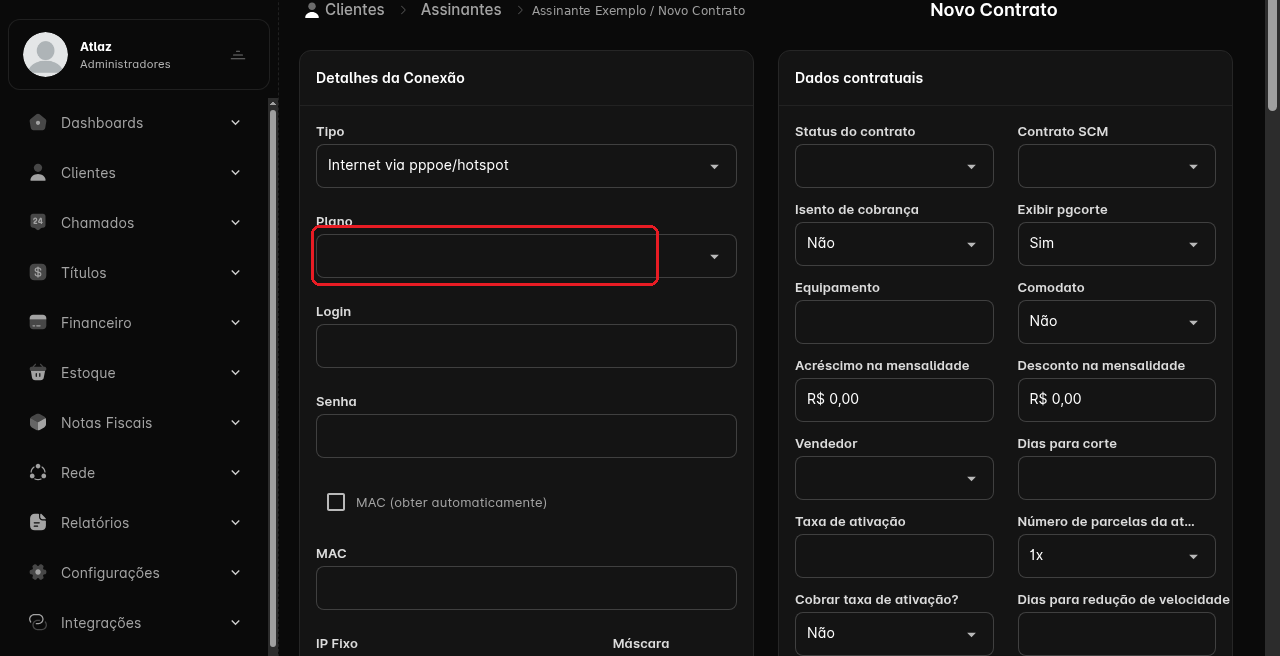
Esta seção define como o cliente se autentica e acessa a rede.
No campo Plano, escolha o plano de internet previamente cadastrado — o retângulo marca esse campo.
| Campo | O que preencher |
|---|---|
| Tipo | Selecione Internet via pppoe/hotspot. Este campo não pode ser alterado após salvar. |
| Plano | Escolha o plano de internet previamente cadastrado. O plano define velocidade, mensalidade e regras de bloqueio. |
| Login | Usuário de autenticação PPPoE ou hotspot. Deve ser único na base. |
| Senha | Senha correspondente ao login. |
| MAC (obter automaticamente) | Marque para que o sistema capture o endereço MAC do equipamento na primeira conexão e amarre o contrato a ele. Se um MAC for definido, apenas o dispositivo com aquele endereço conseguirá se autenticar. |
| IP Fixo (Listar) | IP estático atribuído permanentemente a este contrato. Use o botão Listar para escolher um IP disponível. IPs fixos devem estar fora do pool dinâmico para evitar conflitos. |
| Máscara | Máscara de sub-rede do IP fixo (ex.: /32 para IP host único, /30 para rede ponto a ponto). |
| IPv6 Fixo | Endereço IPv6 fixo, quando a rede trabalhar com IPv6. |
| SSID | Nome da rede Wi-Fi configurada no local do cliente (apenas para documentação interna). |
| Código de identificação | Código livre para uso interno: número de patrimônio, etiqueta, ID de instalação etc. |
| Número de conexões simultâneas | Quantas sessões ativas o login pode manter ao mesmo tempo. Padrão: 1. |
| IP pool (opcional) | Pool de IPs dinâmicos da qual este contrato receberá endereço quando não houver IP fixo. |
| Ramal (opcional) | Concentrador ou NAS ao qual o cliente se autentica. Pode ser obrigatório conforme configuração do provedor. |
Atenção
Se o campo MAC for preenchido, o cliente só conseguirá se conectar usando exatamente aquele endereço. Troca de equipamento sem atualização do MAC resultará em falha de autenticação.
3. Dados contratuais
Esta seção define as condições comerciais e administrativas do contrato.
| Campo | O que preencher |
|---|---|
| Status do contrato | Situação inicial: Interessado, Fila de instalação, Ativo, Desativado etc. Impacta diretamente o provisionamento do acesso. |
| Contrato SCM | Vincula ao modelo de contrato SCM da empresa (obrigação regulatória). |
| Isento de cobrança | Sim para contratos que não geram cobrança (links internos, cortesias, testes). Requer permissão específica. |
| Exibir pgcorte | Sim para exibir a página de corte ao cliente bloqueado por inadimplência. |
| Equipamento | Descrição textual do equipamento principal (ONU, roteador etc.). |
| Comodato | Indica se o equipamento é cedido em comodato ao cliente (Sim/Não/Não definido). |
| Acréscimo na mensalidade (R$) | Valor adicional fixo sobre o valor do plano, acordado individualmente com o assinante. |
| Desconto na mensalidade (R$) | Desconto específico para este contrato, além do desconto do plano. |
| Vendedor | Usuário responsável pela venda ou negociação. |
| Dias para corte | Sobrescreve o valor definido no plano, se informado. Deixe em branco para herdar do plano. |
| Taxa de ativação (R$) | Valor da taxa de ativação deste contrato. Se o plano já tiver taxa configurada, deixe em branco para usá-la — preencha apenas para sobrescrever. |
| Número de parcelas da ativação | Em quantas parcelas a taxa de ativação será dividida. |
| Cobrar taxa de ativação? | Sim para gerar a cobrança da taxa. Não para dispensá-la neste contrato. |
| Dias para redução de velocidade | Sobrescreve o valor do plano. Deixe em branco para herdar. |
| Prioridade padrão nos chamados | Prioridade inicial dos chamados abertos por este contrato: Alta, Média ou Normal. |
4. Local da instalação
Define onde o serviço será instalado fisicamente.
- Clique em Usar mesmo endereço de cobrança para copiar automaticamente o endereço cadastrado no assinante.
- Se o endereço de instalação for diferente, preencha manualmente: CEP, rua, número, complemento, referência, bairro, estado, cidade.
- Use o campo de GPS e o mapa integrado para registrar as coordenadas exatas. Isso facilita a localização no mapa do painel e em ordens de serviço.
5. Dados técnicos
Informações operacionais da instalação e da visita técnica.
| Campo | O que preencher |
|---|---|
| Instalador | Técnico responsável pela instalação (opcional). |
| Visita agendada para | Data e hora da visita técnica planejada. |
| Visita realizada em | Data e hora em que a visita foi concluída. |
| Instalação agendada para | Data prevista para a ativação do serviço. |
| Instalação realizada em | Data e hora em que o serviço foi ativado. |
| Nome da rede Wi-Fi | SSID configurado no roteador do cliente. |
| Senha do Wi-Fi | Senha do Wi-Fi configurada no roteador. |
| Porta WAN do roteador | Porta utilizada na WAN do roteador. |
| Porta VLAN do roteador | Porta VLAN configurada. |
6. Detalhes da instalação
Registros de materiais e qualidade de sinal — importantes para controle de estoque e histórico técnico.
| Campo | O que preencher |
|---|---|
| Qntd. de acopladores | Quantidade de acopladores usados na instalação. |
| Qntd. de esticadores | Quantidade de esticadores utilizados. |
| Qntd. de conectores | Quantidade de conectores instalados. |
| Metragem cabo/fibra | Comprimento aproximado de cabo ou fibra utilizado (em metros). |
| Potência do sinal aferida na ativação | Nível de sinal medido no momento da ativação (em dBm). Cria histórico de qualidade. |
| CTO | Caixa de terminação óptica à qual o cliente está conectado. |
| Porta da CTO | Porta utilizada na CTO selecionada (mostra status: livre, ocupada). |
| Tipo de cabo | Tipo de cabo utilizado na instalação (quando integrado ao Geogrid). |
| Marcador no mapa | Forma do ícone deste contrato no mapa do painel (Padrão, Círculo, Quadrado, Triângulo, Losango, Estrela). |
Dica
Preencha a CTO e a porta corretamente para manter o rastreamento da infraestrutura e facilitar diagnósticos futuros.
7. DICI
Campos regulatórios obrigatórios para provedores com obrigações de reporte à ANATEL.
| Campo | Opções |
|---|---|
| Atendimento | Urbano / Rural |
| Meio de Acesso | fibra / cabo_coaxial / cabo_metalico / satelite / radio |
| Produto | internet / linha_dedicada / m2m / outros |
| Tecnologia | Fibra em Casa (FTTH) / Fibra no Prédio (FTTB) / Link Dedicado (HDSL) / Rede híbrida (HFC) / Wi-Fi / ADSL1 / ADSL2 / Ethernet / WIMAX |
8. Serviços extras (opcional)
Use esta seção para vincular serviços adicionais cobrados junto à mensalidade (ex.: IP extra, suporte estendido).
- Selecione o serviço no campo Serviços adicionais ao contrato.
- Clique em Adicionar serviço extra.
- O serviço aparece na tabela com nome, valor e data.
- Repita para cada serviço adicional.
Importante
Os serviços extras precisam estar cadastrados previamente em Configurações → Clientes → Serviços (veja Serviços).
9. Produtos em comodato (opcional)
Registra os equipamentos cedidos em empréstimo ao assinante, no card Produtos em comodato.
- Em Adicionar ao comodato, busque o Nome do produto — ou localize o equipamento pelo Serial ou MAC.
- Produto por quantidade: informe a Quantidade e clique em Adicionar.
- Produto controlado por equipamento: escolha o Equipamento e clique em Vincular.
- O item fica Pendente até você salvar o contrato.
Importante
Os produtos precisam estar cadastrados no estoque com Permite comodato = Sim. Detalhes em Comodato no contrato e no tutorial de comodato.
10. Salvar
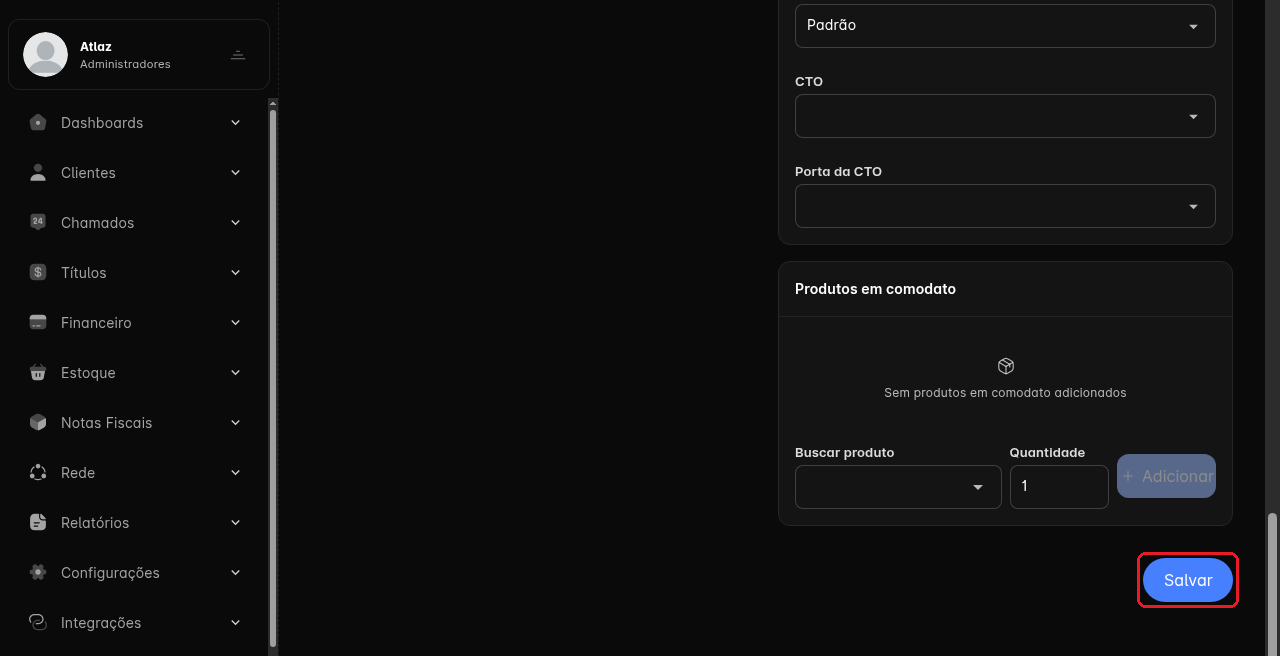
Após revisar todos os campos, clique em Salvar no rodapé da página — o retângulo marca o botão.
O contrato será criado, vinculado ao assinante e processado conforme o status escolhido:
- Interessado / Fila: nenhuma autenticação é provisionada ainda.
- Ativo: o login e senha ficam disponíveis para autenticação imediatamente.
Perigo
Verifique os dados antes de salvar. Um plano incorreto, IP em conflito ou login duplicado podem causar falha na autenticação do cliente ou cobrança errada.
Ativar e desativar um contrato
O Status do contrato controla se o serviço está liberado. Para mudar o status de um contrato que já existe:
- Abra a ficha do assinante em Clientes → Assinantes → Listar e, na aba Contratos, edite o contrato. Para um contrato Ativo, você também pode abrir Clientes → Contratos → Ativos e usar a ação de editar da linha.
- Em Dados contratuais, abra Status do contrato e escolha o novo status.
- Clique em Salvar.
| De | Para | Observação |
|---|---|---|
| Interessado | Fila de instalação, Ativo ou Desativado | Ativo libera o serviço e permite gerar cobranças. |
| Fila de instalação | Interessado, Ativo ou Desativado | Contratos em fila e interessados ficam fora das listas Ativos; use Clientes → Contratos → Fila de instalação e Prospectos. |
| Ativo | Desativado | Encerra o serviço do contrato. |
| Desativado | Ativo | Reativa o serviço. |
Qualquer outra mudança é recusada com a mensagem Não é permitido alterar o status…, que lista os fluxos permitidos. Ao salvar uma mudança permitida, o Atlaz mostra Os dados do contrato foram atualizados com sucesso.
Confira antes de salvar
Ativar pode liberar o acesso e permitir a cobrança do contrato. Desativar corta o serviço e remove o IP fixo do contrato. Confira o assinante e o motivo antes de salvar.
Para desativar vários contratos de uma vez, veja Contratos ativos (ação Desativar). Para desativar contratos em atraso de forma automática, veja Configurar a desativação e a exclusão automáticas.
Checklist de validação
- O plano selecionado é o correto para este cliente?
- O login é único (não está em uso em outro contrato)?
- Se houver IP fixo, ele está fora do pool dinâmico?
- O endereço de instalação está preenchido?
- A CTO e a porta estão corretas?
- Os campos DICI estão preenchidos?
- O status do contrato está correto (Ativo, Fila etc.)?