Configurar o Hotsite e a Central do assinante
O Hotsite é a página pública da empresa. A Central do assinante é a área em que o cliente vê cobranças, chamados e documentos. As duas são configuradas por filial. Este tutorial conduz a configuração das duas; os campos de cada tela estão em Hotsite e Central do Assinante.
Acesso à página
Caminhos: Configurações → Empresa → Hotsite e Configurações → Clientes → Central. Os itens só aparecem no menu quando o recurso está liberado para a sua conta.
flowchart TD
    INICIO([Início]) --> A[Escolher a filial]
    A --> B[Central: habilitar, cores e menus]
    B --> C[Central: autenticação e auto-desbloqueio]
    C --> D[Hotsite: ativar e preencher as seções]
    D --> E[Conferir como visitante e como assinante]
    E --> FIM([Fim])

    style INICIO fill:#8724fb,stroke:#8724fb,color:#fff
    style FIM fill:#8724fb,stroke:#8724fb,color:#fff
    style A fill:#4ea1ff,stroke:#4ea1ff,color:#fff
    style B fill:#4ea1ff,stroke:#4ea1ff,color:#fff
    style C fill:#49d0e2,stroke:#49d0e2,color:#fff
    style D fill:#4ea1ff,stroke:#4ea1ff,color:#fff
    style E fill:#49d0e2,stroke:#49d0e2,color:#fff
Pré-requisitos
- Permissão Visualizar dados da central do assinante e Editar dados da central do assinante; Visualizar dados do hotsite e Editar dados do hotsite.
- Textos, imagens, links e contatos da empresa já aprovados.
- Logo cadastrado em Logos, se for usá-lo.
O que você salva fica visível para clientes
Com a Central habilitada e o Hotsite ativo marcado, o que você salva passa a valer para os clientes e para qualquer visitante. Revise antes de salvar.
Parte A — Central do assinante
Passo A1 — Escolha a filial e habilite
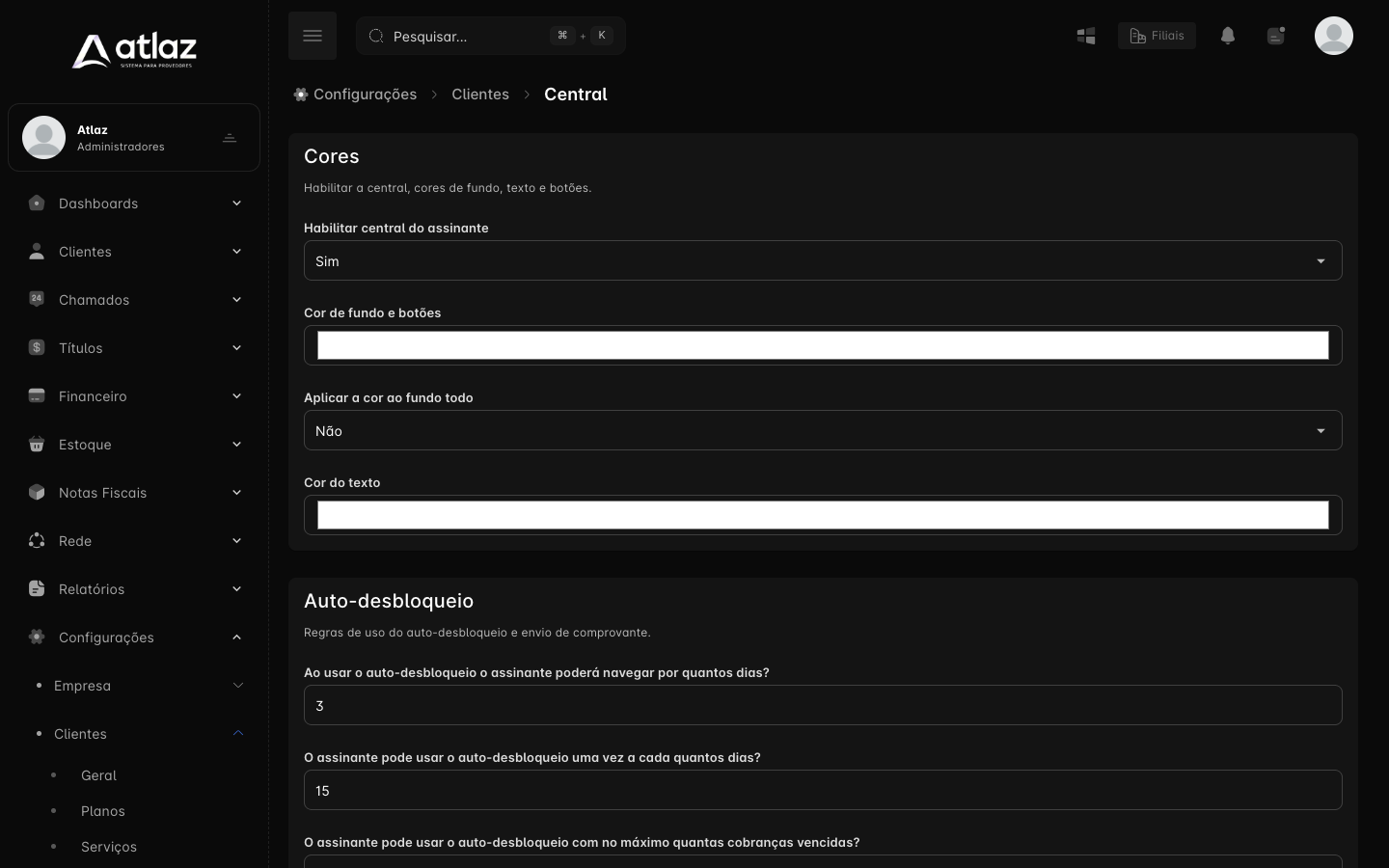
- Abra Configurações → Clientes → Central e escolha a filial no topo.
- Em Habilitar central do assinante, escolha Sim.
- Ajuste Cor de fundo e botões, Aplicar a cor ao fundo todo e Cor do texto.
Passo A2 — Escolha os menus
Na seção Menus, defina Exibir (Sim ou Não) para cada atalho: Boletos e 2º via, Chamados, Auto-desbloqueio, Relatório de consumo, Atualizar dados cadastrais, Visualizar documentos, Visualizar Planos, Dados do contrato, Notas Fiscais (NFCom) e Anexos. Em Visível para contratos com status, escolha em quais status de contrato o atalho aparece.
Passo A3 — Defina como o cliente entra
Em Tipo de autenticação no primeiro acesso, prefira Link por e-mail (recomendado). As outras opções são Data de nascimento ou registro do CNPJ, Criação de senha na hora e Senha predefinida. A senha predefinida é única para todos os assinantes da filial e reduz a segurança. Em Acesso permitido para contratos com status, escolha quem pode entrar.
Passo A4 — Configure o auto-desbloqueio
Na seção Auto-desbloqueio, defina por quantos dias o cliente navega, de quantos em quantos dias pode usar e com no máximo quantas cobranças vencidas. Limites frouxos mantêm clientes inadimplentes conectados: alinhe com o financeiro e veja Bloqueio automático.
Passo A5 — Cobranças, suporte e salvar
- Em Página Cobranças, escolha Mostrar botão de PIX, Mostrar botão de Boleto e quantas cobranças futuras exibir. O QR Code Pix depende da tela PIX.
- Em Suporte, ative o botão e informe o Link do suporte.
- Clique em Salvar.
Parte B — Hotsite
Passo B1 — Escolha a filial e ative
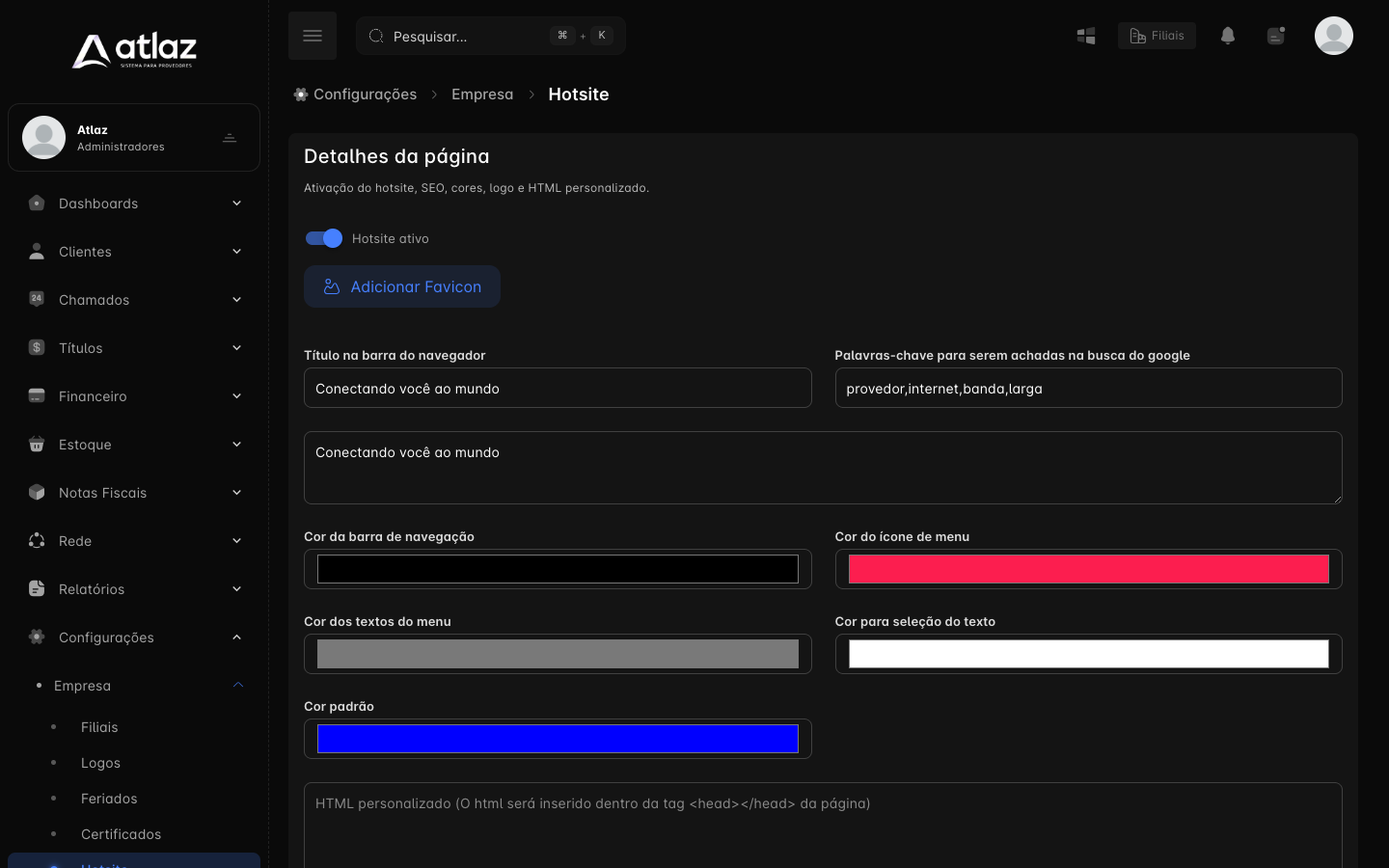
- Abra Configurações → Empresa → Hotsite e escolha a filial no topo.
- Em Detalhes da página, marque Hotsite ativo e preencha Título na barra do navegador, Palavras-chave para serem achadas na busca do google e as cores.
Passo B2 — Preencha as seções
Marque Mostrar esta sessão? nas seções que devem aparecer: Início, Sobre, Por que nos escolher?, Receba uma ligação, Nossos planos, Perguntas frequentes, Download, Contato e Rodapé. Os planos do Hotsite são texto livre e não puxam os planos cadastrados em Planos.
Passo B3 — Salve
Clique em Salvar no fim da página. Salve antes de trocar de filial.
Resultado esperado
- Os clientes da filial acessam a Central com o método de entrada escolhido e veem só os menus liberados.
- O Hotsite da filial mostra as seções marcadas.
Problemas comuns
| Situação | O que conferir |
|---|---|
| O cliente não vê boletos | O atalho Boletos e 2º via está com Exibir: Sim e o status do contrato está em Visível para contratos com status. |
| O cliente não entra | O status do contrato está em Acesso permitido para contratos com status e o tipo de autenticação foi comunicado. |
| O QR Code Pix não aparece | Veja PIX: Na central do assinante precisa estar marcado. |
| O Hotsite não aparece | Hotsite ativo marcado e as alterações salvas na filial certa. |
| O menu Hotsite ou Central não existe | O recurso não está liberado para a sua conta. |
Checklist
- Filial correta escolhida
- Central habilitada, menus e autenticação definidos
- Auto-desbloqueio revisado com o financeiro
- Hotsite ativo marcado e seções preenchidas
- Tudo salvo com Salvar