Criar um contrato assinável e liberá-lo na Central
Este tutorial leva você do documento em branco até o contrato que o assinante vê na Central e assina pela internet. Os campos de cada tela estão em Editor de documentos e Assinatura.
Acesso à página
Caminhos: Configurações → Documentos → Editor e Configurações → Documentos → Assinatura
Pré-requisitos
- Permissão Visualizar lista de documentos para abrir o Editor e Editar documentos para criar e alterar.
- Permissão Visualizar recursos e Editar recursos para a tela Assinatura.
- O texto do contrato revisado pelo jurídico da empresa.
- Para mostrar na Central: a Central habilitada, com o atalho Visualizar documentos em Exibir: Sim (veja Central do Assinante).
flowchart LR
    A[Criar o documento] --> B[Escrever o texto com variáveis]
    B --> C[Ativar Aceitar assinatura e Exibir na Central]
    C --> D[Ajustar as regras em Assinatura]
    D --> E[O assinante abre e assina]
Passo 1 — Crie o documento
- Abra Configurações → Documentos → Editor e escolha a filial.
- Clique em Novo.
- Preencha Nome, Tipo de documento (Documento de contrato), Renderizar em (PDF ou HTML), Exibir na central do assinante em Sim e Aceitar assinatura em Sim.
- Clique em Criar documento.
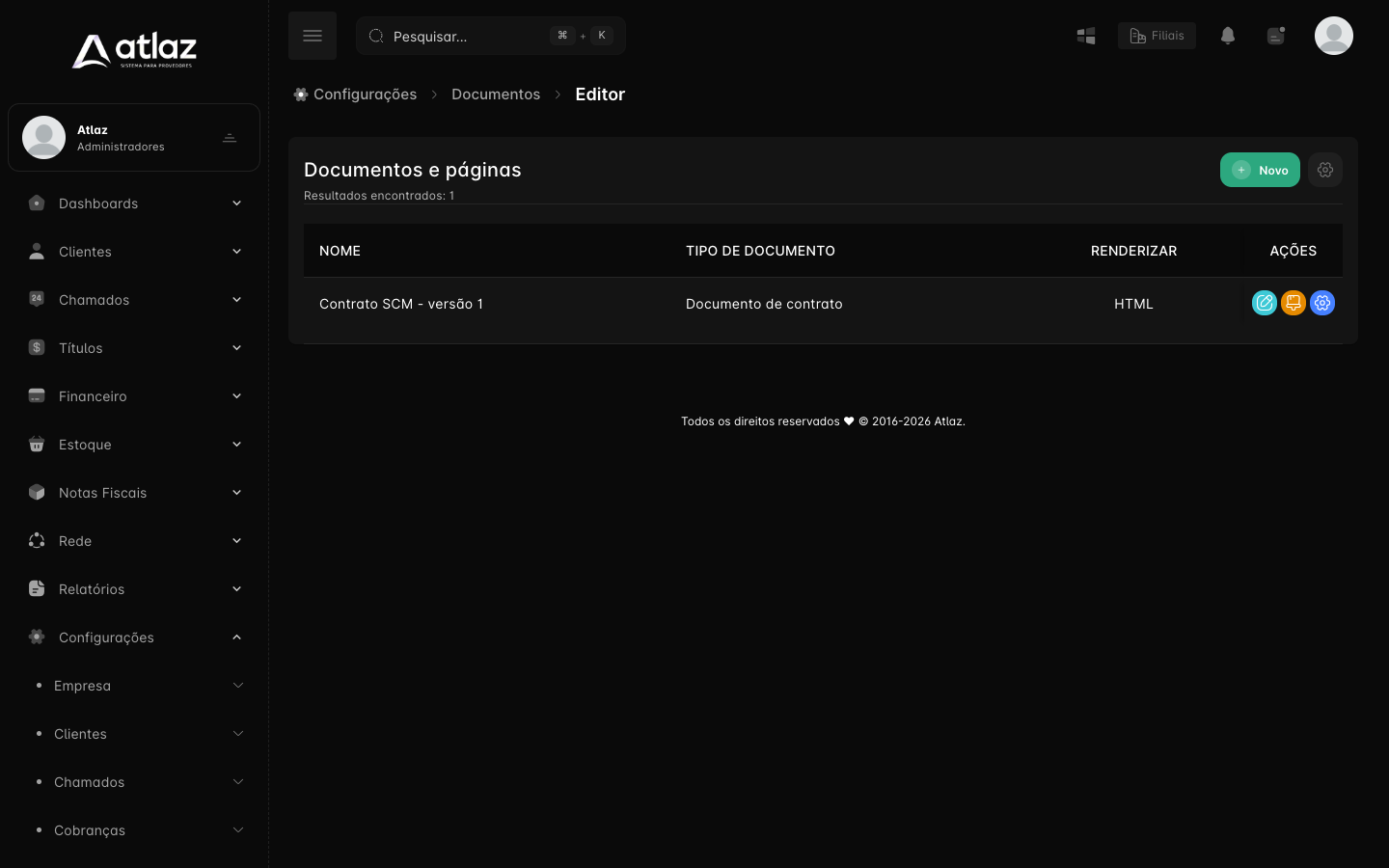
Só os documentos de contrato têm as opções Exibir na central do assinante e Aceitar assinatura.
Passo 2 — Escreva o texto e insira as variáveis
- Abra o documento no editor de texto.
- Escreva o contrato. Para inserir dados do cliente, clique na variável desejada no painel Variáveis disponíveis, como
%nomecliente%. - Para a assinatura, inclua
%assinaturacliente%(a assinatura) e%dataassinaturacliente%(data e hora). - Use Visualização para conferir o documento com dados de exemplo e clique em Salvar.
Editar um modelo em uso
Alterar o texto de um modelo em uso muda os documentos gerados a partir dali. Revise a Visualização antes de salvar.
Passo 3 — Ajuste as regras de assinatura
Abra Configurações → Documentos → Assinatura. As regras valem para a empresa toda.
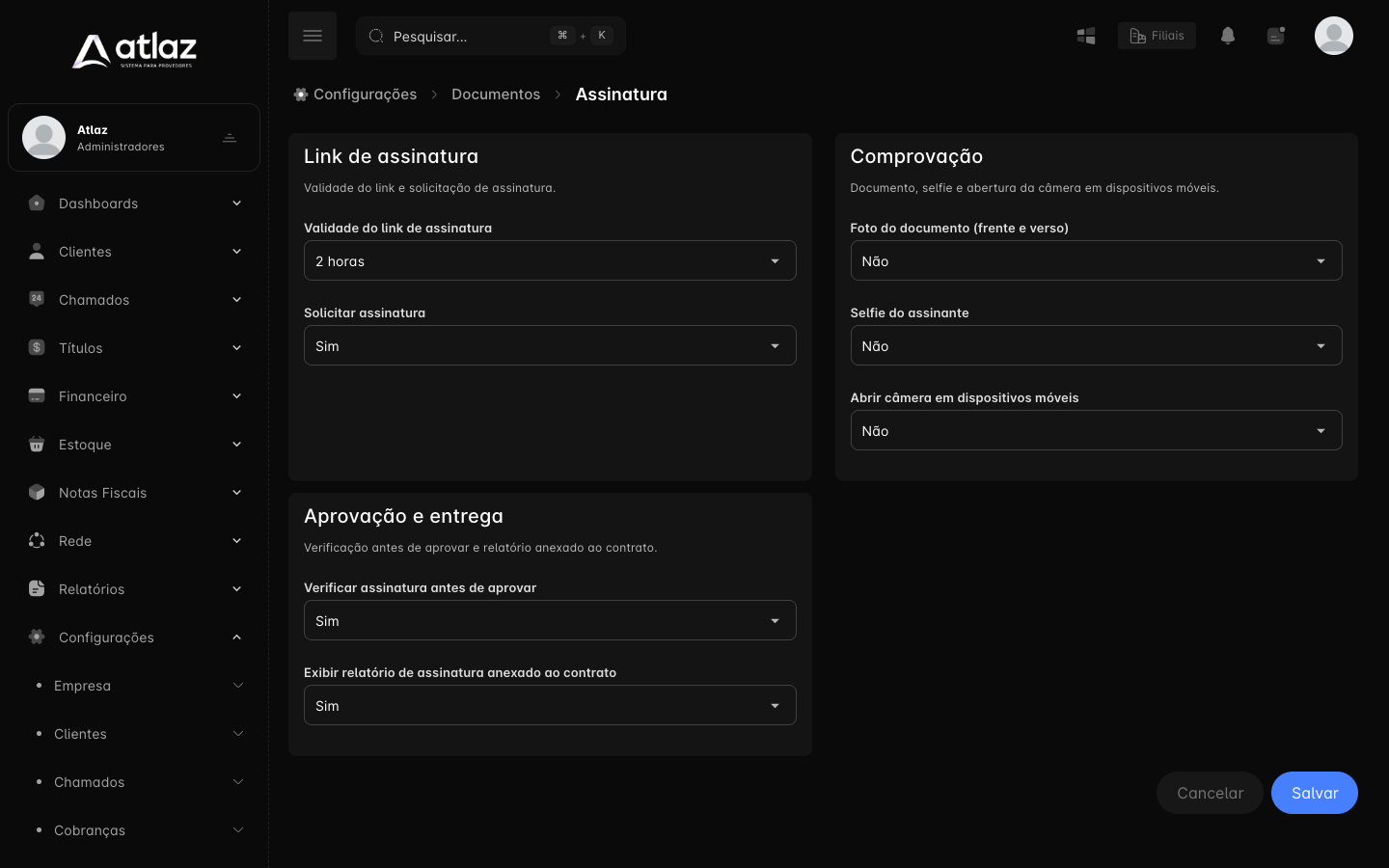
- Em Validade do link de assinatura, escolha de 1 a 23 horas.
- Em Solicitar assinatura, escolha Sim.
- Em Comprovação, decida se pede Foto do documento (frente e verso), Selfie do assinante e Abrir câmera em dispositivos móveis. Fotos de documento são dados pessoais: peça só o que a operação precisa.
- Em Verificar assinatura antes de aprovar, escolha Sim se a equipe deve aprovar cada assinatura.
- Em Exibir relatório de assinatura anexado ao contrato, escolha Sim para anexar os dados da assinatura.
- Clique em Salvar.
Passo 4 — Confira com o assinante
O contrato aparece na Central do assinante, e o assinante o assina pelo link. Se você escolheu Verificar assinatura antes de aprovar, o documento assinado fica pendente até a equipe aprovar ou recusar.
Resultado esperado
- O documento aparece na lista do Editor com o tipo Documento de contrato.
- O assinante o vê na Central e consegue assiná-lo dentro da validade do link.
- O documento assinado mostra a assinatura e a data nas variáveis do texto.
Problemas comuns
| Situação | O que conferir |
|---|---|
| A assinatura não aparece no documento | O texto precisa ter %assinaturacliente% e %dataassinaturacliente%. |
| O documento não aparece na Central | Exibir na central do assinante em Sim, e o atalho Visualizar documentos da Central com Exibir: Sim. |
| A opção Aceitar assinatura não aparece | Só documentos de contrato têm a opção. |
| O link venceu | Gere um novo. A validade vai de 1 a 23 horas. |
| O Recibo de pagamento deve ser renderizado em HTML | O recibo só aceita HTML. |
Checklist
- Documento de contrato criado, com Exibir na central do assinante e Aceitar assinatura em Sim
- Texto com as variáveis de assinatura e visualização conferida
- Regras de Assinatura salvas
- Atalho Visualizar documentos da Central com Exibir: Sim