Criar e organizar campos personalizados
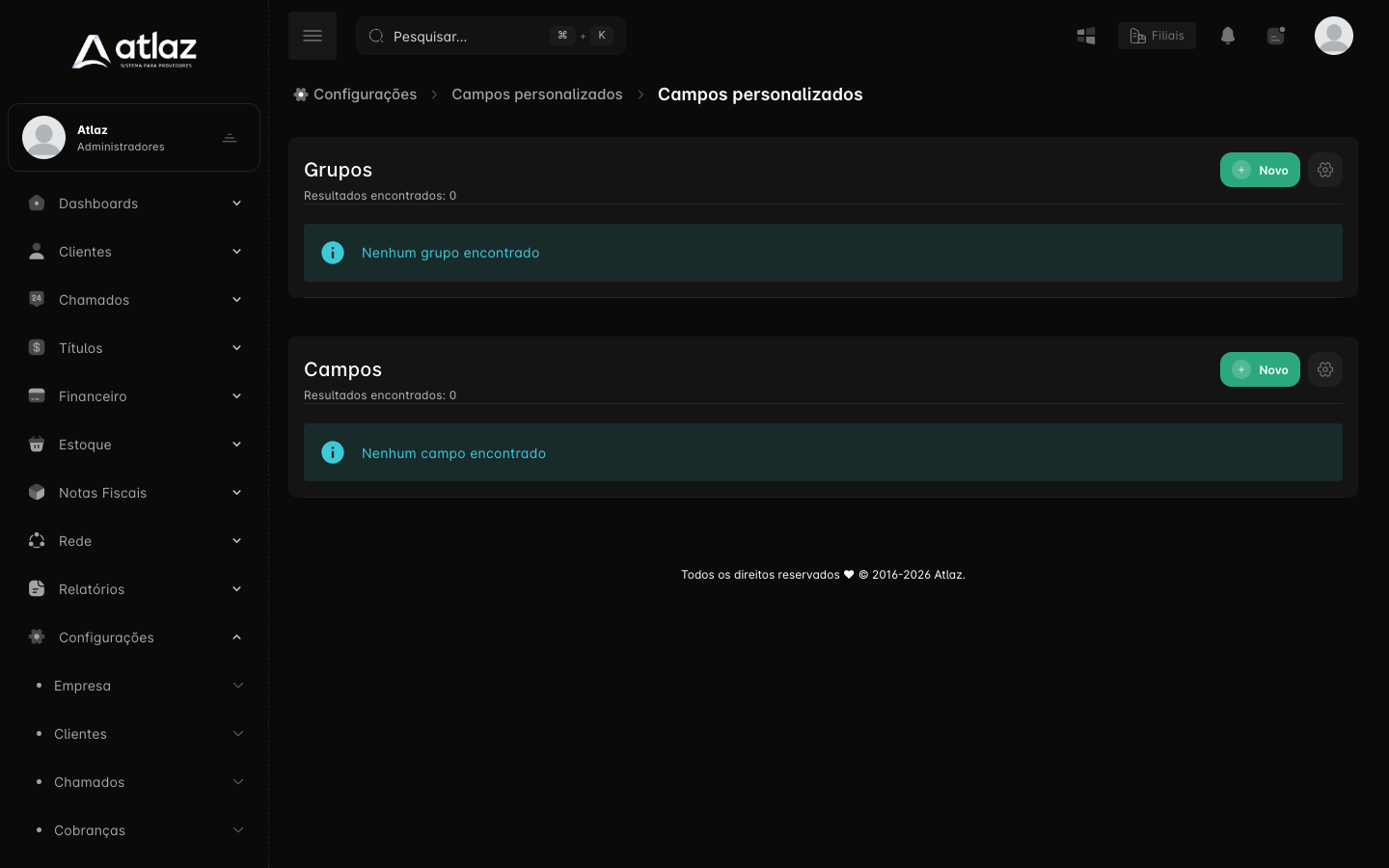
Os campos personalizados guardam informações que o cadastro padrão não tem. Este tutorial cria um grupo e um campo, organiza a ordem e mostra onde conferir o resultado. Os campos de cada janela estão em Campos personalizados.
Acesso à página
Caminho: Configurações → Campos personalizados
flowchart LR
    A[Planejar tipo, página e grupo] --> B[Criar o grupo]
    B --> C[Criar o campo]
    C --> D[Organizar a ordem]
    D --> E[Conferir no cadastro]
Pré-requisitos
- Permissão Visualizar assinantes e o menu Configurações. A tela não tem permissão própria de criar ou editar.
- O que você quer guardar, em qual tela (assinantes, contratos ou chamados) e em qual tipo de dado.
Planeje antes de criar
Escolha com cuidado o tipo, o grupo e a página antes de a equipe começar a preencher. Para mudar um campo que já tem dados, crie outro e desative o antigo.
Passo 1 — Crie o grupo
- Na lista Grupos, clique em Novo.
- Na janela Criar Grupo, informe o Título, a Descrição, a Ordem (números menores aparecem primeiro) e a Largura da seção na tela: 25%, 33%, 50% ou 100%.
- Salve.
O grupo vira uma seção na tela onde os campos aparecem.
Passo 2 — Crie o campo
- Na lista Campos, clique em Novo.
- Na janela Criar Campo, preencha:
| Campo | O que escolher |
|---|---|
| Nome do campo | O nome que aparece na tela. |
| Tipo | Texto, Número, Data, Data e hora, Textarea, Radio, Checkbox ou Select. |
| Obrigatório | Sim impede salvar o cadastro com o campo vazio. |
| Opções | As alternativas, nos tipos Select e Radio. |
| Página | Onde o campo aparece: assinantes, contratos ou chamados. |
| Grupo | O grupo criado no Passo 1. |
| Ordem | A posição do campo no grupo, de 1 a 100. |
| Adicionar aos filtros | Sim faz o campo aparecer como filtro nas listagens da página (exceto no tipo Textarea). |
- Se a Página for assinantes, escolha se o campo aparece em Mostrar na ficha do assinante. Em contratos, Mostrar nos perfis de ONUs. Em chamados, Mostrar em Abertura do chamado ou Fechamento do chamado.
- Salve.
Passo 3 — Organize a ordem
Use a Ordem do grupo para posicionar as seções e a Ordem do campo para posicioná-lo dentro do grupo. Edite com o botão Editar da linha e salve.
Passo 4 — Edite, desative ou reative
- Editar: o botão Editar abre Editar Campo ou Editar Grupo.
- Desativar: o botão Desativar tira o campo de uso, depois de pedir confirmação. Ativar o devolve.
- Excluir: só grupos podem ser excluídos, e só se não tiverem campos: O grupo não pode ser excluído pois possui campos associados. Campos não têm botão de excluir.
Passo 5 — Confira no cadastro
Abra a tela escolhida em Página: a ficha ou o cadastro do assinante, o contrato ou o chamado. O campo aparece na seção do grupo, na posição definida. Se foi marcado Obrigatório, tente salvar com o campo vazio para ver a recusa.
Resultado esperado
O grupo e o campo aparecem nas listas da tela e no cadastro da página escolhida.
Problemas comuns
| Situação | O que conferir |
|---|---|
| O campo não aparece no cadastro | O campo está Ativo, a Página é a certa e, para assinantes, Mostrar na ficha do assinante está marcado. |
| Não consigo excluir o grupo | O grupo ainda tem campos. Desative os campos e mova-os. |
| O campo não aparece como filtro | Adicionar aos filtros em Sim e o tipo não é Textarea. |
| Preciso mudar o tipo de um campo com dados | Crie outro campo e desative o antigo. |
Checklist
- Tipo, página e grupo planejados
- Grupo criado, com ordem e largura
- Campo criado, com tipo, obrigatoriedade e página
- Ordem organizada
- Campo conferido no cadastro