Ativar a dupla autenticação
A dupla autenticação (2FA) pede, além do e-mail e da senha, um código de 6 dígitos gerado por um aplicativo no celular. Este tutorial tem duas partes: a ativação individual, que cada usuário faz, e a obrigatoriedade global, que o administrador define para a empresa. A tela de configuração está em Outros.
Acesso à página
- Ativação individual: menu do seu perfil, opção Ativar 2FA
- Obrigatoriedade global: Configurações → Outros, bloco Segurança
Pré-requisitos
- Um celular com o Google Authenticator ou outro aplicativo autenticador similar.
- Para a obrigatoriedade: a permissão Editar configurações de Segurança (e Visualizar configurações de Segurança para abrir).
Parte A — Ativar a sua dupla autenticação
Passo A1 — Abra a ativação
Abra o menu do seu perfil e clique em Ativar 2FA. A tela Dupla autenticação abre.
Passo A2 — Siga os três passos da tela
- Baixe o aplicativo: instale o Google Authenticator ou outro aplicativo similar.
- Escaneie o QR Code com o aplicativo, ou adicione o código manualmente.
- Confirme o código: digite o código de 6 dígitos que o aplicativo gera.
Passo A3 — Entre com o código
Depois de ativada, ao entrar você informa o código gerado pelo aplicativo, além do e-mail e da senha. Quem tem a dupla autenticação ativa aparece com um cadeado na lista de Usuários.
Parte B — Tornar a dupla autenticação obrigatória
Afeta todos os usuários
Com a opção em Sim, todos os usuários da empresa passam a precisar ativar a dupla autenticação. Quem ainda não ativou é levado, ao entrar, para a tela de ativação e não usa o sistema até concluir. Avise a equipe e confirme que todos têm um aplicativo autenticador antes de salvar.
Passo B1 — Abra Configurações → Outros
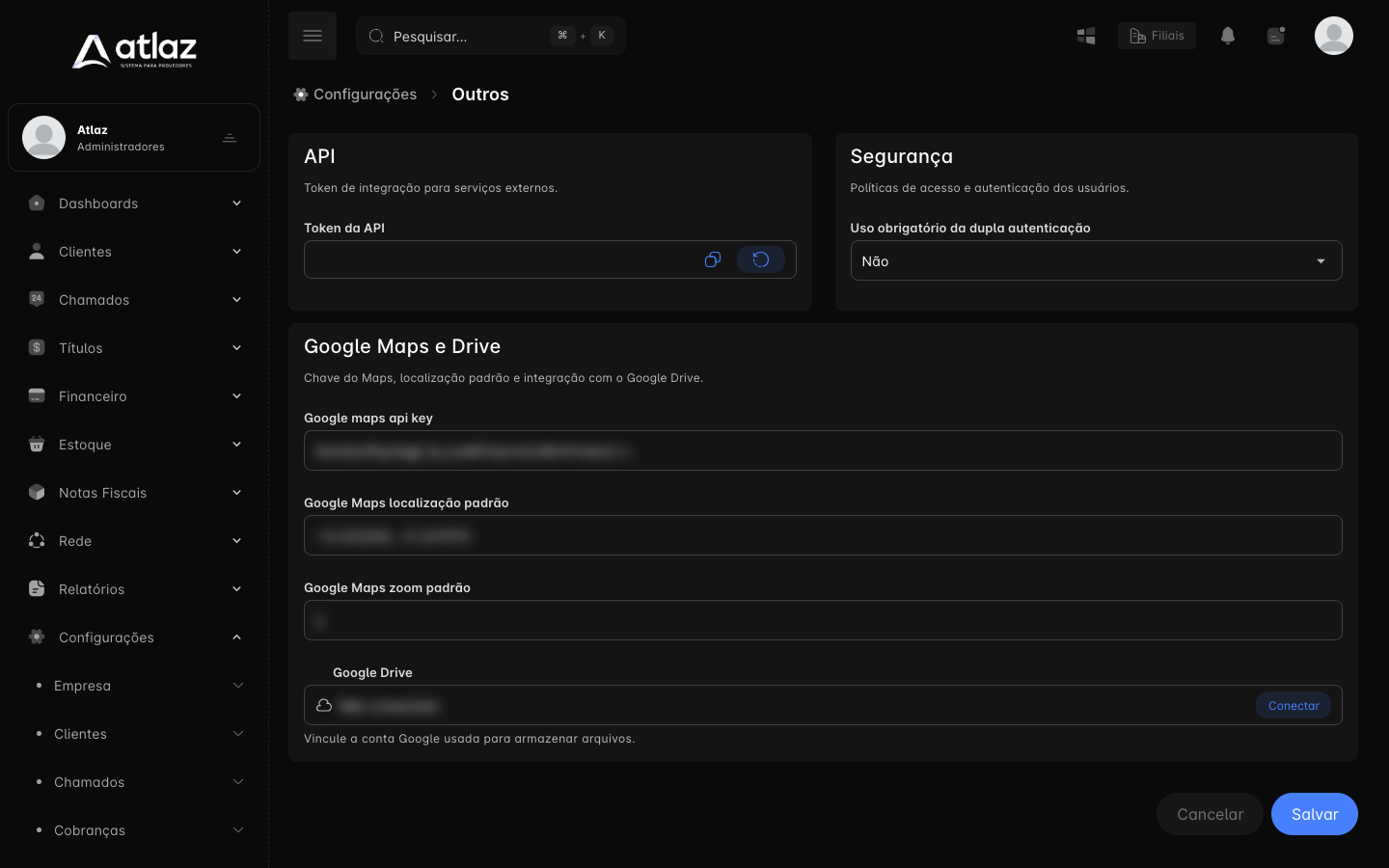
Passo B2 — Escolha a regra
No bloco Segurança, em Uso obrigatório da dupla autenticação, escolha Sim (recomendado). Com Não, cada usuário decide se ativa.
Passo B3 — Salve
Clique em Salvar no rodapé da tela.
Recuperação de acesso
Se um usuário perder o acesso ao aplicativo autenticador, a própria tela de ativação orienta a entrar em contato com o suporte. Não há como o administrador desativar a dupla autenticação de um usuário por Configurações → Outros. Fale com o suporte pelo WhatsApp (15) 9 8125-9678, de segunda a sexta, das 9h às 12h e das 14h às 18h, exceto feriados nacionais.
Resultado esperado
- Os usuários entram com e-mail, senha e o código do aplicativo.
- Com a obrigatoriedade em Sim, quem ainda não ativou é levado à tela de ativação ao entrar.
Problemas comuns
| Situação | O que fazer |
|---|---|
| O usuário perdeu o celular | Falar com o suporte do Atlaz. |
| O código é recusado | Confira a data e a hora do celular e digite o código atual. |
| A opção de obrigatoriedade não salva | Falta Editar configurações de Segurança: o Atlaz recusa com Sem permissão para alterar configurações de segurança. |
Checklist
- Aplicativo autenticador instalado
- Dupla autenticação ativada no seu usuário
- Equipe avisada antes de tornar obrigatória
- Uso obrigatório da dupla autenticação salvo