Acompanhar a fila de instalação
Neste tutorial você acompanha os contratos que já foram vendidos e aguardam instalação: encontra cada um na Fila de instalação, agenda a visita, acompanha a execução e tira o contrato da fila ao ativá-lo, ou registra que a instalação não é viável.
flowchart TD
    A([Contrato com status Fila de instalação]) --> B[Abrir Clientes → Contratos → Fila de instalação]
    B --> C[Filtrar e conferir a agenda]
    C --> D[Preencher Instalador e Instalação agendada para]
    D --> E{Chamado de visita ou instalação aberto?}
    E -- Sim --> F[Acompanhar o chamado e a Agenda]
    E -- Não --> G[Avisar o cliente e executar em campo]
    F --> H{Instalação viável?}
    G --> H
    H -- Sim --> I[Informar Instalação realizada em e mudar o status para Ativo]
    H -- Não --> J[Inviabilizar no chamado e decidir o status do contrato]
    I --> K([Contrato sai da fila])
    J --> K

    style A fill:#8724fb,stroke:#8724fb,color:#fff
    style K fill:#8724fb,stroke:#8724fb,color:#fff
    style B fill:#4ea1ff,stroke:#4ea1ff,color:#fff
    style C fill:#4ea1ff,stroke:#4ea1ff,color:#fff
    style D fill:#4ea1ff,stroke:#4ea1ff,color:#fff
    style E fill:#49d0e2,stroke:#49d0e2,color:#fff
    style F fill:#49d0e2,stroke:#49d0e2,color:#fff
    style G fill:#ff9a3d,stroke:#ff9a3d,color:#fff
    style H fill:#49d0e2,stroke:#49d0e2,color:#fff
    style I fill:#4ea1ff,stroke:#4ea1ff,color:#fff
    style J fill:#ff8a8a,stroke:#ff8a8a,color:#fff
Acesso à página
Caminho: Clientes → Contratos → Fila de instalação. A tela é a listagem de contratos já filtrada por Status: Fila de instalação, ordenada pela Instalação agendada para, da data mais próxima para a mais distante.
Pré-requisitos
- O contrato de internet criado com o Status do contrato em Fila de instalação. Veja Criar o contrato.
- As permissões Visualizar contrato (abrir a fila) e Editar contrato (preencher as datas e mudar o status). Enviar mensagens exige Visualizar dados de SMS.
- Usuários cadastrados para a função de instalador, se você for escolher um Instalador.
- Opcional: canais de WhatsApp, SMS ou e-mail configurados para avisar o cliente.
Quando o contrato aparece na fila
A fila lista os contratos cujo Status do contrato é Fila de instalação. Um contrato chega lá de duas formas:
- Ao ser criado, com Status do contrato em Fila de instalação (em Dados contratuais).
- Ao ser editado a partir de Interessado. Veja Transformar prospecto em assinante.
Um contrato Ativo ou Desativado não volta para a fila: o Atlaz recusa essa mudança. Ele sai da fila quando o status passa a Ativo, Desativado ou Interessado.
A fila conta contratos, não chamados
Um chamado de instalação aberto no suporte não coloca o contrato na fila. O que decide é o status do contrato. O dashboard Operacional mostra o mesmo número em Fila de instalações.
Passo 1 — Abra a fila e filtre
- Acesse Clientes → Contratos → Fila de instalação. O filtro Status: Fila de instalação já vem aplicado: mantenha-o para não misturar a fila com contratos ativos.
- Use os filtros e clique em Filtrar. O total aparece em Resultados encontrados.
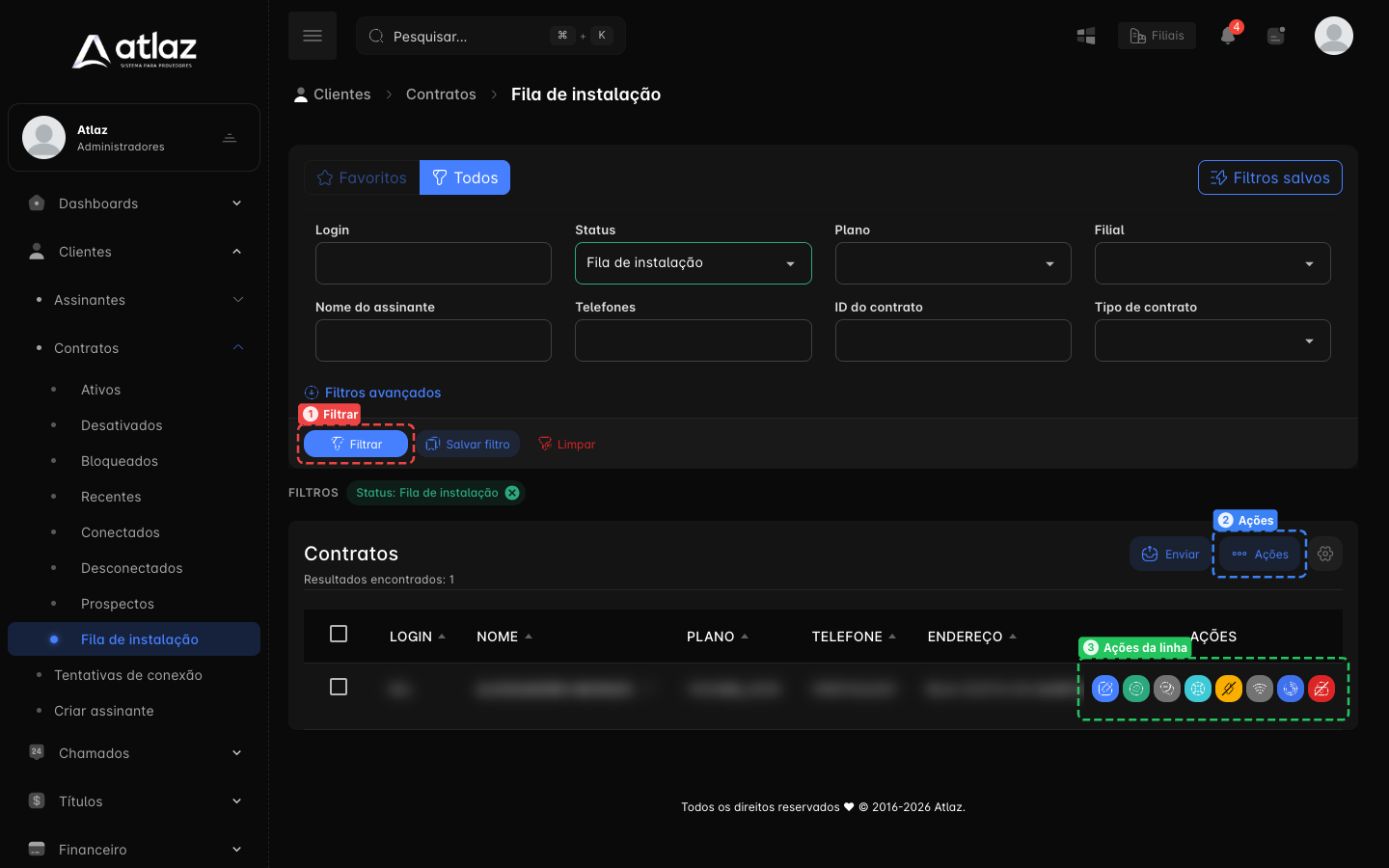
Na imagem, o botão Filtrar (1), o menu Ações (2) e as ações da linha (3). Os dados do contrato foram desfocados.
Filtros que ajudam a montar a agenda
Os filtros básicos são Login, Status, Plano, Filial, Nome do assinante, Telefones, ID do contrato e Tipo de contrato. Em Filtros avançados, os mais úteis na instalação são:
| Grupo | Campos |
|---|---|
| Contrato | Data agendada para instalação, Data de instalação, Bairro, Cidade/Estado/CEP, Rua, Vendedor, Possui comodato, Equipamento, Taxa de ativação habilitada, Possui GPS |
| Assinante | Boletos vencidos, Boletos a vencer, Método de cobrança, Dia do vencimento |
| Conexão | Servidor (ramal), Status da conexão |
| OLT | OLT, CTO, Perfil, Pool, Slot, PON, MAC da ONU, Possui ONU vinculada |
Não há filtro por instalador
A tela não tem filtro para o Instalador. Para ver a carga de cada técnico, abra Selecionar colunas (engrenagem ao lado de Ações), marque Instalador e Instalação agendada para e ordene pela coluna.
Passo 2 — Agende a instalação no contrato
- Na linha do contrato, clique em Alterar cadastro. Abre o formulário do contrato.
- No card Detalhes da instalação, preencha:
| Campo | Para que serve |
|---|---|
| Instalador (opcional) | O usuário responsável pela instalação. |
| Visita agendada para | Data e hora da visita de vistoria, quando houver. |
| Visita realizada em | Quando a vistoria aconteceu. |
| Instalação agendada para | Data e hora previstas da instalação. É por ela que a fila é ordenada. |
| Instalação realizada em | Quando a instalação foi concluída. O Atlaz não preenche sozinho: informe ao concluir. |
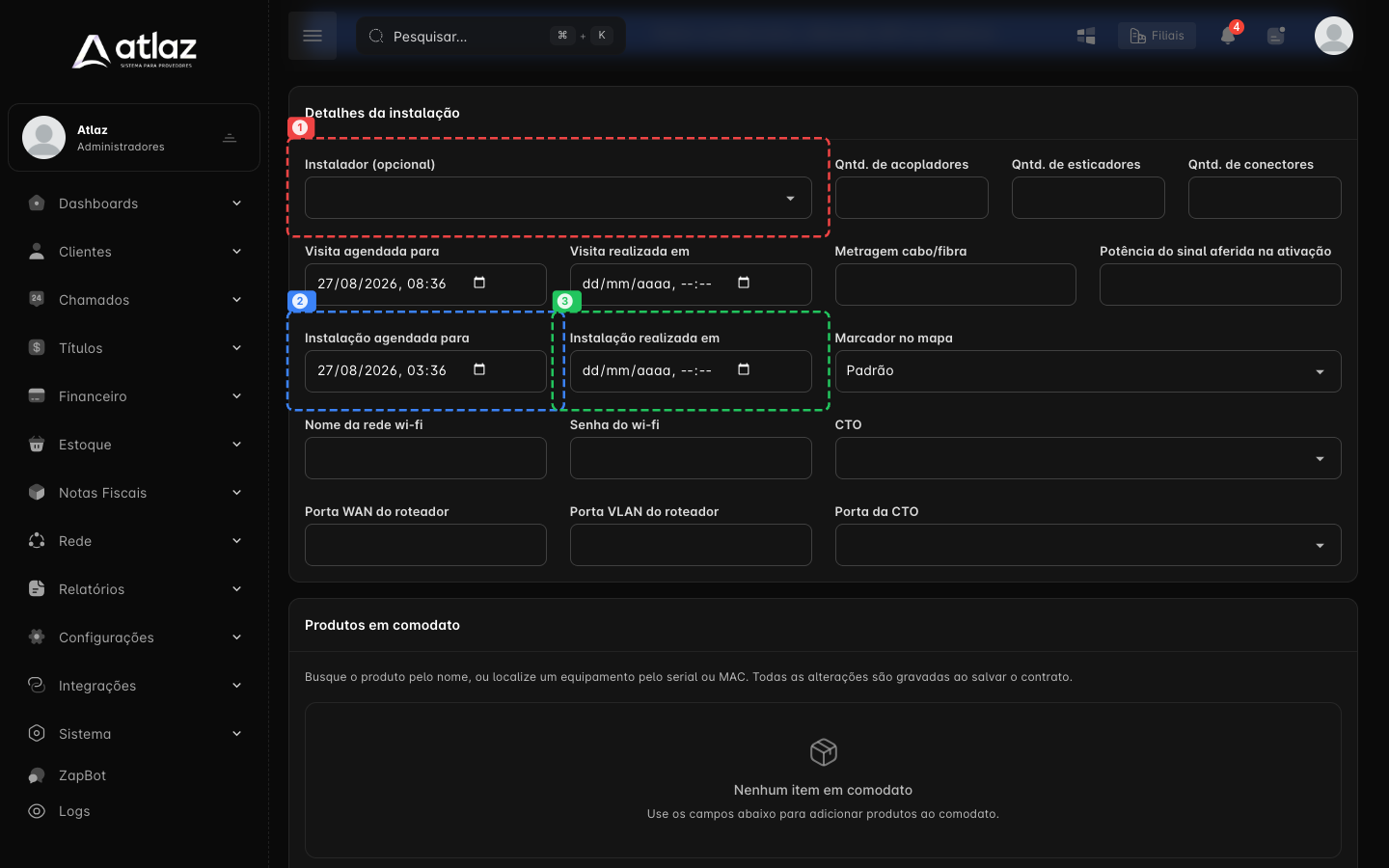
Na imagem, o campo Instalador (1), a Instalação agendada para (2) e a Instalação realizada em (3). O card aparece em contratos de internet.
- Role até o fim e clique em Salvar.
Reagendar
Para mudar o horário, abra o contrato de novo, altere Instalação agendada para e salve. A fila se reordena pela nova data. O dashboard Operacional também usa essa data para contar as instalações do dia.
Passo 3 — Acompanhe o chamado de visita ou instalação
Se a empresa habilitou Habilitar criação automática de chamado ao cadastrar novo contrato? em Configurações → Chamados → Geral, o Atlaz abre um chamado ao salvar um contrato de internet novo, do tipo definido em Tipo padrão para chamado aberto automaticamente ao cadastrar novo contrato (Visita / Vistoria ou Instalação), com o instalador e a data informados. Veja Chamados — configurações gerais.
- Para ver os chamados do assinante, clique em Chamados na linha do contrato. A lista de Abertos abre filtrada pelo nome do assinante.
- Os horários aparecem na Agenda; chamados sem data ficam em Não agendados.
- Nos detalhes do chamado de Visita / Vistoria aberto automaticamente, o botão Instalação (dica: Anotar dados e prosseguir para instalação) abre Dados da instalação, com Data e hora da instalação previsto, Instalador e Mensagem. Ao clicar em Prosseguir para instalação, o Atlaz finaliza o chamado de visita, abre um chamado de instalação, atualiza Instalação agendada para e Instalador no contrato e avisa o instalador.
- O botão Inviabilizar (dica: Anotar dados e inviabilizar instalação) abre Dados da inviabilidade, com a Mensagem. Ao clicar em Prosseguir inviabilizar, o Atlaz finaliza o chamado e confirma com Chamado finalizado com sucesso, o contrato foi inviabilizado.
Os dois botões só aparecem enquanto o chamado está aberto. Veja o ciclo completo em Agenda e ciclo de chamados.
Inviabilizar não muda o status do contrato
A inviabilidade encerra o chamado, mas o contrato continua em Fila de instalação até você mudar o status. Para tirar o contrato da fila, edite-o e escolha Desativado (ou Interessado, se for voltar ao funil).
Passo 4 — Avise o cliente
- Filtre a fila pelo dia ou pelo bairro e, se precisar, selecione os contratos.
- Clique em Enviar e escolha WhatsApp, SMS ou E-mail para confirmar a janela de horário.
Antes de enviar, confira a quantidade de contratos e o texto. Veja o fluxo completo em Disparo em massa.
Passo 5 — Execute em campo
O técnico faz a instalação (ONU, CTO, testes). Quem usa o App Técnico acompanha os chamados pelo aplicativo. Se a empresa registra os equipamentos em comodato, veja Comodato no contrato.
Passo 6 — Ative o contrato e retire-o da fila
- Abra o contrato com Alterar cadastro.
- Em Detalhes da instalação, informe Instalação realizada em.
- Em Dados contratuais, mude o Status do contrato para Ativo.
- Clique em Salvar.
Ao salvar com o novo status, o Atlaz registra a Data de ativação. O contrato some da fila e passa a aparecer em Ativos. Veja também Ativar e desativar um contrato.
Não ative sem a instalação feita
Mudar o status para Ativo libera a cobrança e a expectativa de acesso. Confirme com a equipe de campo antes de salvar.
Ações da fila
Ações de cada linha
| Ação | O que faz |
|---|---|
| Alterar cadastro | Abre o formulário de edição do contrato. Exige Editar contrato. |
| Anexar arquivos | Anexa documentos ao contrato. |
| Notas | Abre as notas do contrato. Sem notas o botão fica cinza; com notas, laranja. |
| Chamados | Abre a lista de chamados filtrada pelo nome do assinante. |
| Desconectar cliente | Derruba a sessão do cliente na rede. Só em contratos de internet. |
| Conexões | Abre o relatório de conexões do contrato. Só em contratos de internet. |
| Gráficos de velocidade | Abre o gráfico de velocidade do contrato. Só em contratos de internet. |
| Bloquear / Desbloquear | Abre a janela para bloquear ou desbloquear o contrato. |
Menu Ações e exportação
O menu Ações oferece, para os contratos selecionados, Editar, Bloquear, Desbloquear, Observação, Desativar, Desconectar, Deletar e Exportar (planilha). A edição em massa não muda o Status do contrato nem as datas de instalação: ativar é feito contrato a contrato. Para usar as ações em massa é preciso filtrar por uma Filial. Veja Contratos ativos e as permissões em Fila de instalação.
Resultado esperado
O contrato tem Instalador e Instalação agendada para preenchidos, aparece na fila pela data mais próxima e, depois da instalação, fica com Instalação realizada em informada e status Ativo. A fila deixa de listá-lo e ele aparece em Clientes → Contratos → Ativos.
Problemas comuns
| Sintoma | O que conferir |
|---|---|
| O contrato não aparece na fila | O Status do contrato precisa ser Fila de instalação. Confira também a Filial e se algum filtro avançado está restringindo a lista. |
| A coluna Instalação agendada para ou Instalador não aparece | Marque as colunas em Selecionar colunas. |
| O card Detalhes da instalação não aparece no contrato | Ele só existe em contratos de Internet via pppoe/hotspot. |
| O contrato continua na fila depois de instalado | Falta mudar o Status do contrato para Ativo e salvar. Concluir ou inviabilizar o chamado não altera o status. |
| As ações em massa pedem uma filial | Filtre por Filial antes de usar o menu Ações. |
| Não consigo preencher as datas | O seu grupo precisa da permissão Editar contrato. |
Checklist
- Contrato com status Fila de instalação e filtros conferidos
- Instalador e Instalação agendada para preenchidos
- Chamado de visita ou instalação acompanhado, quando houver
- Cliente avisado
- Instalação executada em campo
- Instalação realizada em informada e Status do contrato em Ativo
- Contrato fora da fila e visível em Ativos