Liberar o App Técnico para um usuário
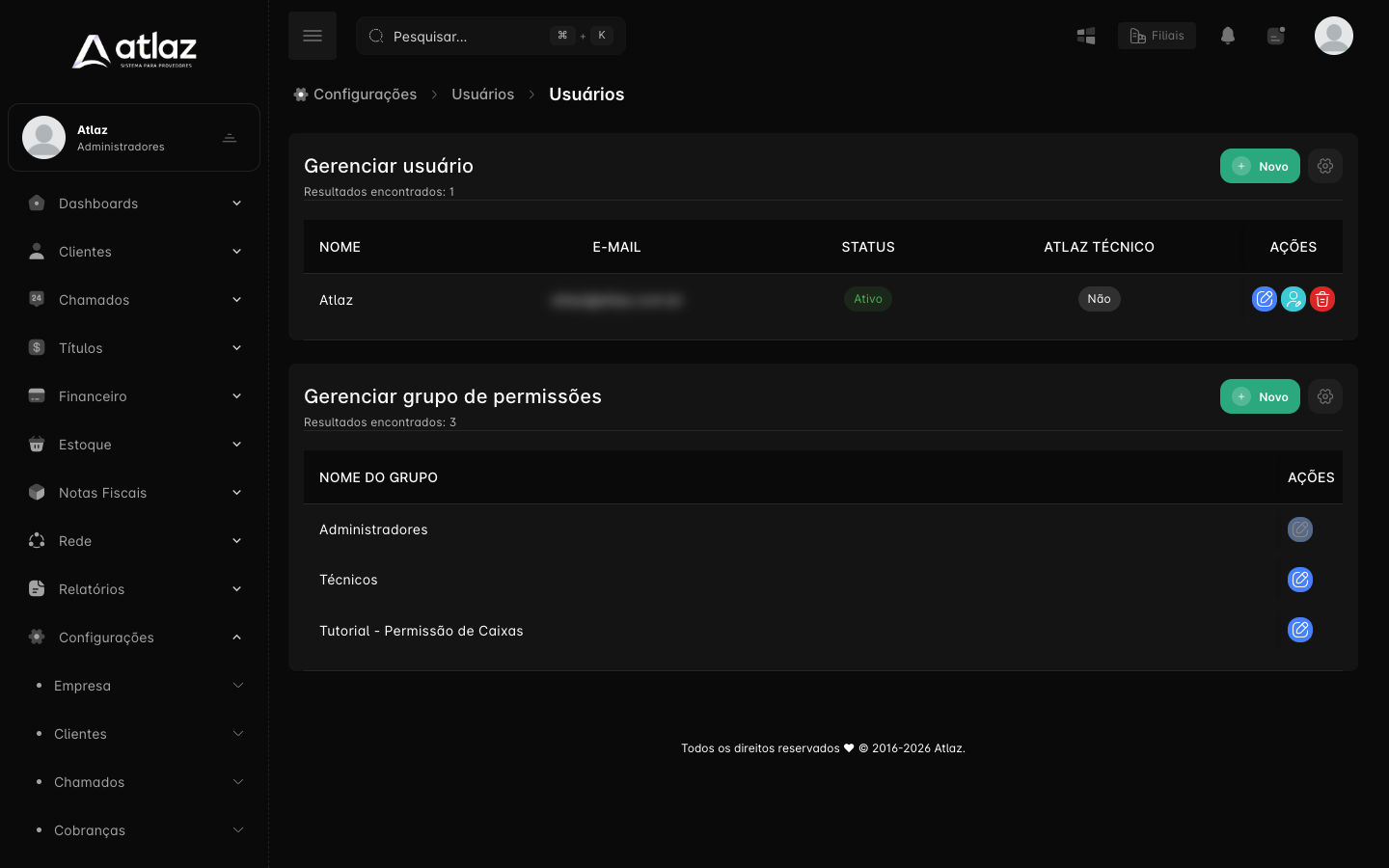
Este tutorial libera o aplicativo Atlaz Técnico para um usuário que já existe. Se o usuário ainda não existe, crie-o antes em Criar usuário. Para montar todo o acesso do técnico, veja Criar usuário Técnico.
Acesso à página
Caminho: Configurações → Usuários
Pré-requisitos
- O usuário existe, está Ativo e tem o e-mail de login correto.
- Vagas do aplicativo disponíveis. O número de vagas é contratado e não depende do plano do sistema; para aumentar, fale com o suporte.
- Permissão Editar usuário.
Passo 1 — Abra o usuário
Em Configurações → Usuários, na lista Gerenciar usuário, clique em Editar na linha do usuário.
Passo 2 — Marque o aplicativo
Marque Esse usuário pode usar o aplicativo Atlaz Técnico. O texto mostra as vagas em uso e o total, como 1 / 3. Confirme que Ativo está em Sim.
Passo 3 — Salve
Clique em Salvar alterações. O Atlaz abre Confirmar alteração e pede a sua senha de login. Confirme.
Passo 4 — Confira as permissões do aplicativo
As permissões do aplicativo ficam no grupo do usuário. Veja a tabela em Criar usuário Técnico.
Resultado esperado
A coluna Atlaz Técnico da lista mostra Sim para o usuário, e ele entra no aplicativo com o e-mail e a senha dele.
Problemas comuns
| Situação | O que fazer |
|---|---|
| Não há vagas | Fale com o suporte para aumentar as vagas do aplicativo. |
| O usuário não entra no aplicativo | Confirme que Ativo está em Sim e que o primeiro acesso foi confirmado. |
Checklist
- Usuário ativo, com e-mail correto
- Opção do aplicativo marcada e vagas conferidas
- Alteração salva, com a senha confirmada