Mapeamento
O Mapeamento mostra a sua rede sobre o Google Maps: as CTOs, os clientes, os contratos de CFTV e os cabos que você desenha. É a tela para desenhar o trajeto da fibra e conferir onde estão as caixas.
Acesso à página
Caminho: Rede → Mapeamento. A tela exige a permissão Visualizar Mapeamento. Desenhar, editar, importar e exportar exige Gerenciar Mapeamento.
Antes de começar
- O mapa depende de uma chave de API do Google Maps configurada no sistema. Sem ela, a tela avisa que o sistema não está integrado ao Google Maps e limita as funções. Veja Maps.
- Para as CTOs aparecerem, elas precisam ter coordenadas cadastradas. Veja CTOs.
- O mapa é mostrado por filial.
Conhecendo a tela
No alto, Selecione a filial com Acessar Filial troca a filial exibida. O cartão Rede reúne os botões Exportar KMZ e Importar KMZ, a barra com Ferramentas, Busca e Camadas, uma linha de ajuda e o mapa, com os modos Mapa e Satélite.
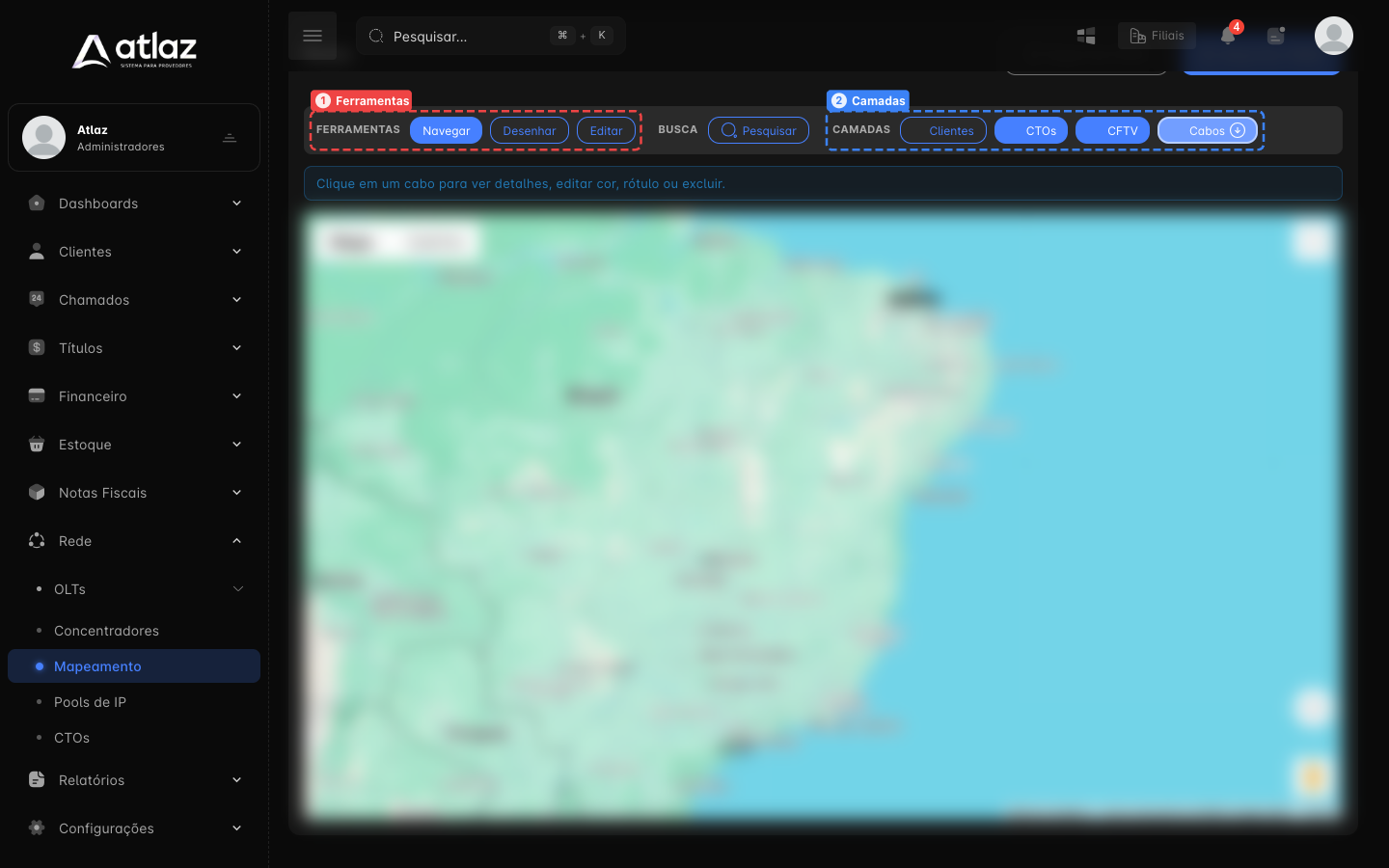
Na imagem, as Ferramentas (1) e as Camadas (2). O mapa foi desfocado.
Ferramentas
| Botão | O que faz |
|---|---|
| Navegar | Modo padrão. Clique em um cabo para ver detalhes, editar cor e rótulo ou excluir. |
| Desenhar | Clique no mapa para marcar o trajeto de um cabo. São necessários pelo menos 2 pontos. Conclua com Finalizar linha ou com duplo clique, ou desista com Cancelar. Ao concluir, a janela Salvar cabo pede o Rótulo e a Filial. |
| Editar | Arraste os pontos brancos para ajustar o trajeto. O botão passa a Concluir edição: clique nele para salvar e sair. |
Os botões Desenhar e Editar só aparecem para quem tem Gerenciar Mapeamento.
O passo a passo, com imagens, está em Desenhar cabos no Mapeamento.
Busca
O botão Pesquisar abre a janela Pesquisar localização, com quatro abas que levam o mapa até o ponto escolhido: Endereço, PPPOE, CTO e Cabo. Na aba Cabo, o mapa se aproxima do trecho e abre os detalhes dele. O botão fica desativado enquanto o mapa não carrega ou quando falta a chave do Google Maps.
Camadas
| Camada | O que mostra |
|---|---|
| Clientes | Os clientes no mapa. O botão só mostra os marcadores quando ligado |
| CTOs | As caixas cadastradas, em marcadores. Aparece depois que o mapa carrega as preferências da sua conta |
| CFTV | Contratos de CFTV |
| Cabos | Os cabos desenhados. O menu da camada lista os Cabos visíveis para você mostrar ou ocultar cada um |
Suas escolhas de camadas ficam guardadas nas preferências do seu usuário.
Detalhes do cabo
Em modo Navegar, clicar sobre um cabo abre a janela Detalhes do cabo:
| Item | Função |
|---|---|
| Rótulo | Nome do cabo. A alteração é gravada na hora |
| Comprimento | Distância do trajeto em quilômetros. Só leitura |
| Cor | Cor da linha. A alteração é gravada na hora |
| Estilo | Linha sólida ou Linha tracejada. A alteração é gravada na hora |
| Ocultar do mapa | Esconde o cabo só na sua tela. Marque o cabo em Cabos para voltar a vê-lo |
| Excluir cabo | Remove o cabo depois de uma confirmação. Aparece só com Gerenciar Mapeamento e não pode ser desfeito |
Todo cabo pertence a uma filial ou a Todas as filiais. Cabos de Todas as filiais aparecem no mapa de qualquer filial.
Importar e exportar
- Exportar KMZ (título: Exportar desenhos (KML)) gera um arquivo com os cabos desenhados. O botão só aparece quando existe ao menos um cabo.
- Importar KMZ abre a janela Importar arquivo KMZ para carregar desenhos de outra ferramenta.
A importação e a exportação de CTOs são feitas na tela CTOs, não aqui.
Antes de importar
Revise o arquivo e guarde uma cópia dos desenhos atuais antes de importar.