Logs do sistema
Os Logs são o histórico de ações registradas pelo Atlaz: quem fez, quando, de qual endereço e o que foi feito. Use-os para auditoria e investigação, por exemplo, para descobrir quem alterou um contrato ou quando um acesso aconteceu.
Onde fica
Logs, no menu lateral. É preciso a permissão Visualizar lista de logs.
Logs não registram tudo
O histórico traz as ações que o Atlaz registra (alterações de cadastros, cobranças, configurações, acessos, exportações e outras). Nem toda ação ou consulta gera um registro. Não conclua que algo não aconteceu só porque não aparece nos Logs.
Como pesquisar
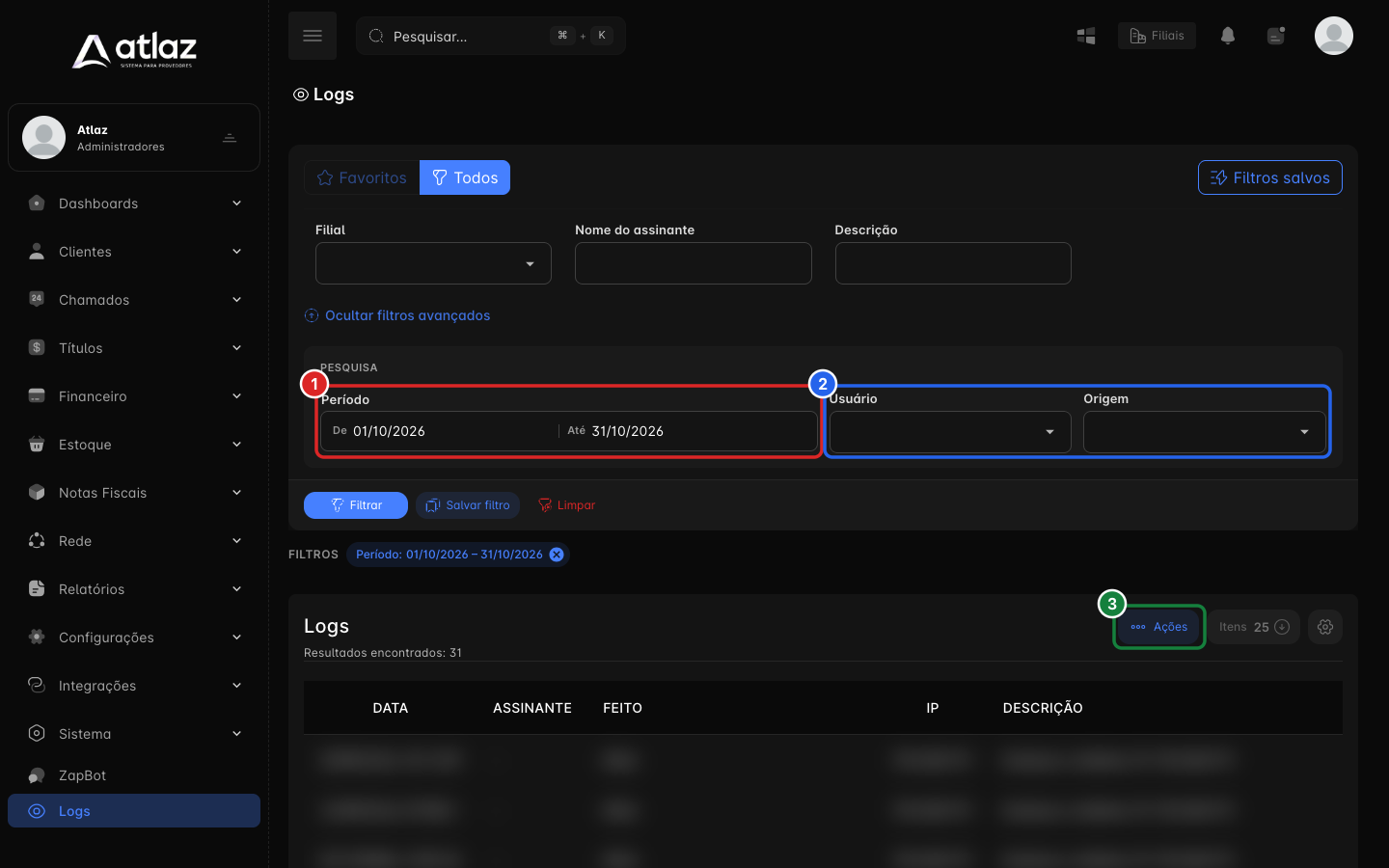
Na imagem, o Período (1), o Usuário e a Origem (2) e o botão Ações, que exporta (3). Os dados da tabela estão ocultos na imagem.
| Filtro | O que faz |
|---|---|
| Filial | Mostra os registros da filial escolhida, mais os que não pertencem a nenhuma filial. Quando você não escolhe, o Atlaz usa a sua primeira filial. |
| Nome do assinante | Registros ligados a assinantes cujo nome contém o texto digitado. |
| Descrição | Registros cuja descrição contém o texto digitado, como exportado, deletada ou bloqueado. |
| Período (filtros avançados) | Data e hora do registro. O padrão é o mês atual. |
| Usuário (filtros avançados) | Registros feitos pelo usuário escolhido. A lista inclui usuários que já foram removidos. |
| Origem (filtros avançados) | O tipo de registro atingido. Aceita mais de uma origem. |
As origens incluem: Assinante, Contrato, Chamado, Caixa, Cobrança, Plano, Fluxo de Caixa, NFE, Usuário, Filial, Grupo de Permissão, Método de Cobrança, Remessa, Retorno, Produto, Fornecedor, Nota, Pool, Serviço, as configurações de Recurso, Segurança, Pix, Email, SMS e WhatsApp, e as do Zapbot. As ações de acesso ao sistema e as exportações ficam sem origem: para achá-las, pesquise pela descrição.
Os filtros seguem o mesmo padrão dos outros relatórios: Filtrar aplica, Salvar filtro guarda a combinação no seu navegador e Limpar remove tudo. Veja Relatórios — Visão geral.
Como começar
Comece pelo período provável e pelo assinante. Se vierem registros demais, acrescente o usuário, a origem ou uma palavra da descrição.
Ler os resultados
| Coluna | O que mostra |
|---|---|
| Data | Data e hora do registro |
| Assinante | Assinante relacionado ao registro, com um link para a ficha dele. Fica vazio quando a ação não é sobre um assinante. |
| Feito | O usuário que fez a ação. Ações feitas pelo sistema, sem usuário, aparecem como BOT do sistema. |
| IP | Endereço de onde a ação foi feita. Fica em branco nas ações do BOT do sistema. |
| Descrição | Texto que resume o que aconteceu |
| Ações | Botão para ver os detalhes |
Os registros aparecem do mais recente para o mais antigo. Por padrão são 25 por página, e o seletor Itens permite 25, 50, 100 ou 200. O total aparece em Resultados encontrados. Use Selecionar colunas para escolher o que ver. Sem resultados, a tabela mostra Não foram encontrados dados para o relatório.
Ver detalhes
O botão Ver detalhes (o ícone de olho, na coluna Ações) abre a janela Detalhes do Log, com o registro completo em formato de texto estruturado, incluindo as informações técnicas guardadas. Em registros de alteração, elas costumam trazer os valores novos e os anteriores, para você comparar. O botão fica desabilitado quando o registro não tem detalhes.
Os detalhes podem conter dados pessoais
Os detalhes reproduzem o conteúdo de cadastros, como nomes, documentos, contatos e valores. Não compartilhe capturas dessa janela.
Interpretar os tipos de registro
A descrição indica o que foi feito. Alguns exemplos de situações registradas:
| Situação | Como aparece |
|---|---|
| Criação, alteração e exclusão de cadastros | Descrição da ação, com a origem do registro (contrato, cobrança, caixa e outros) |
| Acesso ao sistema | Descrição Acessou o sistema, com o IP. Quando o usuário usa 2FA, informa que aguarda a confirmação. |
| Exportações | Descrição da exportação, como Relatório de logs exportado para arquivo Excel |
O registro mostra quem e quando. Para saber o que mudou, abra os detalhes.
Exportar
Ações → Exportar baixa uma planilha Excel com o resultado do filtro aplicado, e não só a página atual. A própria exportação fica registrada nos Logs.
Proteja o arquivo
A exportação pode ter dados de assinantes e informações internas. Exporte só quando necessário e compartilhe apenas com quem tem autorização.
Se não encontrar o registro
- Amplie o Período: por padrão, a pesquisa cobre só o mês atual.
- Confira a Filial.
- Tire um filtro por vez e tente outra palavra na Descrição.
- Lembre que registros de ações da equipe de suporte do Atlaz e de rotinas internas podem não aparecer.
Permissões necessárias
| Para… | Permissão |
|---|---|
| Ver o item Logs e abrir a página | Visualizar lista de logs |
| Ver os detalhes e exportar | A mesma permissão |