Estoque — Produtos
A lista de Produtos mostra o catálogo e o saldo de cada produto de uma filial. É daqui que você cadastra, edita, exclui e exporta produtos, e é também o ponto de partida para ver os equipamentos de um produto individual.
Acesso à página
Caminho: Estoque → Produtos. É preciso a permissão Visualizar lista de produtos.
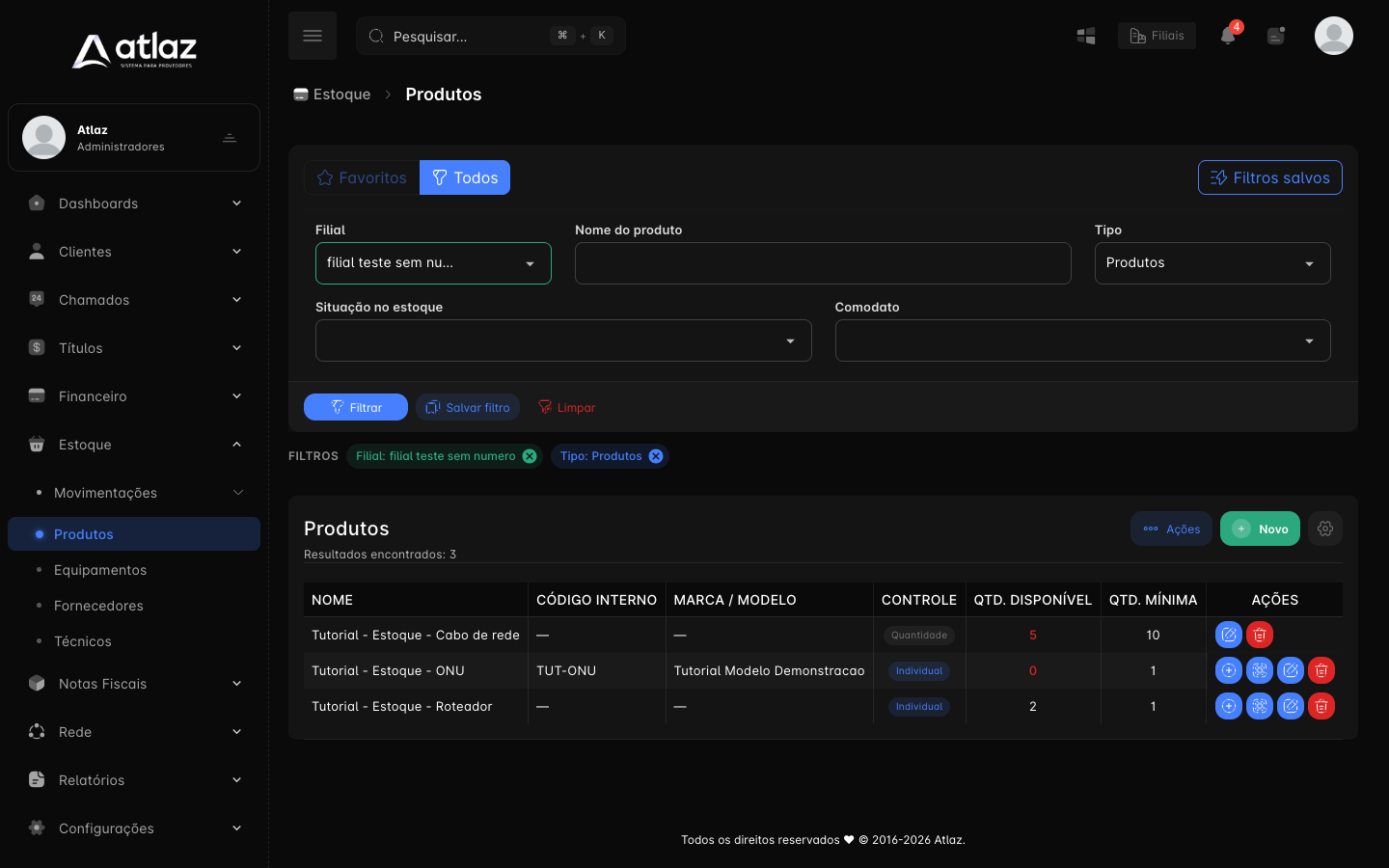
A lista mostra uma filial por vez (a primeira filial do usuário, até você escolher outra) e traz 20 produtos por página. Quando não há produtos, a tabela fica vazia.
Filtros
| Filtro | O que faz |
|---|---|
| Filial | Escolhe a filial cujos produtos aparecem |
| Nome do produto | Busca por parte do nome |
| Tipo | Produtos, Serviços, Patrimônio ou Mensalidade. O padrão é Produtos |
| Situação no estoque | Disponível, Esgotado ou Abaixo do mínimo |
| Comodato | Sim ou Não: produtos que podem ou não ser emprestados |
Colunas
| Coluna | O que mostra |
|---|---|
| Nome | Nome do produto |
| Código interno | Código que você cadastrou, se houver |
| Marca / modelo | Marca e modelo informados |
| Controle | Quantidade ou Individual. Em produtos individuais, clicar no selo abre os equipamentos do produto |
| Qtd. disponível | Saldo atual. Aparece em vermelho quando está abaixo do mínimo |
| Qtd. mínima e Qtd. máxima | Limites que você definiu |
| Comodato e Máx. por contrato | Se o produto pode ser emprestado e quantas unidades por contrato |
| Ações | Botões da linha |
Use Selecionar colunas (engrenagem) para escolher as colunas visíveis.
Botões da tela
| Botão | Função |
|---|---|
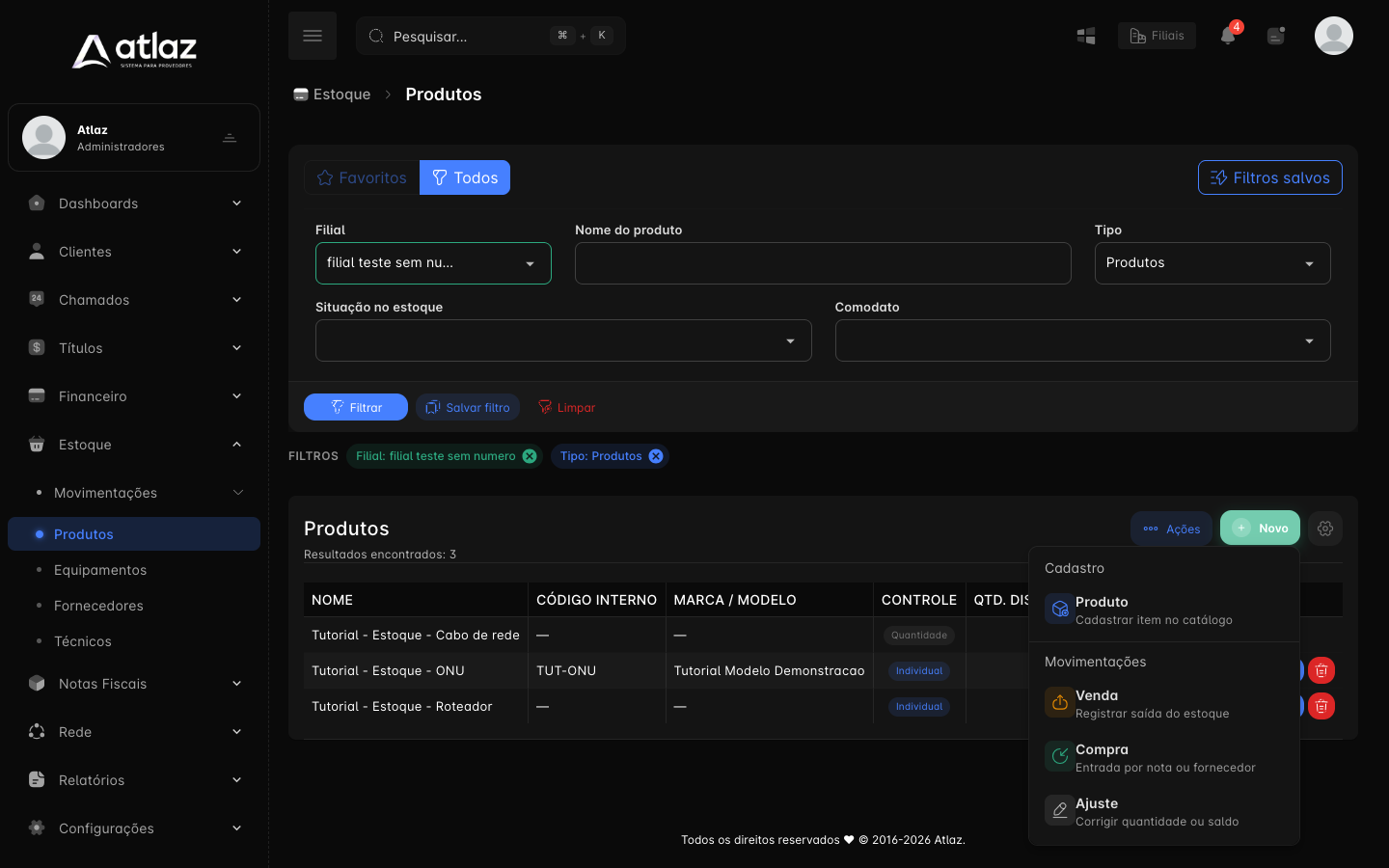
| Novo | Abre um menu com Produto (cadastrar item no catálogo), Venda, Compra e Ajuste |
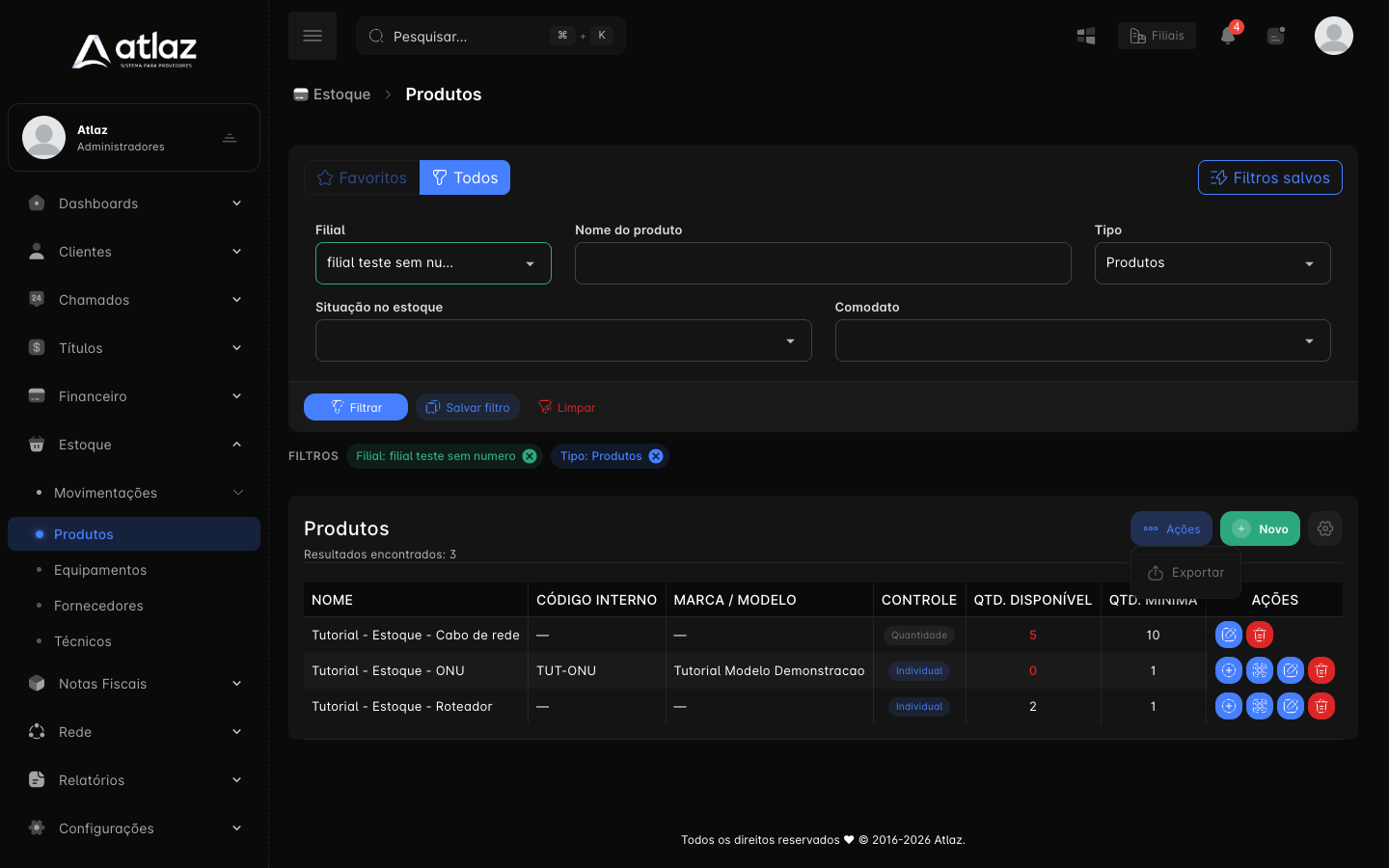
| Ações → Exportar | Baixa uma planilha Excel (.xlsx) com os produtos que o filtro está mostrando |
Ações de cada linha
| Botão | Função | Quando aparece | Permissão |
|---|---|---|---|
| N un. sem serial/MAC | Abre Cadastrar equipamentos pendentes: há peças no saldo sem serial ou MAC | Produto individual com saldo pendente | Editar produto |
| Adicionar equipamento | Abre a mesma tela para cadastrar uma peça nova | Produto individual sem saldo pendente | Editar produto |
| Ver equipamentos | Abre Equipamentos já filtrado pelo produto | Produto individual | Visualizar lista de produtos |
| Alterar produto | Abre o formulário de edição | Sempre | Editar produto |
| Deletar produto | Exclui o produto, pedindo a sua senha | Sempre | Deletar produto |
Excluir um produto
O botão Deletar produto pede a senha do usuário logado. O Atlaz recusa a exclusão, e mostra o motivo, quando:
- o produto tem equipamentos individuais cadastrados;
- o produto está em comodato em algum contrato;
- o produto está em uso no fluxo de caixa.
Quando a exclusão é aceita, aparece O produto foi deletado com sucesso. O passo a passo está em Excluir um produto.
Resultado esperado e problemas comuns
| Situação | O que conferir |
|---|---|
| Não vejo o produto que cadastrei | Confira o filtro Filial e o filtro Tipo: a lista mostra uma filial por vez |
| O saldo aparece em vermelho | O saldo está abaixo da Qtd. mínima |
| O ícone laranja aparece na linha | Existem peças no saldo sem serial: veja Identificar o saldo pendente |
| Não consigo excluir | O produto tem equipamentos, comodato ou lançamento financeiro. Veja a lista acima |