Dashboard Fiscal
O dashboard Fiscal mostra a emissão de NFCom do mês: quantas notas foram autorizadas, canceladas e substituídas, quanto isso representa em reais e se há notas rejeitadas ou com erro esperando correção.
Onde fica
Dashboards → Fiscal
Visão geral da página
A página reúne sete widgets: quatro indicadores no topo (NFCom autorizadas, NFCom canceladas, NFCom substituídas e NFCom com problemas) (1), os gráficos Quantidade de NFCom por mês (2) e Valor de NFCom por mês (3) e, mais abaixo, a tabela NFCom com problema.
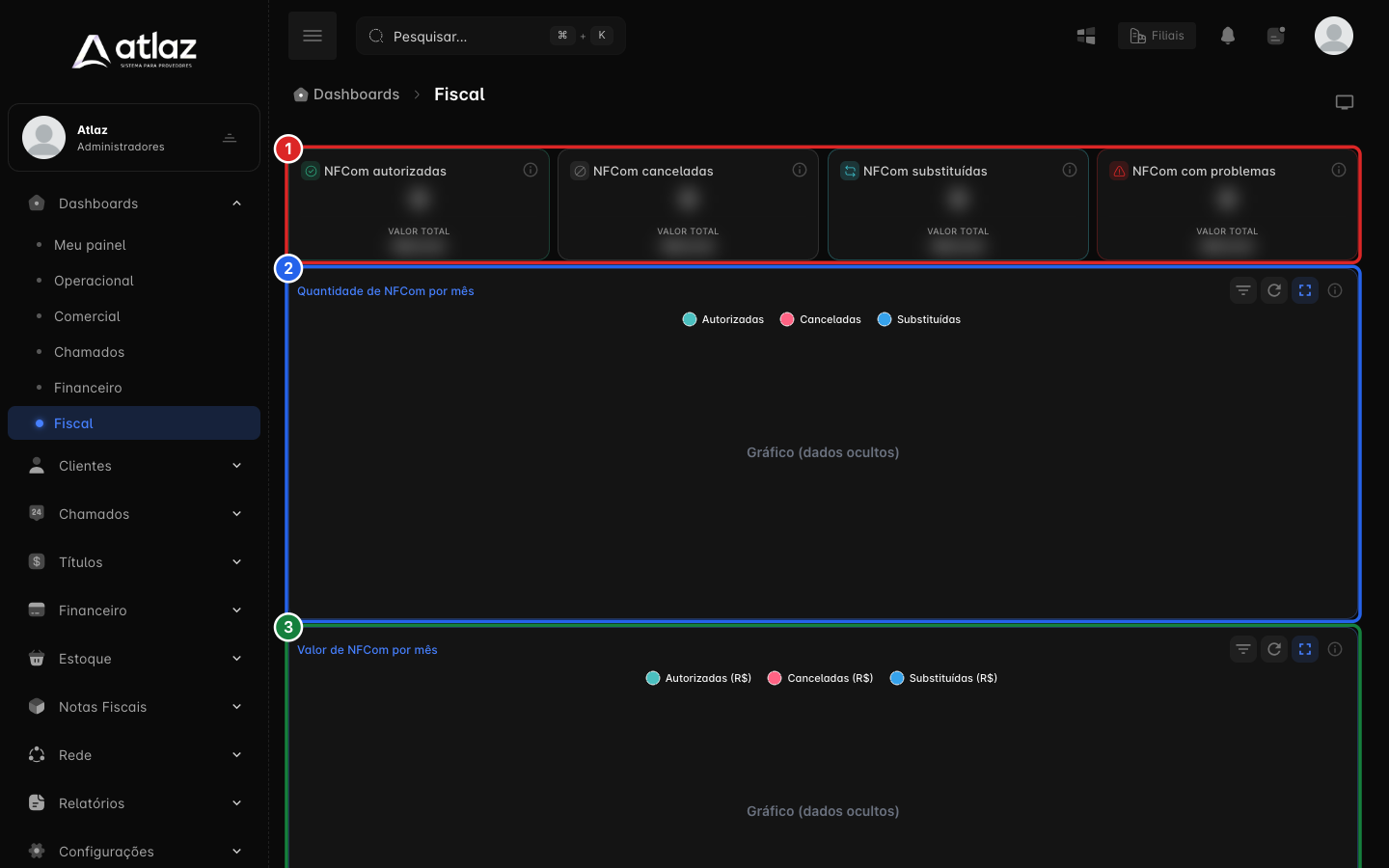
Este dashboard tem composição fixa: no topo há só o botão Modo TV. Para escolher widgets e reorganizar o painel, use o Meu painel.
Como usar
- Abra Fiscal.
- Veja NFCom autorizadas: quantidade e valor total do mês.
- Confira as canceladas e as substituídas.
- Se NFCom com problemas for maior que zero, vá até a tabela NFCom com problema e abra as notas para corrigir o cadastro ou retransmitir.
- Use os gráficos mensais para acompanhar a tendência.
Indicadores do topo
Cada indicador mostra a quantidade de notas e o Valor total delas. Todos consideram as NFCom do ambiente de produção e atualizam a cada cerca de 5 minutos.
| Indicador | O que conta | Data usada |
|---|---|---|
| NFCom autorizadas | Notas com status autorizado, no mês atual. É o volume de emissão bem-sucedida do período. | Data de emissão da nota. |
| NFCom canceladas | Notas canceladas neste mês. Volume alto pode indicar retrabalho operacional ou estornos frequentes. | Data do cancelamento. |
| NFCom substituídas | Notas substituídas neste mês. Acompanhe o volume de correções fiscais por substituição. | Data em que a substituição foi registrada. |
| NFCom com problemas | Notas rejeitadas ou com erro, emitidas neste mês. São notas que falharam na emissão e ainda precisam de correção ou reenvio. | Data de emissão da nota. |
Ao selecionar qualquer um dos quatro indicadores, o Atlaz abre Notas Fiscais → NFCom → Listar, no ambiente de produção e agrupado por emissão. O destino é o mesmo para os quatro: a tela não filtra pelo status do indicador que você selecionou.
Gráficos mensais
Os dois gráficos têm as mesmas três séries, Autorizadas, Canceladas e Substituídas:
- Quantidade de NFCom por mês: quantas notas, em cada mês.
- Valor de NFCom por mês: o mesmo recorte, em reais.
As séries de um mesmo mês não somam o mesmo conjunto de notas: cada uma entra no mês em que aquele evento aconteceu. Uma nota autorizada em janeiro e cancelada em março aparece em Autorizadas em janeiro e em Canceladas em março. Por isso, não dá para somar as três barras de um mês para chegar ao total de notas.
Filtros do gráfico
O botão Filtros abre os Filtros do gráfico, com:
- Agrupar por: Dia, Mês, Trimestre ou Ano. O padrão é Mês;
- Período: o intervalo mostrado no gráfico. O padrão é 12 Meses.
Clique em Aplicar para atualizar o gráfico. O botão Limpar volta ao padrão. Quando há filtro ativo, o botão ganha um selo com a quantidade de filtros. Os gráficos também têm os botões de atualizar e Tela cheia.
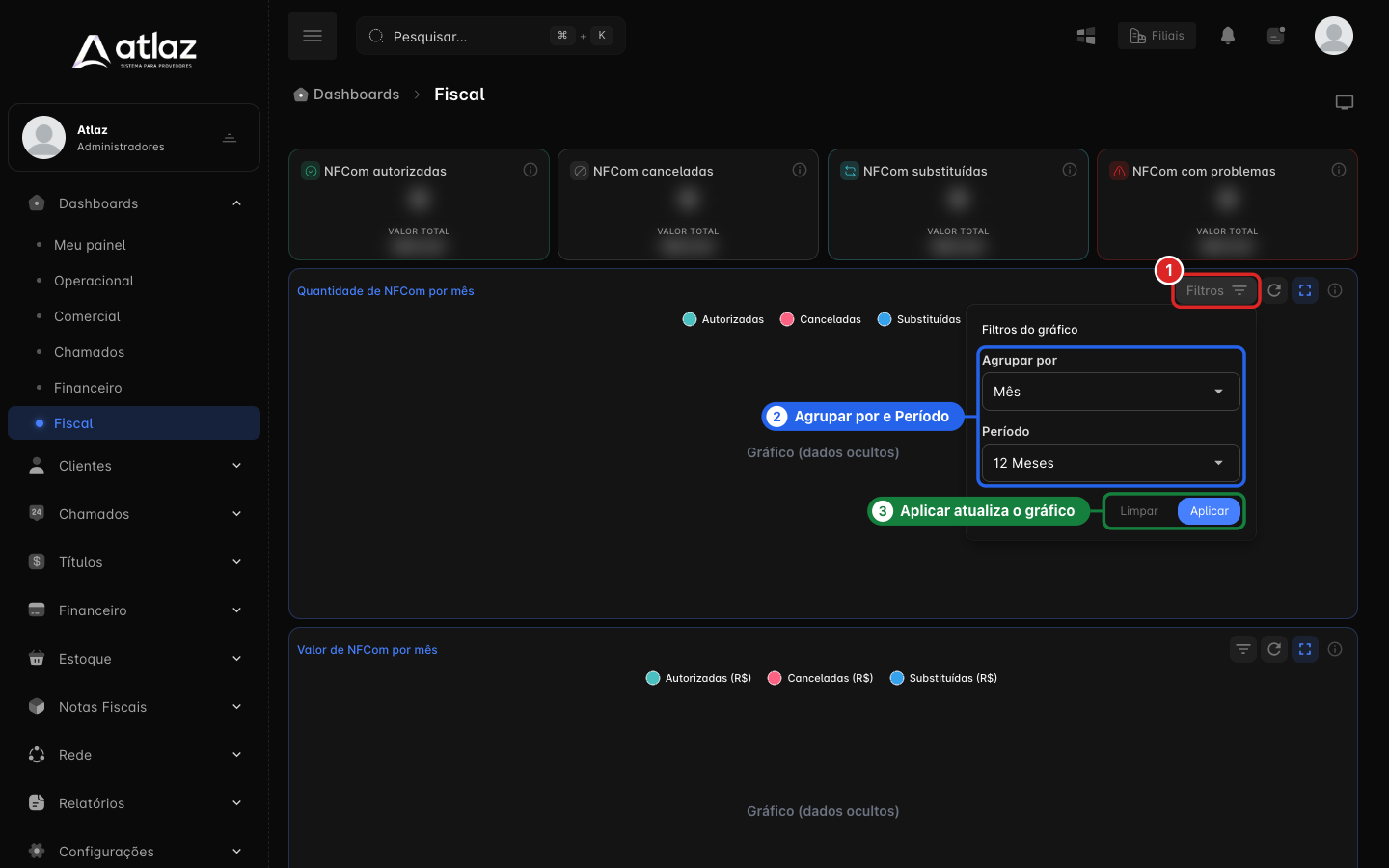
Na imagem, o botão Filtros (1), os campos Agrupar por e Período (2) e os botões Limpar e Aplicar (3).
NFCom com problema
A tabela lista as NFCom rejeitadas ou com erro, com as mais recentes primeiro, para você agir: corrigir o cadastro ou retransmitir a nota. Cada linha abre a NFCom. Ela mostra todas as notas com esse status, e não só as do mês atual, então pode ter notas que o indicador NFCom com problemas não conta.
O botão Ver na listagem abre Notas Fiscais → NFCom → Listar. O widget atualiza a cada cerca de 5 minutos e mostra o horário da última atualização (atualizado às).
Quando não há nenhuma nota nessa situação, a tabela mostra Nenhuma NFCom rejeitada ou com erro no momento.
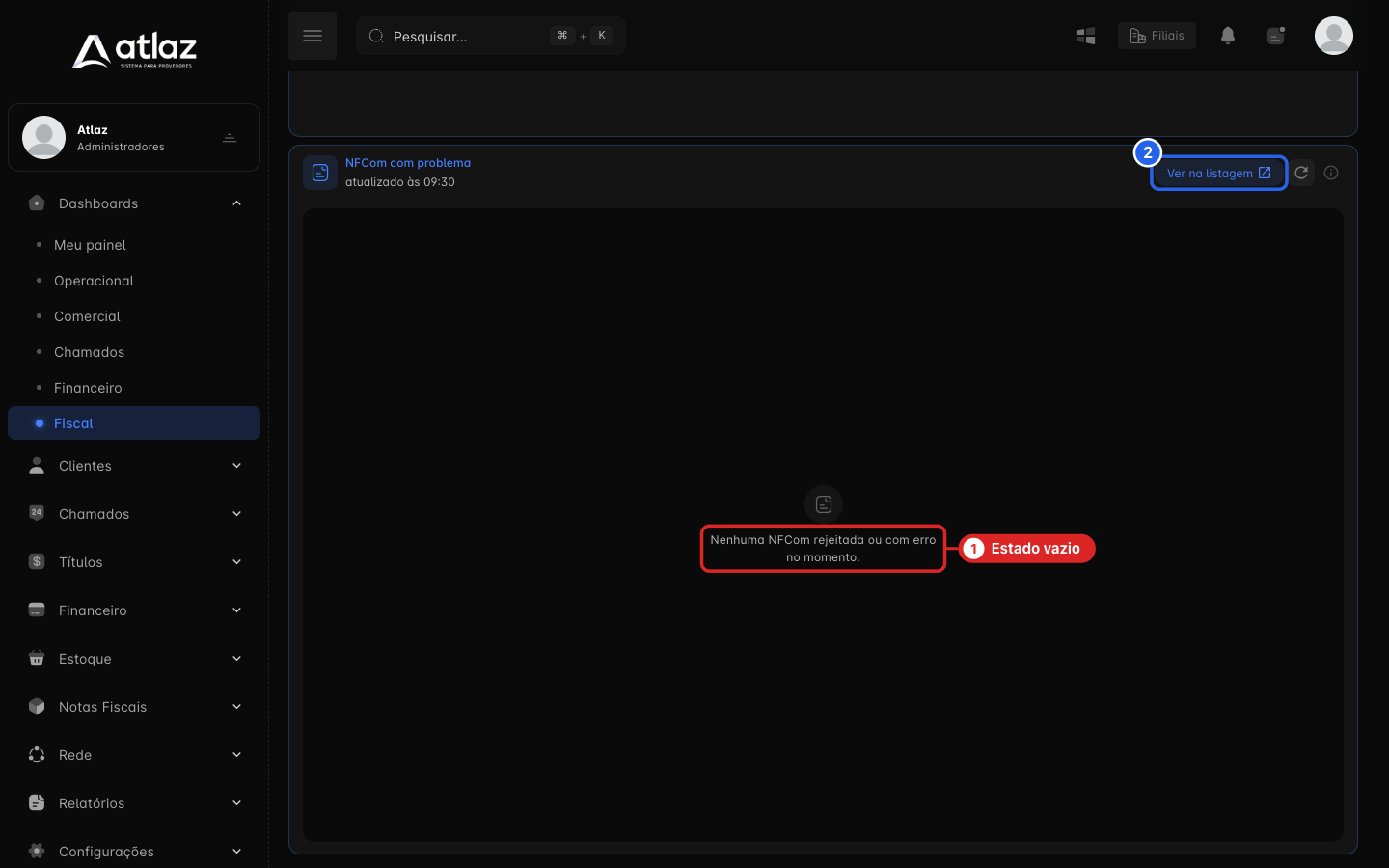
Na imagem, a mensagem de estado vazio (1) e o botão Ver na listagem (2).
Como ler os indicadores em conjunto
- NFCom com problemas maior que zero: há notas que falharam na emissão. Abra a tabela NFCom com problema e trate com prioridade.
- NFCom canceladas ou NFCom substituídas subindo mês a mês nos gráficos: há retrabalho fiscal. Compare com NFCom autorizadas para saber o peso disso no volume emitido.
- Valor de NFCom por mês mostra o mesmo movimento em reais: uma mudança no valor sem mudança na quantidade indica notas de valor diferente, e não mais notas.
Filiais e atualização
- O seletor Filiais, no topo da tela, lista as filiais disponíveis para a sua conta. Os números dos widgets consideram apenas as filiais selecionadas.
- A frequência de atualização de cada widget está no ícone i.
Permissões necessárias
Para abrir o dashboard e ver todos os seus widgets, o grupo do usuário precisa ter as permissões Visualizar Painel e Visualizar menu Notas fiscais. A listagem de NFCom que abre ao selecionar um indicador exige a mesma permissão de Visualizar menu Notas fiscais. Para marcar as permissões, veja Criar grupos de permissão.
Problemas comuns
O indicador NFCom com problemas está zerado, mas ainda vejo notas na tabela. O indicador conta só as notas emitidas neste mês. A tabela mostra todas as rejeitadas ou com erro, de qualquer mês.
Ao selecionar NFCom canceladas, a lista abre sem filtrar as canceladas. Os quatro indicadores abrem a mesma tela, sem filtrar pelo status. Use os filtros da própria listagem de NFCom.
A soma das barras do mês não bate com o total de notas emitidas. Cada série entra no mês do próprio evento: emissão, cancelamento ou substituição.
Não encontro o botão Personalizar. Este dashboard tem composição fixa. Personalize o Meu painel para escolher widgets. O catálogo Widgets disponíveis no Meu painel tem também widgets fiscais que não aparecem neste dashboard, como NFCom pendentes.