PIX
Em PIX você define, para cada filial, onde o QR Code PIX das cobranças aparece e qual método Efí emite o Pix. Esta página explica a tela e as regras. Para o passo a passo, veja Configurar PIX.
Onde fica
Configurações → Cobranças → PIX
Como o PIX chega à cobrança
| Cobrança | Pix usado | Configuração |
|---|---|---|
| Boleto próprio | Pix avulso da Efí (uso recomendado) | Esta tela, com um método Efí na filial |
| Efí (Gerencianet) | O Pix da própria Efí | Esta tela e o método Efí |
| Métodos integrados por API | O Pix da própria integração, quando o banco ou gateway oferece | Na integração. Esta tela não se aplica |
O Pix avulso é um Pix separado, emitido pela Efí e ligado à cobrança de Boleto próprio. O Bolix é diferente: é o boleto da Efí com um QR Code embutido pela própria Efí, usado no boleto impresso quando a cobrança não tem Pix avulso.
Não confunda com o Sicredi
| Fluxo | O que é |
|---|---|
| Pix avulso Efí | Pix emitido pela Efí para cobranças de Boleto próprio. Não usa remessa e retorno. É o que esta página explica. |
| Pix do Sicredi com remessa e retorno | Configuração específica do Sicredi. O método continua trabalhando com remessa e retorno, e o Pix pertence ao Sicredi. Não é Pix avulso. |
| Sicredi API | Boleto e Pix fazem parte da mesma integração bancária, com emissão e baixa pela API do Sicredi. Não é Pix avulso. |
Não use Pix avulso em métodos de remessa e retorno
Não adicione o Pix avulso a cobranças de métodos que funcionam com remessa e retorno (CNAB). Misturar os dois cria risco de baixa divergente, conciliação difícil, cancelamento incorreto e pagamento em duplicidade. Nesses métodos, use o Pix do próprio banco quando houver, ou cobre por boleto.
Fluxo do Boleto próprio com Pix avulso
flowchart TD
    A[Método da cobrança: Boleto próprio, sem integração bancária] --> B[Atlaz mantém a cobrança de Boleto próprio]
    B --> C[Atlaz pede à Efí um Pix separado]
    C --> D[O cliente recebe os dados da cobrança, o QR Code Pix Efí e o Pix Copia e Cola]
    D --> E[O cliente paga o Pix]
    E --> F[A Efí avisa o Atlaz e a cobrança é baixada como PIX avulso]
Quando a filial tem formulário
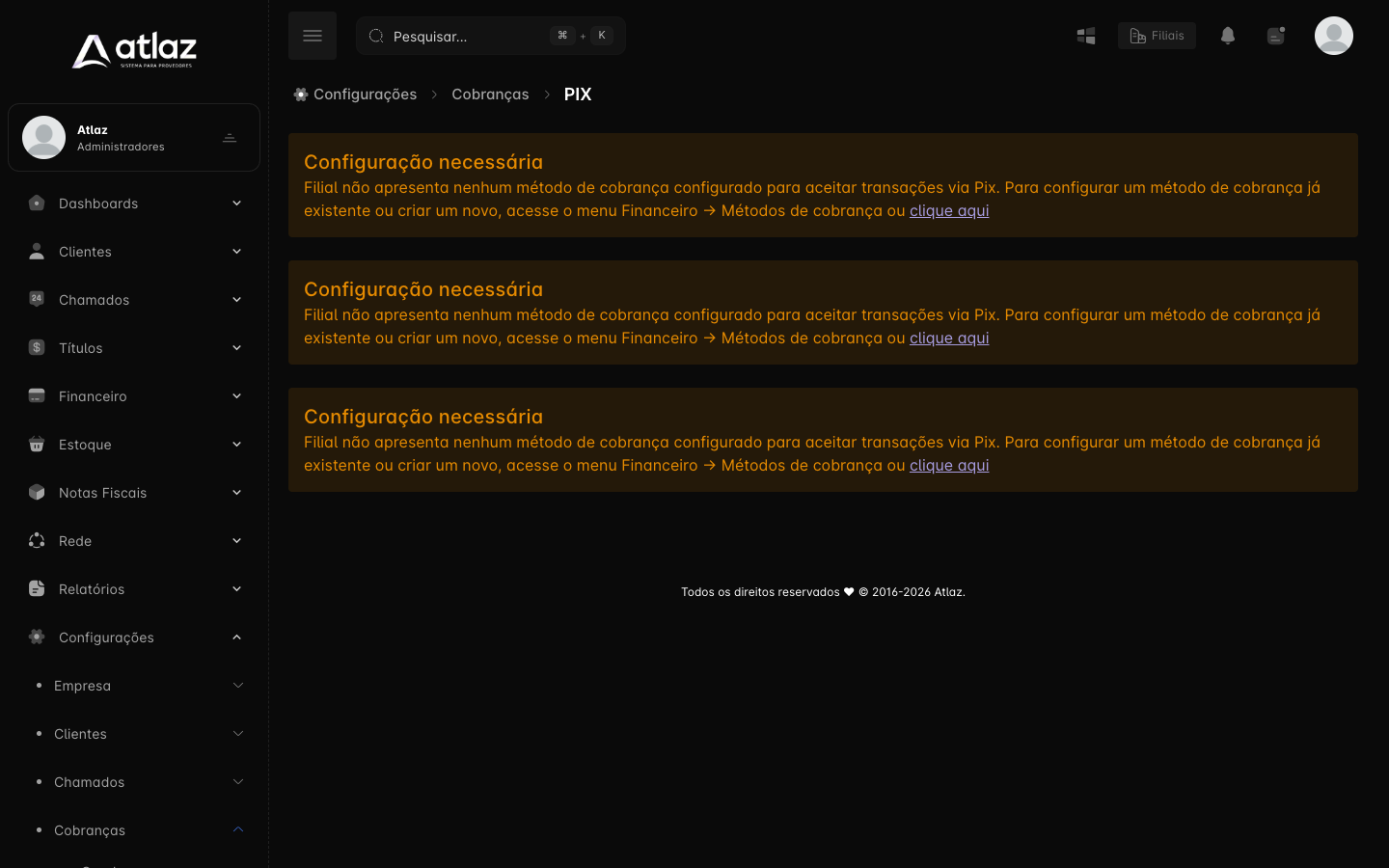
A filial só ganha o formulário desta tela quando tem um método Efí (Gerencianet) completo para Pix: Client ID, Client Secret, Chave PIX e certificado Pix. Sem isso, a tela mostra, para a filial, Configuração necessária e o aviso de que a filial não tem nenhum método de cobrança configurado para aceitar Pix, com o caminho Financeiro → Métodos de cobrança.
No método Efí, a seção Configurações PIX tem Chave PIX, URL do Webhook (só leitura, preenchida pelo Atlaz) e o botão Inserir certificado Pix. O passo a passo está em Configurar Efí (Gerencianet).
No Boleto próprio, essa seção mostra Não é necessário o preenchimento dessa seção para o banco selecionado: o Boleto próprio não emite PIX sozinho e recebe o Pix avulso do método Efí escolhido aqui.
Campos por filial
| Campo | O que faz |
|---|---|
| Filial | A filial do formulário. Não pode ser alterada. |
| Onde deseja exibir cobranças PIX? | Nas cobranças impressas e Na central do assinante. Pode marcar os dois. |
| Usar preferencialmente o método de pagamento da cobrança para emissão de PIX? | Sim: cobranças da Efí usam o Pix do próprio método Efí. As demais usam o método padrão. |
| Método de cobrança padrão para PIX | O método Efí que emite o Pix avulso das cobranças de Boleto próprio. |
A lista também traz Na ficha do assinante, que não controla nenhuma tela. Marque só os dois lugares acima.
Clique em Salvar no formulário da filial. Cada filial é salva separadamente.
Salve mesmo que os valores já apareçam preenchidos
Ao abrir a tela de uma filial nova, o formulário mostra valores iniciais (Usar preferencialmente… em Sim e o primeiro método da lista), mas nada fica gravado até você clicar em Salvar. Sem esse registro, a filial não emite Pix avulso.
Quando o Pix é gerado e onde aparece
O Pix avulso não nasce junto com a cobrança: o Atlaz o gera quando alguém precisa dele, e reaproveita o Pix existente enquanto ele valer.
| Lugar | Condição |
|---|---|
| Boleto ou carnê impresso | Nas cobranças impressas marcado e Exibir PIX no boleto em Sim no método (layout de impressão Sistema). |
| Central do assinante e botão PIX copia e cola da ficha do assinante | Na central do assinante marcado. O cliente vê o QR Code e o Pix Copia e Cola. |
Mensagens de WhatsApp e variável %titulopix% | O Atlaz usa o Pix da cobrança conforme as opções marcadas. |
Para cobranças no prazo, o Pix é criado com vencimento, e seu valor considera desconto, multa e juros. Ele continua válido pelo número de dias de Número máximo de dias para recebimento do boleto em atraso do método. Para cobranças vencidas, o Pix é criado sem vencimento, com o valor atualizado e validade até o fim do dia. O valor mínimo de um Pix é R$ 0,01.
O que acontece depois
| Situação | Resultado |
|---|---|
| O cliente paga o Pix | A Efí avisa o Atlaz por webhook. O Atlaz baixa a cobrança, com Pago via PIX (avulso) e a tarifa informada pela Efí, e lança o valor no caixa do método Efí que emitiu o Pix. O Atlaz também consulta uma vez por dia os Pix recebidos nos últimos 30 dias, para baixar o que o webhook não trouxe. |
| A cobrança é paga por outro meio | O Atlaz cancela o Pix que ainda estava ativo. |
| A cobrança é excluída | O Pix ativo é cancelado do mesmo jeito. |
| Pagamento em duplicidade | O Atlaz baixa a cobrança uma vez só: se ela já estava paga, o segundo pagamento não gera nova baixa. O Atlaz não trata a devolução do valor recebido a mais. |
| Estorno ou reversão da baixa | Não envia nada ao banco nem recria o Pix. |
Tarifas
O Atlaz não define preços de Pix. A tarifa que aparece na baixa é a que a Efí informa no pagamento. Consulte as tarifas vigentes com a Efí.
Mensagens que podem aparecer
| Mensagem | Quando |
|---|---|
| Configuração salva com sucesso. / Ocorreu um erro ao salvar. | Resultado de Salvar na tela PIX. |
| A chave pix deve ser do tipo aleatória | A Chave PIX do método não é uma chave aleatória. |
| Certificado salvo com sucesso. | O certificado Pix foi enviado ao método. |
| Erro ao extrair certificado e chave privada. Senha inválida ou arquivo corrompido. | A senha do arquivo .p12 ou .pfx está errada ou o arquivo está corrompido. |
| Os arquivos CRT e KEY devem ser enviados ao mesmo tempo. | Foi enviado só um dos dois arquivos. |
| Você não tem permissão para editar métodos de cobrança. | Falta a permissão Editar método de cobrança ao enviar o certificado. |
Permissões necessárias
| Para… | Permissão |
|---|---|
| Ver o menu Configurações | Visualizar menu Configurações |
| Abrir e salvar a tela PIX | Visualizar método de cobrança |
| Preencher Chave PIX e enviar o certificado no método | Editar método de cobrança |
A tela PIX usa a mesma permissão para abrir e para salvar.
Empresa toda ou cada filial
Os lugares de exibição, a preferência e o método padrão são por filial. Cada método de cobrança, com a chave e o certificado, é de uma filial.